.

PDFに画像&写真を貼り付ける方法【元データなしでもOK】

PDFに画像や写真を貼り付けるには、Adobe Acrobatが便利です。以下のページをぜひチェックしておいてください。

すぐに試す

PDFに画像&写真を貼り付ける方法【元データなしでもOK】

提案資料や報告書などのPDFを扱っていると、「このページに図を追加したい」「補足用のスクリーンショットを入れたい」と思う場面は少なくありません。

特に、提出前の提案資料に図や画像の差し込み漏れが見つかったときや、取引先や社内から受け取ったPDFに、補足用の図版やスクリーンショットを追加する必要が生じたとき、焦ってしまうこともあるでしょう。

PDFは一見すると編集できない完成形のファイルに見えますが、実はAdobe Acrobat」を使えば後からでも画像を追加できます。そこでこの記事では、Adobe Acrobat使ってPDFに画像を貼り付ける方法を、わかりやすくご紹介します。

PDFに画像を貼り付ける方法は大きく2パターン

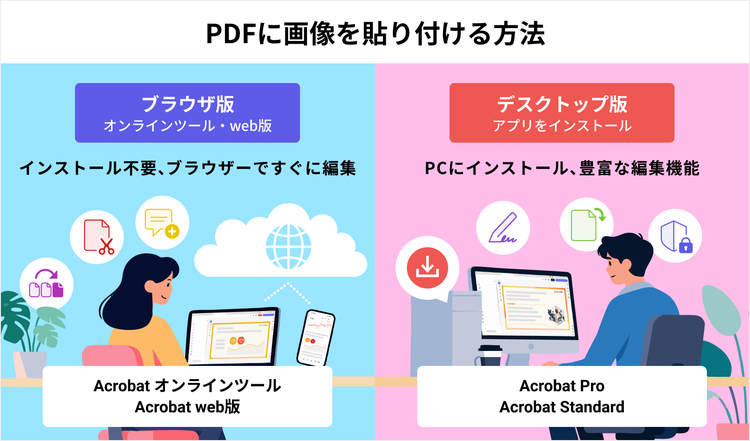
PDFに画像を貼り付ける2パターンの図示

Adobe Acrobatを使ってPDFに画像を貼り付ける方法は、「ブラウザーで完結させたいか」「デスクトップ版をすでに使っているか」によって選び方が変わります。

すでにPCにAcrobatのソフトがインストールされている方は、デスクトップ版の方法がオススメです。
インストール済みの方はこちら!デスクトップ版AcrobatでPDFに画像を貼り付ける方法


インストールしていない方や、すぐブラウザーだけで済ませたい方は、この後ご紹介するブラウザー版での方法をご覧ください。

インストール不要!ブラウザーだけでPDFに画像を貼り付ける方法

これから紹介する方法は、インストール不要でブラウザー上からすぐに始められます。

まずは画像の追加を手早く済ませたい方はAcrobat オンラインツールを、画像追加に加えてほかの編集作業も行いたい方はAcrobat web版をご覧ください。
Acrobat web版を使った方法をチェックする

Acrobat オンラインツールを使う場合

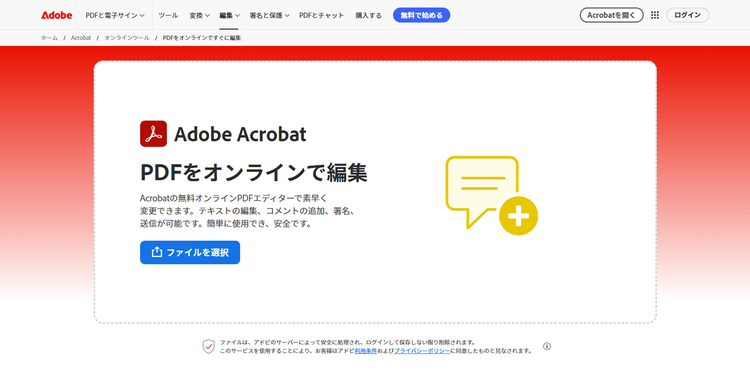
まず「PDFを編集」のページにアクセスします。
「ファイルを選択」をクリック、またはドラッグ&ドロップで画像を追加したいPDFをアップロードしましょう。

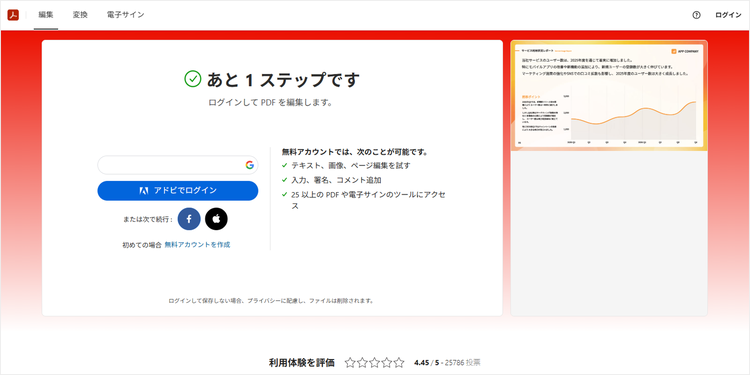
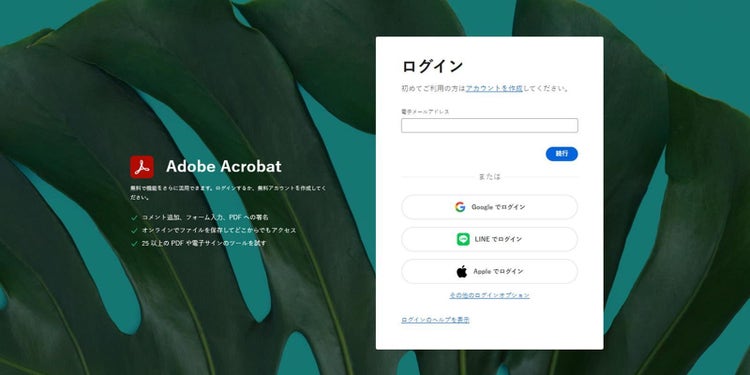
アップロードが完了するとログインが求められます。
ログインIDの登録がお済みでない場合は、アドビアカウントを新規作成するか、Google・Appleなどの外部アカウントを使ってログインすることも可能です。

Acrobatのログイン画面

なお、この機能は有償版向けの機能ですが、無料お試し期間中でも利用できます。
7日間の無料体験の仕組みや詳細なプランに関しては、以下のページをご覧ください。
Adobe Acrobatのプランと価格


ログインが完了すると、以下のような画面に遷移します。

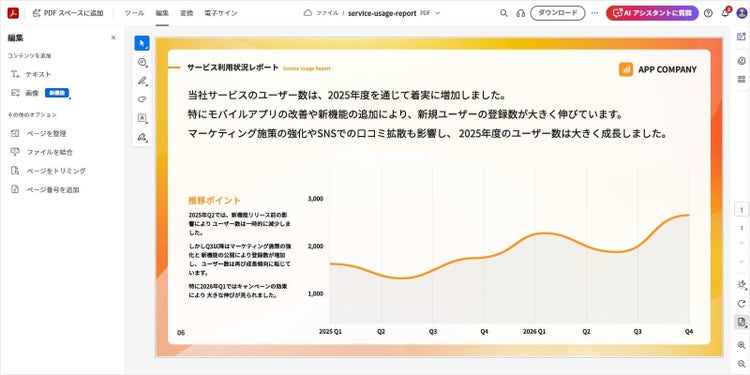
Acrobatの編集画面

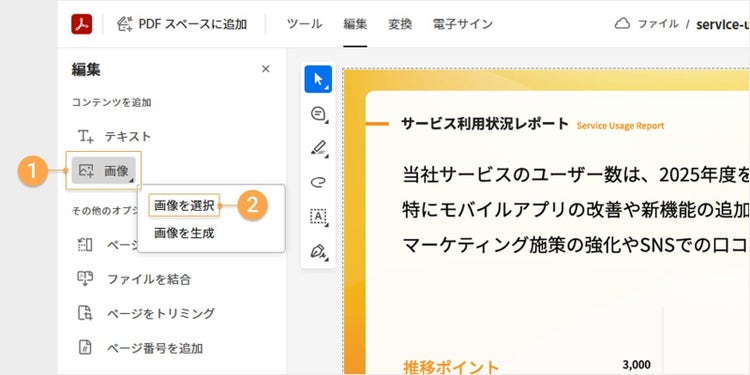
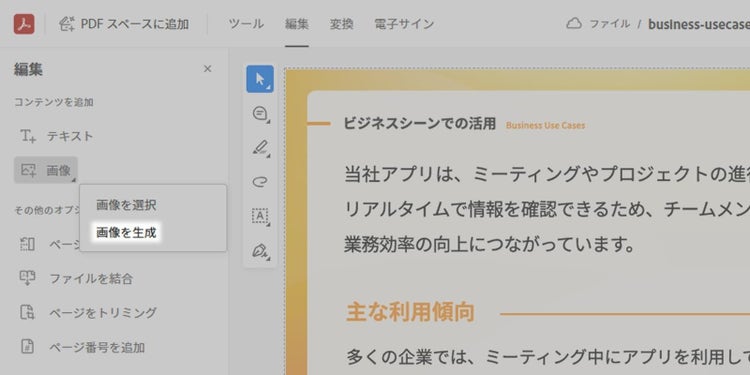
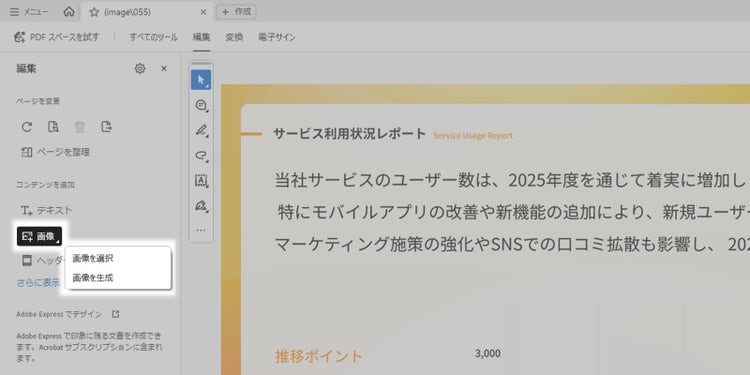
ツールバーの「画像」をクリックすると「画像を選択」「画像を生成」が表示されるので、「画像を選択」を選びましょう。

ツールバーの「画像」をクリックすると「画像を選択」「画像を生成」が表示されるので、「画像を選択」を選ぶ

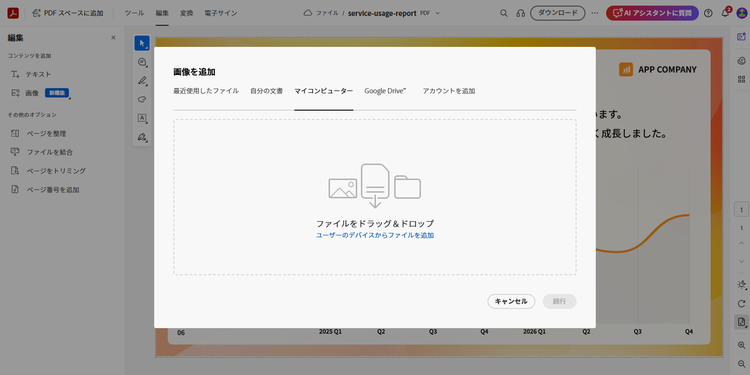
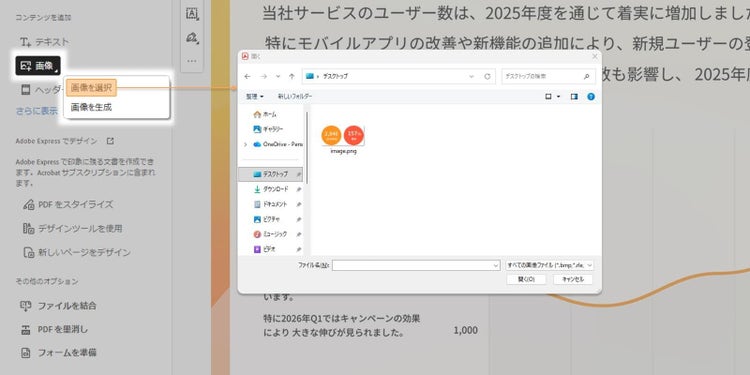
「画像を選択」をクリックすると以下のようなダイアログボックスが開き、画像を追加する方法を選べます。

「画像を選択」をクリックするとダイアログボックスが開き、画像を追加する方法を選べる

追加方法

概要

最近使用したファイル
Acrobatで最近使用したファイルを選択できる。
自分の文書
自分のアドビアカウントに紐づくファイルから追加できる
マイコンピューター
PC・スマホ・タブレットなど、デバイスに保存されているファイルをアップロードできる。
アカウントを追加
OneDriveやGoogle Drive、Microsoft Teamsなどのアカウントに接続してAcrobat 内でファイルを操作できる。

今回は「マイコンピューター」のタブを選択し、ファイルをドラッグ&ドロップして追加します。
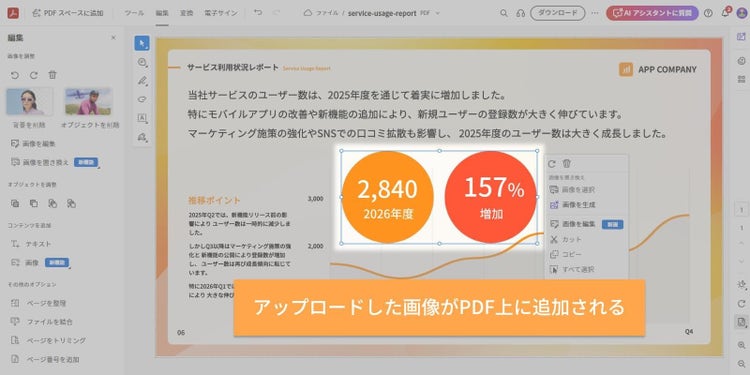
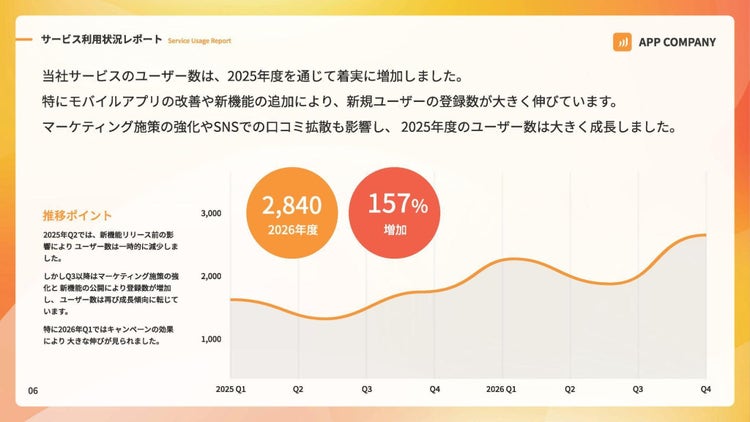
画像をアップロードするとPDF上に画像が追加されます。

アップロードした画像がPDF上に追加される

なお、画像の位置はドラッグで移動できるほか、画像の大きさもハンドルをドラッグして自由に調整が可能です。

このように、資料をブラッシュアップするために直前で画像を追加したくなった場合でも、その場ですぐに対応できます。図やスクリーンショットを補足として加えることで、資料をより見やすく、わかりやすく仕上げられるのも便利なポイントです。

画像を追加し終えた後のPDF

【補足】「画像を生成」機能を使えば、その場で画像を作って貼り付けられる

「画像を生成」を使えば、資料に合ったオリジナル画像をその場で作成して貼り付けられます。

その場で画像を作って貼り付けられる 「画像を生成」機能

「自分で画像を作成する時間がない」「イメージに近い写真がフリー素材サイトで見つからない」というときには、プロンプトを入力するだけでぴったりの画像を生成することも可能です。

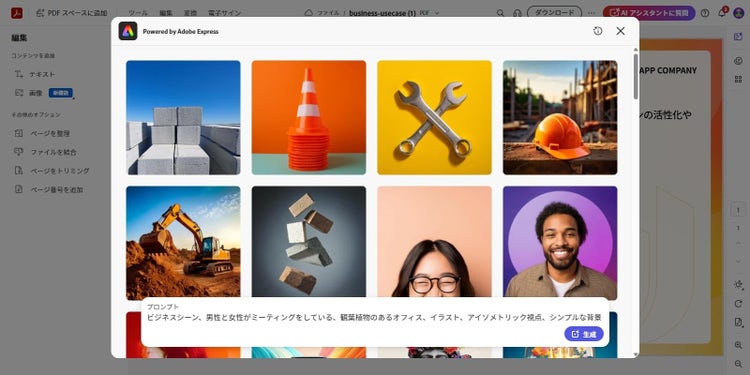
使用する際は、まず「画像を生成」をクリックし、起動したAdobe Expressのダイアログボックスにプロンプトを入力して「生成」をクリックしましょう。

起動したAdobe Expressのダイアログボックスにプロンプトを入力して「生成」をクリック

(▲「生成」選択後はAcrobat内でAdobe Expressのモジュールが起動する。Adobe Expressは手軽な操作で画像の生成や編集ができるクリエイティブツール。)

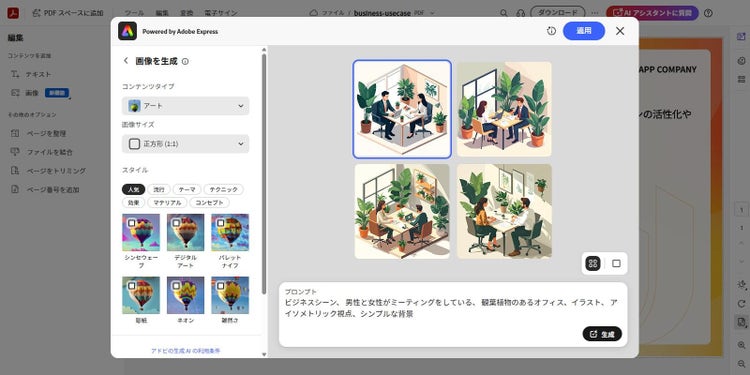
すると、4つの画像が生成されます。

4つの画像が生成される

気に入った画像を選んで「適用」をクリックすると、そのままPDF上に追加できます。

ちなみに、追加した画像はそのまま使うだけでなく、編集して資料のテイストに合わせることも可能です。

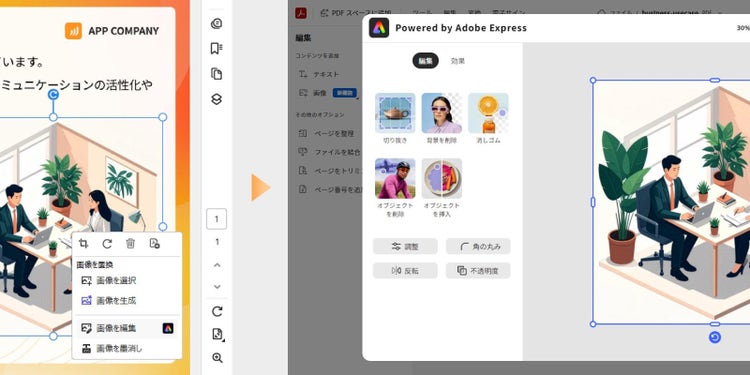
画像を選択した状態で「画像を編集」をクリックすると、編集画面に移動します。
画像に要素を加えたり不要な部分を消したりしたい場合は、「オブジェクトを挿入・削除」を選択しましょう。

今回は、背景を削除して、資料になじみやすいシンプルな見た目に整えてみます。

画像を選択した状態で「画像を編集」をクリックすると、編集画面に移動する

背景を削除したい場合は、「背景を削除」を選ぶだけで手軽に切り抜けます。
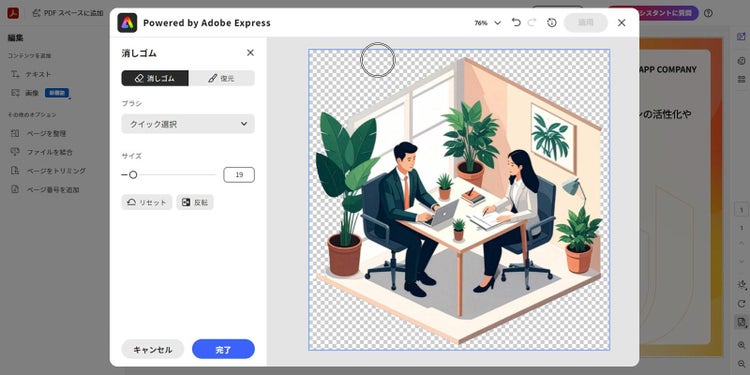
ちなみに、背景が複雑な場合や不要な要素が描かれている場合は、「消しゴム」機能がオススメ。削除したい部分を細かく調整できます。

さらに「クイック選択」を使えば、消したい部分をクリックするだけで削除できるので便利です。

編集が終わったら「完了」をクリックし、「適用」を選ぶとPDFに反映されます。

編集機能で生成した画像の背景を綺麗にクリーニングした例

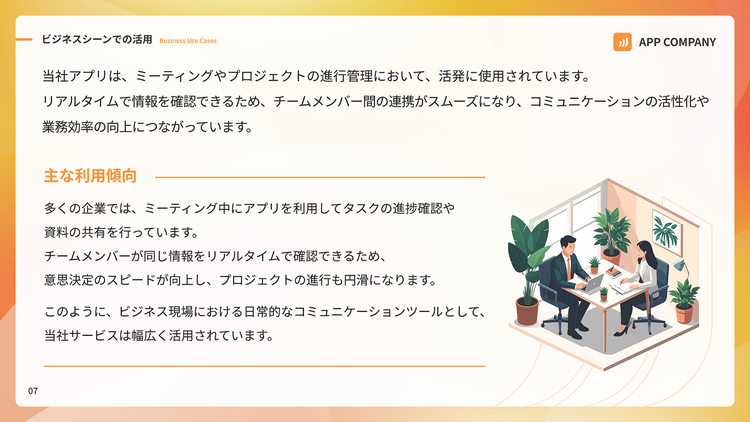
整えた画像をPDF資料に貼り付けた例

(▲生成した画像は、そのまま追加するだけでなく、背景の削除や色味の調整などを行って資料のテイストに合わせることも可能。いずれも画像をクリックして表示されるメニュー「画像を編集」から調整できる。


このように、生成機能を活用すればフリー素材を探す手間なく、資料のテイストに合った画像をスピーディーに用意できるのでオススメです。

なお、この「画像を生成」機能はAcrobat オンラインツールだけでなく、これから紹介するAcrobat web版やデスクトップ版でも利用できます。

また、以下の記事ではアドビの生成AIAdobe Firefly」を使ったイラスト作成の手順や、プロンプトの書き方のコツ、実務シーンごとのプロンプト例まで詳しく解説しているので、ぜひあわせてご覧ください。

AIでイラストを作成しよう! Adobe Fireflyのイラスト作成ガイド

Acrobat web版を使う場合

Acrobat web版は、ブラウザー上でPDFを開き、そのまま様々な編集を進められるのが特長です。

複数ページにわたる資料を編集するときや、テキスト調整や電子サインなどもあわせて行いたいときに適しています。

なお、基本的な操作の流れは、先ほどご紹介したオンラインツールとほぼ同様です。

まずはAdobe Acrobatの公式サイトアクセスし、画面上部にある「Acrobatを開く」ボタンからweb版のAcrobatに遷移し、「ログイン」ボタンをクリックしてください。

ログインIDの登録がお済みでない場合は、アドビアカウントを新規作成するか、Google・LINE・Appleなどの外部アカウントを使ってログインすることも可能です。

登録は30秒ほどで完了します。

アドビアカウントを新規作成するか、Google・LINE・Appleなどの外部アカウントを使ってログインすることも可能

すると、以下のような画面が表示されます。

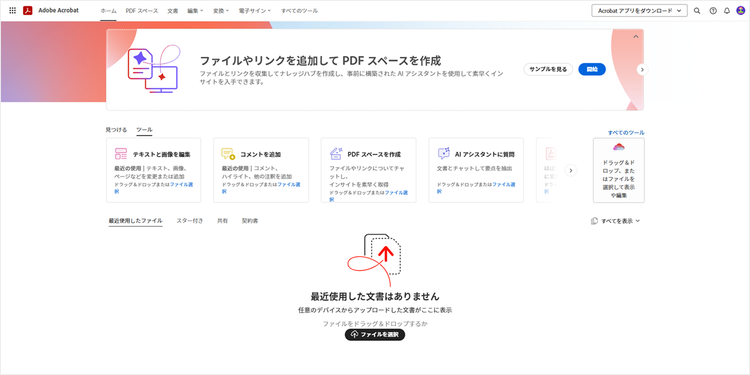
Acrobat web版のホーム画面

(▲ Acrobat web版のホーム画面。webなら社内ドライブからダウンロードしたPDFを、ブラウザ-上からそのまま追加しやすい。


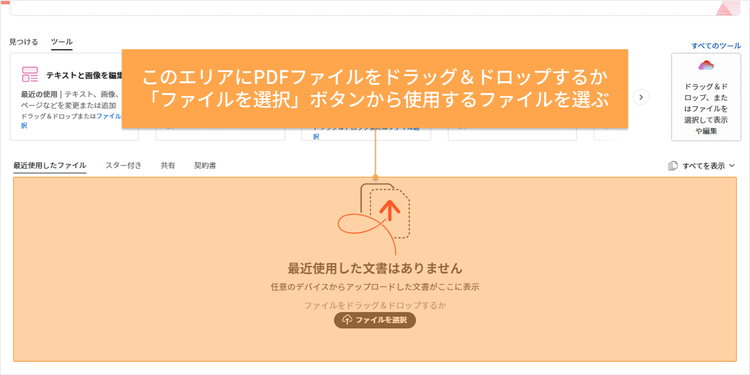
画面下部のエリアにPDFファイルをドラッグ&ドロップするか、「ファイルを選択」から使用するファイルを選びましょう。

このエリアにPDFファイルをドラッグ&ドロップするか、「ファイルを選択」ボタンから使用するファイルを選ぶ図示

ログインが完了すると、以下のような画面に遷移します

Acrobat web版の編集画面

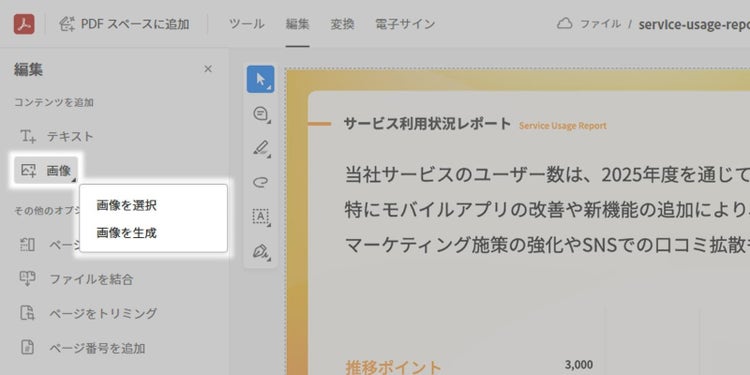
画面上部の「編集」タブをクリック後、ツールバーの「画像」をクリックすると「画像を選択」「画像を生成」が表示されます。

画面上部の「編集」タブをクリック後、ツールバーの「画像」をクリックすると「画像を選択」「画像を生成」が表示される

そして「画像を選択」をクリックすると、以下のようなダイアログボックスが開き、画像を追加する方法を選べます。

「画像を選択」をクリックするとダイアログボックスが開き、画像を追加する方法を選べる

追加方法

概要

最近使用したファイル
Acrobatで最近使用したファイルを選択できる。
自分の文書
自分のアドビアカウントに紐づくファイルから追加できる
マイコンピューター
PC・スマホ・タブレットなど、デバイスに保存されているファイルをアップロードできる。
アカウントを追加
OneDriveやGoogle Drive、Microsoft Teamsなどのアカウントに接続してAcrobat 内でファイルを操作できる。

今回は「マイコンピューター」のタブを選択し、ファイルをドラッグ&ドロップして追加します。
画像をアップロードすると資料に画像が追加されます。

アップロードした画像がPDF上に追加される

なお、画像の位置をドラッグで移動できるほか、画像の大きさもハンドルをドラッグして自由に調整が可能です。

このように、資料の一部を見直しながら画像を追加したい場合でも、ブラウザー上でそのまま反映できます。画像だけを差し込んで終わりではなく、その流れで文言の修正や確認作業までまとめて進めやすいのも、Acrobat web版の便利なところです。

画像を追加し終えた後のPDF
関連:伝わりやすいプレゼン資料の作り方と構成・デザインのコツ
関連:伝わるプレゼンテーション完全ガイド(構成や資料の作り方のコツ)


資料内の文言も見直したいときや、画像追加とあわせて承認・共有まで済ませたいときにも便利なので、用途に応じて活用してみてください。
関連:アイデアが集まる、見える、まとまる。チームで進めるAcrobatフィードバック術


さて、以上が、ブラウザーでPDFに画像を貼り付ける方法でした。
そしてここからは、より細かいレイアウト調整やトリミング、画像の差し替えまで行いたい方に向けて、デスクトップ版のAcrobatを使った方法をご紹介します。

インストール済みの方はこちら!デスクトップ版AcrobatでPDFに画像を貼り付ける方法

PCに有償版Acrobatをインストール済みの方は、デスクトップ版から直接編集できます。
デスクトップ版はPC内に保存しているPDFをより扱いやすく、複数の資料を見比べたり、関連する書類を続けて修正したりする場面にも向いています。

まずAdobe Acrobatを開き、画像を追加したいPDFをドラッグ&ドロップしましょう。

デスクトップ版Adobe Acrobatを開き、画像を追加したいPDFをドラッグ&ドロップする

なお、ドラッグ&ドロップ以外にも、画面上部の「メニュー」>「開く」の手順でもファイルを開けます。

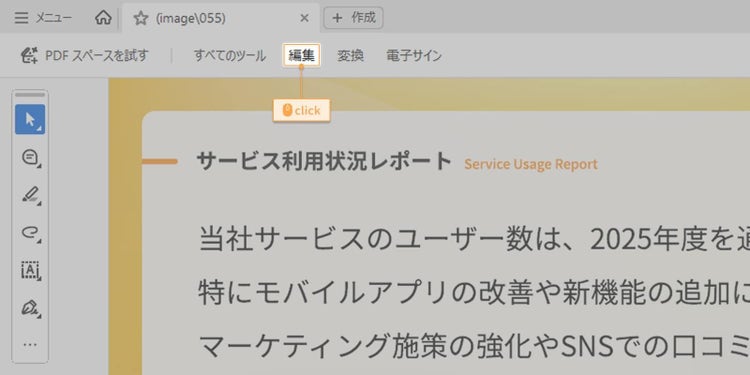
PDFが開いたら「編集」タブをクリックします。

PDFが開いたら「編集」タブをクリック

編集用のツールバーが表示されたら、ツールバーから「画像」をクリックしてください。「画像を選択」「画像を生成」の2つが表示されます。

「画像を選択」「画像を生成」の2つが表示される

「画像を選択」をクリックするとファイル選択の画面が開くので、追加したい画像を選びましょう。

「画像を選択」をクリックするとファイル選択の画面が開くので、追加したい画像を選択

すると、選択した画像がカーソルに追従する形になるので、貼り付けたい箇所でクリックして配置します。

なお、画像の大きさや位置は後から自由に調整できるため、この段階で厳密に位置を決める必要はありません。

これで画像の追加ができました。

そして画像を貼り付けた後は、画像をクリックして表示されるメニューから、位置や見た目を細かく調整できます。貼り付けた画像に対して行える編集機能は以下のとおりです。

■位置・サイズの自由な調整
ドラッグで位置を動かしたり、ハンドルをドラッグして拡大・縮小したりできます。
レイアウトに合わせて、直感的に配置を整えられます。


■トリミング
不要な余白や背景を切り取り、見せたい部分だけをすっきり表示できます。


■回転
回転矢印のアイコンからは、上下・左右の反転や90度単位の回転が可能です。
画像の向きが合わない場合でも、すぐに修正できます。


■画像を置き換え(画像を選択/画像を生成)
貼り付けた画像は、位置やサイズを保ったまま別の画像に差し替えられます。生成した画像に置き換えることも可能です。


■画像を編集
背景の削除や不要な写り込みの削除に加え、色調補正、角の丸み、反転、不透明度の調整なども行えます。資料のテイストに合わせて見た目を整えたいときに便利です。


■画像を墨消し
画像そのものを墨消しすることも可能です。Acrobatの墨消しは、見た目を塗りつぶすだけでなく、該当部分のデータ自体を削除して保存できるため、画像内に個人情報や機密情報が含まれる場合にも使いやすい機能です。
関連:墨消し(黒塗り)でPDFのテキストや画像を簡単に削除する方法


すべての編集が完了したら、「メニュー」から「上書き保存」「別名で保存」などを選択してPDFを保存しましょう。

以上がAcrobatを活用した、PDFへ画像を貼り付ける方法でした。

ブラウザーやデスクトップなど、ご自身の使いやすい方法でぜひ活用してみてくださいね。

なお、画像をテキストとテキストの間に配置したい場合は、周囲のテキストボックスを移動したり、大きさを調整したりして、画像を配置するための余白を作ることも可能です。画像を追加するだけで前後のテキストが自動的に移動するわけではありませんが、既存のテキストや画像の位置を調整しながら、ページ全体のレイアウトを柔軟に整えられます。

有償版のAcrobat Proを使えば、PDFの上に画像を重ねて配置するだけでなく、文章の間に画像を収めるなど、元データが手元にないPDFでも内容に合わせて細かく仕上げられます。

また、Creative Cloud Proをご契約の方は、IllustratorとAcrobatを組み合わせて、図やグラフィックの作成からPDF資料の仕上げまでスムーズに進められます。Illustratorで作成した図やグラフィックをAcrobatでレポートや資料に追加し、より完成度の高いアウトプットに仕上げましょう。

AcrobatとIllustratorを併用して作成した、完成度の高い資料のイメージ

さて、Acrobatには今回ご紹介した画像の貼り付け以外にも、便利な機能がまだまだ沢山搭載されています。

それでは最後に、今回使用したAdobe Acrobatを導入することで得られるメリットを、あらためて確認していきましょう。

様々な文書業務でAcrobatが選ばれる3つの理由

Adobe Acrobatは多数の編集・共有オプションを備え、あらゆる文書業務を安全かつ効率的に進められます。

ここでは、なぜAcrobatが世界中で支持されているのか、その主なポイントを3つに分けて整理しました。

【理由1】強固なセキュリティと信頼性

Acrobatの強固なセキュリティと信頼性のイメージ

Acrobatは、暗号化やパスワード設定といった保護機能を備えています。社外秘の内容や個人情報を含むPDFファイルを扱う際も、データを安全に管理しながら要約や共有が可能です。

アドビのセキュリティに関する取り組みについて、詳しくはこちらご確認ください。

【理由2】豊富なPDF編集機能

Acrobatの豊富なPDF編集機能のイメージ

Acrobatは、PDF文書の作業や共有をよりスムーズにするPDFソリューションです。

ブラウザーで使える無料のAcrobat オンラインツールデスクトップ版のAcrobat Proモバイル用のAcrobat ReaderアプリやAdobe Scanアプリなどが含まれます。

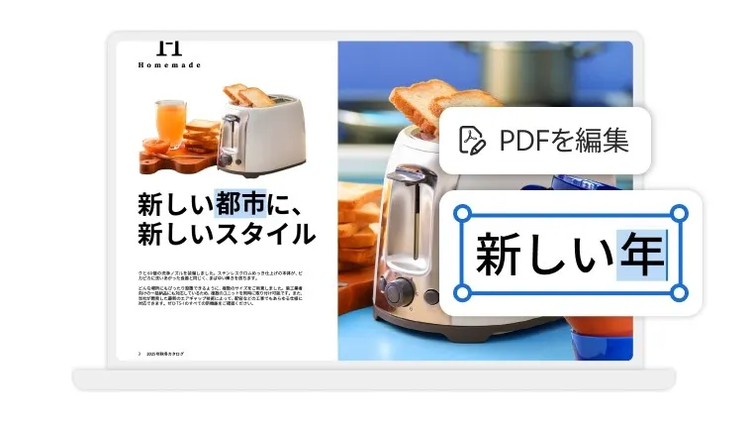
中でもデスクトップ版のAcrobat Proは70以上の機能を備えています。PDF上の画像やテキストの変更、PDFファイルの結合や分割、電子署名などもワンストップで対応可能です。

PDFに関する様々な作業がこれひとつで完結するため、文書業務にかける時間を大幅に削減できます。

【理由3】クラウド連携と共同作業のしやすさ

Acrobatのクラウド連携と共同作業のしやすさのイメージ

Acrobatで作業したドキュメントはアドビのクラウドストレージに保存され、インターネット経由でドキュメントを共有・共同編集できます。

複数拠点のメンバーが同時にコメントを付けたり、更新履歴を管理したりするのもカンタンで、リモートワークや共同研究といったチームで作業する際にも適しています。

スムーズな連携により、意思決定までのスピードを加速できる点も大きなメリットです。

画像の追加も、資料の修正も。Acrobatで日々の業務をもっと快適に。

画像の追加も、資料の修正も。 Acrobatで日々の業務をもっと快適に。

PDFに画像を貼り付けたい場面では、単に画像を追加できるだけでなく、その後の位置調整や差し替え、共有まで滞りなく進められることが大切です。

特に、提案資料や報告書、社内文書などは、提出直前に図やスクリーンショットの追加が必要になることも少なくありません。そうした場面で、元データがなくてもPDFのまま対応できると、作業の手戻りを抑えやすくなります。

Adobe Acrobatを使えば、PDFへの画像追加はもちろん、トリミングや置き換え、テキスト修正、共有まで一連の流れで進められます。資料をいったん別の形式に戻したり、複数のツールを行き来したりする手間を減らしながら、必要な修正をその場で反映できます。

PDFの編集や共有を、もっとスムーズに進めたい方は、ぜひAcrobatを活用してみてください。


まずは無料でお試しいただくことも可能です。
Acrobatによるドキュメントソリューションを、ぜひ体感してください。

以下の場合は、お電話でのみ受け付けております。

・銀行振込でのご購入

・ボリュームディスカウントを適用してのご購入(5ライセンス以上)

・エンタープライズ版のご購入

PDFへの画像貼り付けに関するよくある質問(FAQ)

PDFへの画像貼り付けについて、よく寄せられる疑問をまとめました。

Q.PDFに画像を貼り付けられない場合はどうすればよいですか?

PDFに画像を追加できない場合は、主に次のような原因が考えられます。

  • PDFに編集制限がかかっている
  • 使用しているツールやプランが画像追加に対応していない
  • 操作しているモードが閲覧専用になっている

まずは、PDFに編集制限が設定されていないかを確認しましょう。
あわせて、使用しているAcrobatの機能やログイン状態によって画像追加が可能かどうかも見直してみてください。

編集制限が原因の可能性がある場合は、以下のページも参考になります。

関連:Acrobat で PDF ファイルを編集できない場合
関連:PDFファイルのロック(パスワード保護)をカンタンに解除する方法

Q.スマホからでも使えますか?

はい、スマホからでもPDFに画像を追加できます。ブラウザーでAcrobat オンラインツールを使う方法と、iOS・Android向けの「Adobe Acrobat」アプリを使う方法があります。
ダウンロードがお済でない方は、すぐダウンロードして試してみましょう。

なお、画像追加は利用する機能やプランによって異なり、Acrobat ReaderモバイルアプリではPDF編集がプレミアム機能に含まれます。アプリは無料でダウンロードできます。
関連:外出先でも効率的にフィードバック!Acrobatモバイルアプリ活用術

Q.貼り付けた画像がずれてしまう・小さくなってしまう場合の対処法はありますか?

画像を挿入した後、位置やサイズが意図したものと異なる場合は、画像をクリックして選択状態にしてから調整してください。ドラッグで位置を移動し、四隅のハンドルをドラッグすることでサイズを自由に変更できます。

Q.対応している画像形式にはどのような種類がありますか?

Adobe AcrobatおよびAcrobat オンラインツールでは、JPG(JPEG)PNGBMPなど、一般的な画像形式に対応しています。
JPGからPDFに変換するツールを見る
PNGからPDFに変換するツールを見る


PDFからJPGに変換するツールを見る
PDFからPNGに変換するツールを見る

Q.貼り付けた画像を後から削除・移動・置き換えできますか?

はい、いずれも可能です。編集モードで対象の画像をクリックして選択すると、削除(Deleteキー)・移動(ドラッグ)・置き換え(「画像を置換」)といった操作ができます。一度貼り付けた画像でも後から自由に変更できるので、仕上がりを確認しながら微細な調整が可能です。

Q.貼り付けた画像はPDFを印刷しても綺麗に出力されますか?

はい、Acrobatで貼り付けた画像はPDFに埋め込まれるため、印刷時も基本的にはそのまま出力されます。

ただし、元の画像の解像度が低い場合や、貼り付け後に大きく拡大している場合は、印刷時にぼやけて見えることがあります。印刷用途で使う場合は、できるだけ解像度の高い画像を用意し、必要以上に拡大しないようにすると、きれいに仕上がります。

Q.WordファイルをPDFに変換したら、ファイル内の画像が劣化してしまいました。画質を保ったまま変換する方法はありますか?

はい、Acrobat オンラインツールを使えば、画像の品質を保持したままWordをPDFに変換することが可能です。ブラウザー上にWordファイルをアップロードするだけで、元の画質を損なわずに変換が完了します。
WordからPDFに変換するツールを見る


また、印刷用・web用など用途に合わせて画質を細かく調整したい場合は、Acrobat Proの「PDFを最適化」機能が便利です。詳しい手順は以下の記事で解説しています。

WordをPDFに変換して画質を保つ方法(画像を劣化させないコツ)

Q.PDFに印鑑を押したい場合、印鑑画像を貼り付けるのと電子印鑑は何が違いますか?

印鑑画像を貼り付ける方法は、PNGやJPGなどの画像ファイルをPDF上に配置するものです。手早く追加できますが、背景の表示やサイズは後から調整が必要になることがあります。

一方、電子印鑑は押印を前提とした機能を使う方法で、作成から押印、編集までスムーズに行えます。押印が目的であれば、電子印鑑の方法のほうがわかりやすく確実です。

Acrobatを活用した詳しい手順は、以下の記事をご覧ください。

PDFに電子印鑑を押す方法(無料のAdobeツールで作成・編集も)
脱ハンコとは?背景・メリット・進め方を実務目線で解説


(執筆:ウェブライダー)

ぜひAdobe Acrobatオンラインツールをお試しください

関連記事

以下の記事では、PDFに関するお役立ち情報をご紹介しています。Adobe Acrobatを使って、日々の業務を効率化する方法をご紹介しているので、ぜひチェックしてみてください。

ファイル整理で業務効率アップ!整理のステップとおすすめツール

ファイル整理で業務効率アップ!整理のステップとおすすめツール

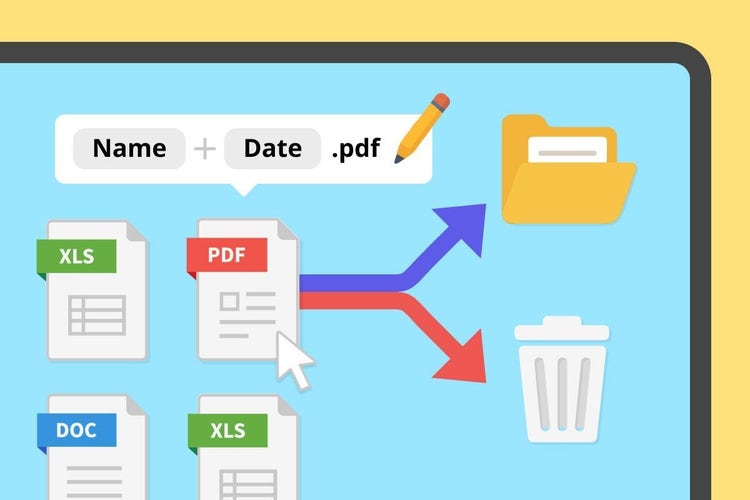
ファイル整理のメリットや具体的なステップをわかりやすく解説。ファイル整理にオススメのツール「Adobe Acrobat Pro」の便利な機能や、活用例もご紹介します。

【無料】PDFを画像に変換する方法(PC・スマホでも簡単)

【無料】PDFを画像に変換する方法(PC・スマホでも簡単)

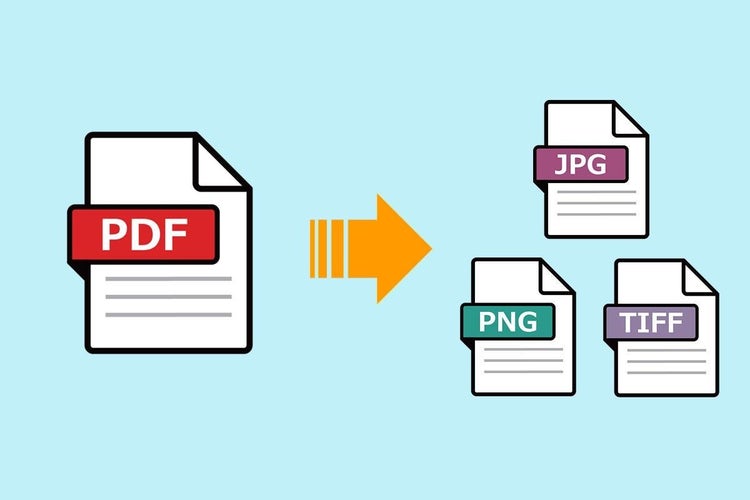
無料の「Adobe Acrobat オンラインツール」なら、ソフトやアプリをインストールせずにPDFを画像に変換できます。具体的な変換の手順を画像付きで詳しくご紹介します。

PDFのサイズを縮小!解像度の調整や容量を軽くする方法

PDFのサイズを縮小!解像度の調整や容量を軽くする方法

PDFのサイズを縮小する方法を解説。Adobe Acrobatを使った圧縮や解像度の調整、PDF最適化の手順から、容量が大きくなる原因と対処法まで、わかりやすく紹介します。