#111

WordをPDFに変換して画質を保つ方法(画像を劣化させないコツ)

WordをPDFに変換するなら、Acrobat オンラインツールを使えばカンタンです。今すぐ無料で試しましょう。

すぐに試す

WordをPDFに変換して画質を保つ方法(画像を劣化させないコツ)

「Microsoft Wordで作成した文書をPDFにしたら画像がぼやけてしまった…」

そんな経験はありませんか?

重要なプレゼン資料や企画書の画質が劣化してしまうと、内容がどんなに素晴らしくても、相手に与える印象が損なわれてしまいます。

そのようなときは、Adobe Acrobat オンラインツールでWordをPDFに変換しましょう。

複雑な操作は一切不要で、元の画像品質を保持したまま、美しいPDFを作成できます。

無料で使えるので、さっそく試してみましょう。

目次

画像を劣化させずに、WordをPDFに変換する方法

用途に応じた画質調整をするならAcrobat Proがオススメ

PDFの編集・変換ならAcrobatがオススメ

画像を劣化させずに、WordをPDFに変換する方法

https://www.youtube.com/embed/N9OfzV2HKKA?si=SdnCFKGbO54KVLrN

無料のAcrobat オンラインツールは、PDFを開発したアドビの公式ツールです。

ブラウザー上にWordファイルをアップロードするだけで、すばやく高品質なPDFに変換できます。

PDFへ変換する手順は、たったの3ステップです。

  1. WordファイルをPDFに変換」にアクセスします。
  2. 画面中央のエリアにファイルをドラッグ&ドロップするか、「ファイルを選択」をクリックし、PCに保存されているWordファイルを選択してください。
  3. ファイルをアップロードすると自動的にPDFへの変換が始まり、そのまま少し待つだけで、変換が完了します。

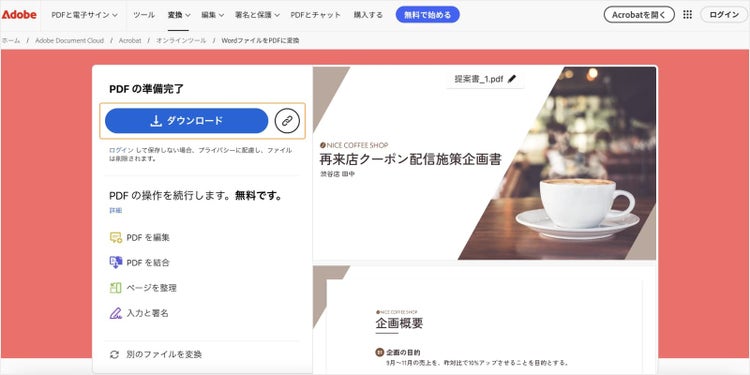
「ダウンロード」ボタンをクリックすると、変換後のPDFファイルを自分のPCにダウンロードできる

変換後のPDFファイルは、画面左上の「ダウンロード」ボタンをクリックすると、自分のPCにダウンロードできます。

また、ダウンロードボタンの右側にある「リンク」ボタンをクリックすると、PDFファイルをリンク(URL)で共有することも可能です。メール添付の必要がないため、大容量のPDFファイルを共有したい場合に便利です。

詳しい方法は以下の記事でもご紹介しています。

【無料】PDFをURLにして共有する方法!特定ページのみもOK

なお、Acrobat オンラインツールは、アップロードされた情報を暗号化します。

ログインせずにAcrobat オンラインツールを利用した場合、アップロードしたデータはサーバーから削除されるので、安全です。ログインした場合は、アップロードや変換をしたファイルは暗号化してアドビのクラウドストレージに自動で保存され、いつでも削除できます。

(セキュリティに関する取り組みについて詳しくはこちらもご確認ください)


ここまで、無料のAcrobat オンラインツールを使った変換方法についてご紹介しました。

しかし、「既に変換済みのPDFファイルの画質を調整したい」、あるいは「印刷用やweb用など、目的に合わせてPDFの画質を細かく使い分けたい」といった場面もあるでしょう。

そんなときは、より高度な調整機能を備えたAcrobat Proが便利です。

用途に応じた画質調整をするならAcrobat Proがオススメ

Acrobat Proは、70以上の機能を搭載したPDFのオールインワンツールです。

Acrobat Proの「PDFを最適化」機能を使えば、PDFファイルの画質や圧縮設定を、用途に合わせて細かく調整できます。

元の画像より画質を上げることはできませんが、例えば、

「PDFファイル内の画像を、印刷に最適な300ppiに統一したい」

「Webに掲載するため、画像をできるだけ鮮明に保ったままファイルサイズを小さくしたい」

といった用途に合わせて、PDFの画質をベストなバランスに整えることが可能です。


⚫︎「PDF最適化」機能で画質を調整する手順

まずは以下のリンクからソフトをインストールしましょう。7日間の無料体験があるので、ぜひお試しください。なお、無料期間中に解約した場合は料金が一切かかりません。

7日間無料でAcrobat Proを使ってみる

  1. インストールが完了したら、PDFファイルをAcrobat Proで開きます。
  2. 上部のメニューから「ファイル」>「その他の形式で保存」>「最適化されたPDF」を選択します。
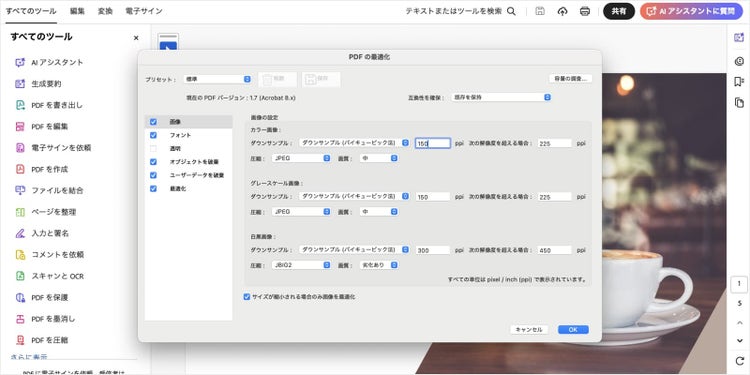
  3. 「PDF最適化」ダイアログが開くので、「画像」を選択します。ここでは、「カラー画像」、「グレースケール画像」、「白黒画像」それぞれに対して、画質に関する以下の設定を行えます。

「PDF最適化」のダイアログで、画質に関する設定を行う

  1. 設定が完了したら「OK」をクリックし、PDFファイルを保存します。元のファイルを上書きしないよう、新しいファイル名で保存するのがオススメです。

PDFの編集・変換ならAcrobatがオススメ

豊富なPDF編集・変換機能を備えたAdobe Acrobat

本記事でご紹介したAcrobatは、WordからPDFへの変換以外にも、豊富なPDF機能を備えています。


⚫︎無料のAcrobat オンラインツール

ブラウザー上で、PDFの変換編集結合圧縮パスワード設定といった機能を手軽に使えます。

⚫︎有償版のAcrobat Pro

Acrobat オンラインツールの全機能のほか、PDFの直接編集や、墨消し、差分比較といった高度なPDF編集機能を使えるのが魅力です。

さらに、いずれのツールにも、生成AIベースの最新の対話型エンジン「Acrobat AIアシスタント」が搭載され、PDFの要約や翻訳などもワンストップで行えます。

ぜひこの機会に、Acrobatの便利なPDF機能を体験してみてください。

無料のAcrobat オンラインツールを使ってみる

7日間無料でAcrobat Proを試してみる

https://www.adobe.com/jp/dc-shared/fragments/roc/seo/product-blade/acrobat

関連記事

以下の記事では、PDFに関するお役立ち情報をご紹介しています。Adobe Acrobat オンラインツールを使って、日々の業務を効率化する方法をご紹介しているので、ぜひチェックしてみてください。

【無料】オンラインでPDF編集ができるブラウザツールと使い方

PDFの編集には、直感的に操作できる無料の「Adobe Acrobat オンラインツール」が便利です。この記事ではPDFを編集する方法を目的別に紹介します。

今すぐ読む

【無料】安全にPDFを圧縮する方法(オンラインツールで完結)

無料の「Adobe Acrobat オンラインツール」を使えば、PDFを簡単かつ安全に圧縮できます。本記事ではPDF軽量化の手順とメリット・デメリットを解説します。

今すぐ読む

【無料】PDFにパスワードをかける方法(Windows・Mac対応)

無料の「Adobe Acrobat オンラインツール」を使って、PDFにパスワードをかける安全な方法を紹介。PCやスマホ、タブレットで、PDFに今すぐパスワードを設定できます。

今すぐ読む

https://main--dc--adobecom.aem.live/jp/dc-shared/fragments/acrobat/seo-frictionless-footer