#111

【無料】オンラインでPNGをPDFに変換する方法(PC・スマホで簡単)

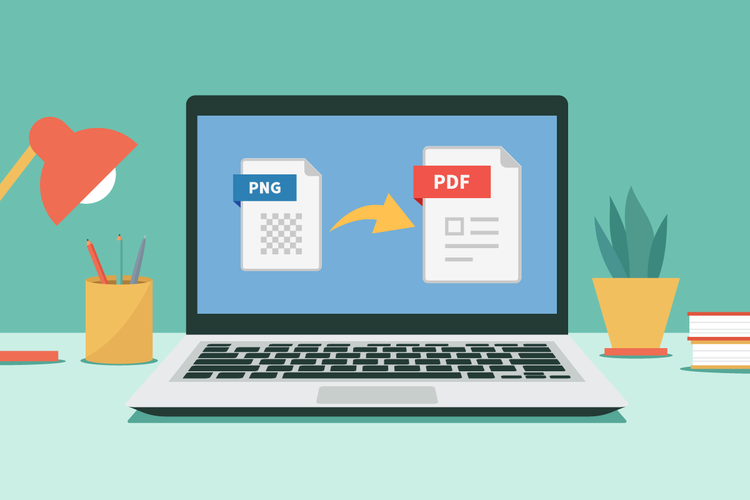
PNGをPDFに変換するなら、Acrobat オンラインツールを使えばカンタンです。今すぐ無料で試しましょう。

すぐに試す

【無料】オンラインでPNGをPDFに変換する方法(PC・スマホで簡単)
#EBEBEB

「PNG」は、JPEGと共によく使われている画像形式です。

保存を繰り返しても劣化せず、元の画質が保たれやすいという特徴があります。

一方で、ファイルサイズが大きくなりやすい点には注意が必要です。

そのため、PNG形式の画像を共有する際は、比較的データサイズが軽く、圧縮しても画質が劣化しにくいPDFファイルに変換するのがオススメです。

この記事では、無料でカンタンにPNGをPDFに変換できる「Adobe Acrobat オンラインツール」を紹介します。

PDFの開発元であるアドビが提供する高品質な変換ツールなので、画質を維持したままPDFに変換することが可能です。

記事中では、複数のPNGをまとめて1つのPDFに変換する方法や、PNGをPDFに変換するメリットも紹介していますので、ぜひ参考にしてください。

無料でPNGをPDFに変換する方法

無料の「Adobe Acrobat オンラインツール」なら、ファイルをドラッグ&ドロップするだけで、カンタンにPNGファイルをPDFファイルに変換できます。

Acrobat オンラインツールは、インターネット環境があればブラウザ上ですぐに使えるため、ソフトをインストールすることなく、PCやスマホで手軽に利用することが可能です。

また、アップロードされたPNGファイルは、短時間でサーバーから削除されるので、セキュリティの面でも安全にお使いいただけます。

ここからはPCでの変換手順を解説しますが、基本的にスマホの場合も操作手順は同じです。

以下の動画でも手順を解説していますので、お好みの方法でご確認ください。

【手順1】変換したいファイルをアップロードする

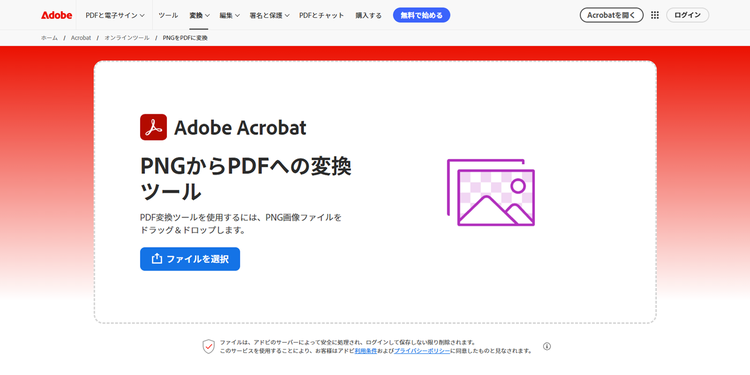
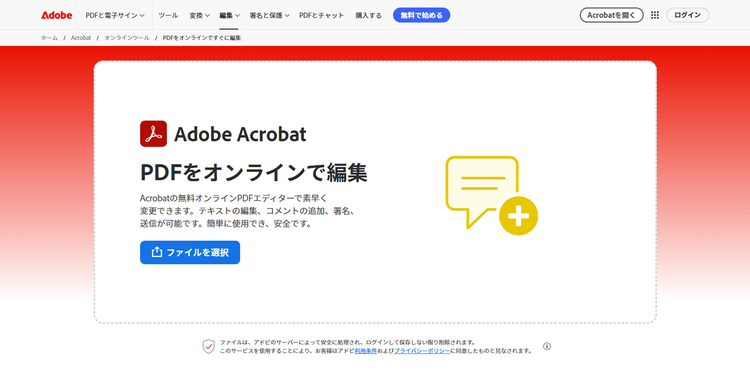
PNGをPDFに変換」のページへアクセスします。

「ファイルを選択」をクリックして、変換したいPNGファイルを選択するか、ボタン付近のエリアにドラッグ&ドロップしましょう。

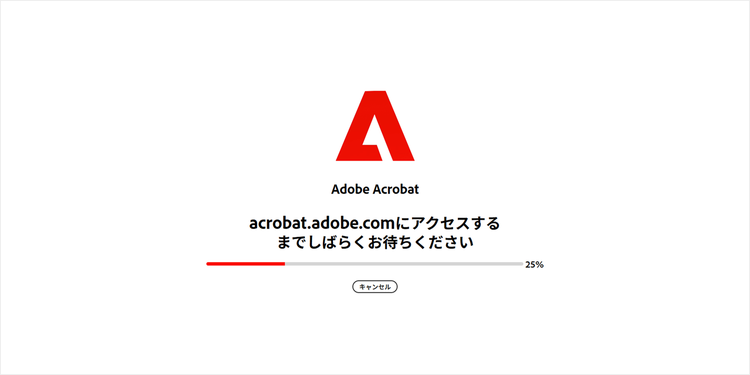
ファイルがアップロードされると、自動的にPDFファイルへの変換が始まり、あっという間に完了します。
ファイルがアップロードされると、自動的にPDFファイルへの変換が始まる

たったこれだけで、PNGからPDFへの変換作業は終わりです。

今回変換したファイルのサイズは、PNGの場合1525KBだったのが、PDFでは500KBになりました。

PNGからPDFに変換することで、画質を保ったままファイルサイズを軽量化できます。

【手順2】PDFファイルをダウンロードまたはリンクで共有する

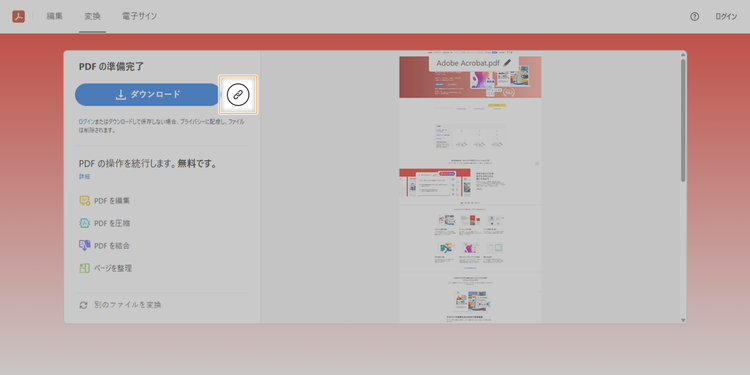
変換したPDFファイルは目的に応じて、ダウンロードしたり、リンクで共有したりできます。

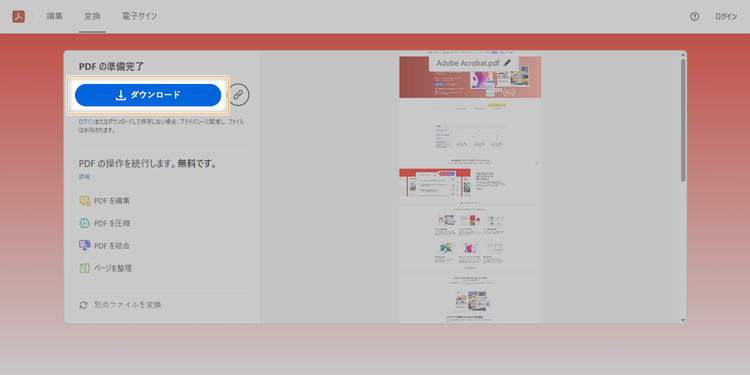
「ダウンロード」をクリックすると、変換後のPDFファイルをPCやスマホにダウンロードできます。

変換後のPDFファイルをPCやスマホにダウンロードできる

⚫️リンクで共有する場合

「ダウンロード」ボタンの右側にある「リンク」アイコンをクリックすると、変換後のPDFファイルをURLで共有し、相手にブラウザ上で閲覧してもらえます。

URLをメールやチャットに貼り付けて送るだけなので、ファイルサイズを気にせず気軽にPDFを共有できます。

添付する手間が省けるだけでなく、相手のメールの保存容量を圧迫する心配もありません。

なお、リンクで共有する場合には、無料登録・ログインが必要です。

GoogleやFacebookアカウント、Apple IDがあれば、すぐにログインできます。

ログインした場合は、アップロードや変換をしたファイルは暗号化してAdobe クラウドストレージに自動で保存され、いつでも削除できます。

(セキュリティに関する取り組みについて詳しくはこちらもご参考ください)

ちなみに、Acrobat オンラインツールを活用すれば、PNG以外の様々な画像形式(JPG、TIFF、GIF、BMP)も上記とまったく同じ操作でPDFに変換できます。

無料のAdobe Acrobat オンラインツールで画像をPDFに変換する

以下の記事では、今回説明したように実際にキャプチャー付きで変換方法を紹介していますので、操作に迷われた際はぜひあわせてご覧ください。

ここまで、PNGをPDFに変換する方法を解説しました。

Acrobat オンラインツールには、ほかにも、PDF関連の様々な機能が備わっています。

次の章では、その中から特に、PDFへの変換後に使いやすい機能を厳選してご紹介します。

PNGをPDFに変換した後に使える便利な機能

PNGをPDFに変換した後に、ページの向きを回転させたり、メールで共有するために圧縮したりしたいこともあるでしょう。

そんなときも、Acrobat オンラインツールを使えばカンタンです。

ここから、PNGをPDFに変換後にあわせて使うと便利な5つの機能を紹介するので、ぜひチェックしてみてください。

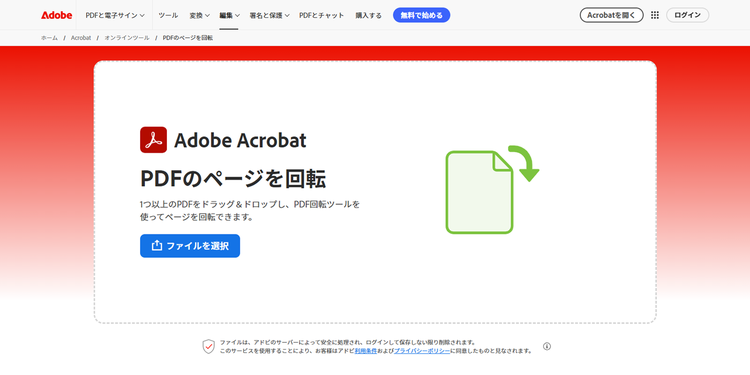
  1. PDFのページを回転する
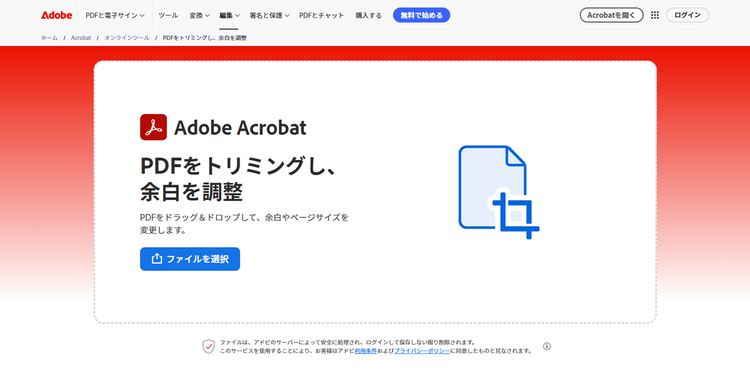
  2. PDFをトリミングし、余白を調整する
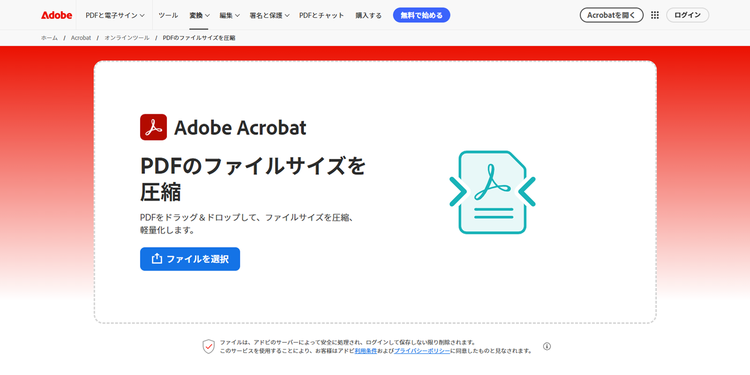
  3. PDFのファイルサイズを圧縮する
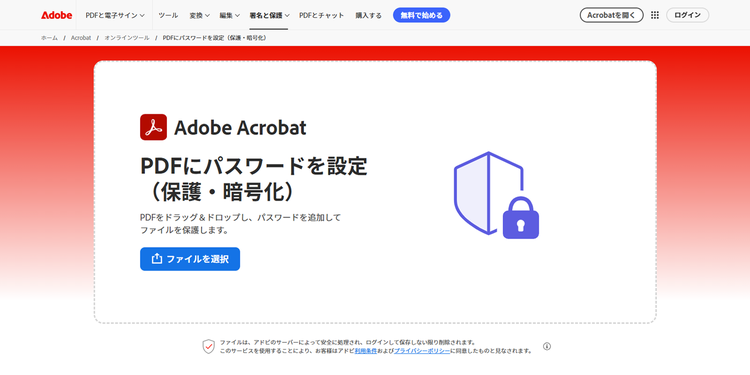
  4. PDFにパスワードを設定する
  5. PDFにコメントや描画を追加する

【機能1】PDFのページを回転する

変換後のPDFファイルの向きが、元のPNGファイルの向きと異なってしまう場合があります。

そんなときは、「PDFのページを回転」の機能を使いましょう。

PDFファイルをアップロードすると、カンタンにPDFの向きを回転できます。

1ページのみ、または複数ページを一括で回転させることが可能です。

関連:PDFを回転して保存できる無料のオンラインツール(PC・スマホ)

【機能2】PDFをトリミングし、余白を調整する

変換後のPDFファイルに、意図せず不要な余白がついてしまった場合にオススメなのが、「PDFをトリミング」の機能です。

表示される境界線を動かすだけで、イメージ通りにトリミングができます。

また、トリミングした後も「リセット」を選択すれば、元のファイルを復元できるため、トリミングをやり直したい場合も安心です。

なお、こちらの機能を使う場合はログインが必要ですが、アカウントは無料で作成できます。

関連:無料でPDFをトリミングする簡単な方法(複数ページの一括切り取りも可能)

【機能3】PDFのファイルサイズを圧縮する

PDFのファイルサイズが大きいと、メールに添付できなかったり、相手のストレージ容量を圧迫してしまったりする場合があります。

そんなときは、「PDFを圧縮」の機能を使いましょう。

PDFファイルをアップロードするだけで、カンタンにファイルサイズを小さくできます。

圧縮レベルを選択できるので、画質を保ったまま軽量化することも可能です。

関連:【無料】安全にPDFを圧縮する方法(オンラインツールで完結)

【機能4】PDFにパスワードを設定する

PDFファイルの内容に機密性の高い情報を含む場合は、共有する際にファイルをパスワードで保護しておきましょう。

Acrobat オンラインツールの「PDFを保護」の機能を使えば、PDFファイルにパスワードを設定できます。

パスワードを設定すると、Acrobat オンラインツールが自動的にその強度を「弱、中、強、最強」の4段階で判定してくれます。

そのため、設定したパスワードが安全かどうか、強度を確認しながらパスワードをかけることが可能です。

関連:【無料】PDFにパスワードをかける方法(Windows・Mac対応)

【機能5】PDFにコメントや描画を追加する

変換後のPDFに、テキストやコメントを入れたい場合は、Acrobat オンラインツールの「PDFを編集」の機能を使ってみましょう。

文字や図形の挿入、ハイライトの追加だけでなく、フリーハンドでの描画もカンタンです。

また、PDF上にコメントも入れられるため、補足事項をコメントで伝えたり、PDFの内容にレビューをもらったりする場合にも便利です。

(「PDFを編集」を使う場合は、無料のログインが必要です)

これらの機能を使って、PNGから変換したPDFをより便利に活用してください。

ところで、場合によっては複数のPNGファイルをまとめて、1つのPDFにしたいケースもあるでしょう。

続いて、複数のPNGを1つのPDFファイルにまとめて変換する方法を紹介します。

有償の機能にはなりますが、7日間の無料お試し版もあるため、作業効率を上げたい方はぜひチェックしてみてください。

関連:【無料】オンラインでPDF編集ができるブラウザツールと使い方

複数のPNGをまとめて1つのPDFに変換する方法

複数のPNGを1つのPDFにまとめたい場合は、有償版のAdobe Acrobat を使うと、カンタンに変換できます。

特に「Acrobat Pro」のプランなら、PDFの変換や編集、パスワード保護といった機能はもちろん、OCRや機密情報の墨消しといった日常的にPDFを扱うときに役立つ機能を使えます。

7日間無料で体験できるので、ぜひお試しください。

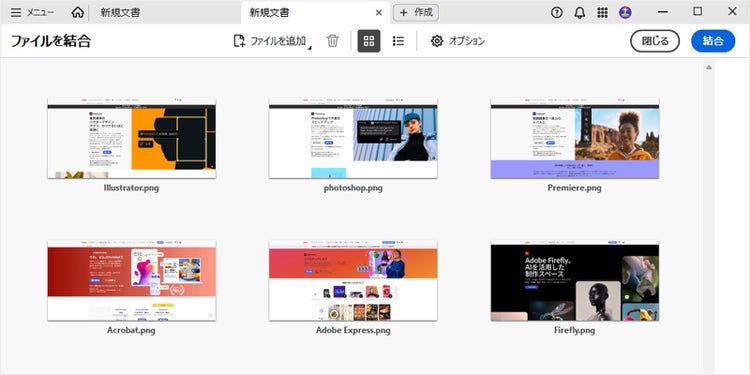
有償版のAdobe Acrobat を使うと、複数のPNGをまとめて1つのPDFにカンタンに変換できる

手順はとてもカンタンで「ツールに複数のPNGファイルをアップロードして結合するだけ」。

あっという間に1つのPDFファイルへ変換できます。

Acrobat Pro(無料お試し版)で複数のPNGを1つのPDFに変換する

PNGをPDFに変換するメリットとは?

PNGをPDFに変換するメリットは、他者への共有がしやすくなるという点です。

なぜなら、PDFはPNGに比べてデータ容量が抑えられ、かつ、パスワード設定によってファイルを保護することも可能だからです。

画像形式の一つであるPNGは、背景を透明や半透明にできたり、保存を繰り返しても画質の劣化が少なかったりといった利点がありますが、その分ファイルサイズが大きくなる傾向にあります。

それゆえ、PNGファイルをそのまま共有すると、メールの添付容量をオーバーしたり、相手のストレージ容量を圧迫したりする場合があるのです。

その点、PDF形式は比較的データサイズが軽く、デバイスやOSなどの環境を問わず閲覧できるといった扱いやすさに優れているのが特長です。

また、複数のPNGファイルを1つのPDFファイルにまとめられるため、共有したいPNGファイルがいくつかある場合にも管理しやすくなります。

さらに、PDFはパスワードを設定してファイルを保護することが可能なため、セキュリティ面で優れているというメリットもあります。

そのため、PNG形式で作成した画像を共有する際には、PDFへの変換を検討するとよいでしょう。

「Adobe Acrobat オンラインツール」に関するよくある質問と回答

ここからは、PNGをPDFに変換できる「Adobe Acrobat オンラインツール」に関する、以下のような質問にお答えしていきます。

「Acrobat オンラインツールでPNGをPDFに変換できることはわかったけれど、このまま使い始めても大丈夫かな」と迷っている方は、ぜひ参考にしてください。

無料でPNGをPDFに変換できますか?

はい、無料で変換できます。

Acrobat オンラインツールなら、今回ご紹介したPNGからPDFへの変換に加えて、PDFに関する25以上の機能を無料で使用可能です。

ただし、無料のAcrobat オンラインツールには使用回数の制限があります。

有償版のAdobe Acrobat Proなら、Acrobat オンラインツールの全機能を回数無制限で使えます。

それに加えて、電子署名やOCR(文字認識)といった機能もご利用可能です。

(※{{creative-cloud-pro}}を既にご契約中の方も、回数の制限なく全機能をお使いいただけます)

PDF関連の業務が多い方は、ぜひ検討してみてください。

安全にPNGをPDFに変換できますか?

はい、アップロードされたファイルは暗号化されるため、安全に変換できます。

ログインせずにAcrobat オンラインツールを利用した場合、アップロードしたファイルは短時間でサーバーから削除されます。

ログインした場合は、アップロードや変換したファイルは暗号化されたのち、Adobe クラウドストレージに自動で保存され、いつでも削除できます。

(セキュリティに関する取り組みについて詳しくは「アドビのセキュリティについて」もご確認ください)

WindowsやMac、スマホ、タブレットなどでPNGをPDFに変換できますか?

はい、どのデバイスでも同じ手順で変換できます。

Acrobat オンラインツールは、インターネット環境があれば、ブラウザ上ですぐに使えるため、WindowsやMacといったOSや、PCやスマホなどのデバイスを問わず利用することが可能です。

「職場とプライベートで、複数のOSやデバイスを使い分けている」

「外出先で、スマホやタブレットを使ってすぐに変換したい」

といった場合もスムーズに変換できます。

ソフトをインストールせずにPNGをPDFに変換できますか?

はい、ソフトをインストールせずに変換できます。

Acrobat オンラインツールを使うには、普段から利用しているGoogle ChromeやMicrosoft Edge、Safariなどのブラウザでツールのページを開くだけ。

PCやスマホに新しくソフトやアプリをインストールする必要はありません。

そのため、会社の規定でインストール型のツールは使用できない、という方にもオススメです。

画質を保ったままPNGをPDFに変換できますか?

はい、画質を保ったまま変換できます。

Acrobat オンラインツールは、PDF形式を開発したアドビが提供する高性能なPDF変換・編集ツールです。

ファイルをドラッグ&ドロップするだけで、元のPNGファイルの画質を保ったまま、高品質なPDFファイルに変換できます。

PDFに変換した後もPNGの元データを手元に残せますか?

はい、PNGの元データを手元に残せます。

Acrobat オンラインツールは、ツールページにファイルをアップロードして変換するため、PDFに変換した後も、PNGファイルは元の状態のままで手元に残ります。

そのため、「元のファイルが消えてしまった」「ファイルを元に戻せなくなった」となるリスクはありません。

PDFからPNGへの変換もできますか?

はい、「PDFをJPGやPNG画像に変換」の機能を使って、PDFからPNGに変換できます。

ほかにも、Acrobat オンラインツールを使えば「様々な形式→PDF」と「PDF→様々な形式」の変換が可能です。

● 様々な形式からPDFへの変換

JPGをPDFに変換

WordをPDFに変換

ExcelをPDFに変換

PPTをPDFに変換

● PDFから様々な形式への変換

PDFをJPGに変換

PDFをWordに変換

PDFをExcelに変換

PDFをPPTに変換

無料で安全にPNGをPDFに変換するなら「Adobe Acrobat オンラインツール」がオススメ

https://main--dc--adobecom.aem.page/jp/dc-shared/fragments/roc/seo/business/acrobat-online-top

Acrobat オンラインツールは、ブラウザー上でPDFの編集や変換ができる無料ツールです。

ソフトのインストールは不要で、インターネット環境があれば、PCやスマホ、タブレットで手軽に利用できます。

基本操作はファイルをドラッグ&ドロップするだけと、とてもカンタン。「結合」「編集(コメント)」機能のほか、「変換」「圧縮」、ワンクリックで文書を要約してくれるAIアシスタント機能など、PDFに関する25以上の機能が揃っています。

セキュリティ面にも配慮されていて安全に使えるので、日々の業務にぜひお役立てください。

Acrobatオンラインツールをチェックしてみる

以下の記事では、AcrobatオンラインツールやAIアシスタント機能の使い方について解説しています。使い方に迷われた際は、ぜひご参照ください。

はじめてのAdobe Acrobatオンラインツール完全ガイド(概略版)

Acrobat AIアシスタント 誰でもカンタン完全ガイド

より高度な機能を使いたい、あるいは電子署名や機密情報の取り扱いまで含めてPDF業務を管理したい場合は、有料版のAcrobat Proがオススメです。

高度なPDF編集ツール「Adobe Acrobat Pro」

高度なPDF編集ツール「Adobe Acrobat Pro」

Acrobat Proは直接編集から電子署名に至るまで、充実の機能が搭載されたPDFツールです。Acrobat Proなら、機密情報を完全に削除できる「墨消し」や、複数ファイルを比較して差分を確認できる「文書比較」など、ビジネスシーンで役立つ多彩な機能も利用できます。

7日間の無料お試し期間があるので、この機会にぜひお試しください。

Acrobat Proを7日間の無料お試し期間で使ってみる

また、企業利用に最適な法人向けAcrobatでは、ライセンスの割り当てや付け替えが非常に楽になります。

法人向けAcrobatを契約した後に付与される、専用のダッシュボード「Admin Console」では、ユーザーライセンスの一元管理が可能です。アカウントの作成・検索・更新・削除が自由に行えるほか、各メンバーの利用状況やストレージ容量の確認、共有機能へのアクセス制限もできます。

なお、以下の記事では、企業利用にオススメしたい「法人向けAdobe Acrobat」についてわかりやすく解説しています。

文書管理にお悩みの方は、ぜひ一度ご覧ください。

【5分でわかる】法人向けAcrobatのすべて

スッキリわかる!Adobe Acrobat個人版と法人版の違い

(執筆:ウェブライダー)

https://main--dc--adobecom.aem.page/jp/dc-shared/fragments/roc/seo/product-blade/acrobat

関連記事

以下の記事では、PDFに関するお役立ち情報をご紹介しています。Adobe Acrobat オンラインツールを使って、日々の業務を効率化する方法をご紹介しているので、ぜひチェックしてみてください。

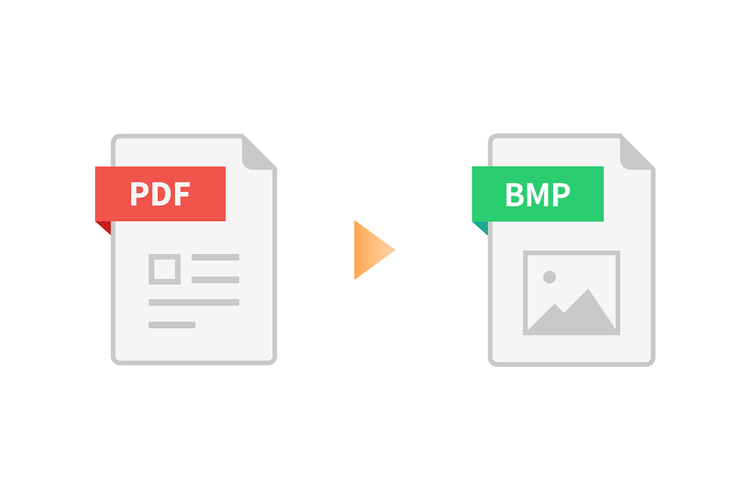
PDFをBMPファイルに変換する方法

PDFをBMPファイルに変換する方法

PDFファイルを画像に変換するには、Acrobat オンラインツールが便利です。今すぐ無料で試しましょう。

今すぐ読む

PDFや画像の文章を文字起こし(テキスト化)できるツールと手順

PDFや画像の文章を文字起こし(テキスト化)できるツールと手順

PDFや画像内にある文章の文字起こし(テキスト化)は、ツールを使えばカンタンにできます。本記事では無料のツールを使った文字起こしの方法を、PCとスマホの場合に分けてご紹介します。

今すぐ読む

領収書の宛名の書き方を徹底解説!宛名なし・上様・自分で書くのはNG?

領収書の宛名の書き方を徹底解説!宛名なし・上様・自分で書くのはNG?

領収書の宛名の正しい書き方をわかりやすく解説。基礎知識や宛名ごとの記載ポイント、税務処理に影響を与えないための注意点などもご紹介します。

今すぐ読む

https://main--dc--adobecom.aem.live/dc-shared/fragments/acrobat/seo-frictionless-footer