オンラインでPDFをトリミングする方法【無料・インストール不要】

Acrobat オンラインツールを使えば、PDFをカンタンにトリミングできます。今すぐ無料で試しましょう。
すぐに試す

オンラインでPDFをトリミングする方法【無料・インストール不要】

「PDFの不要な余白を削除したい」「ページ内の一部だけをきれいに取り出したい」と思うことはありませんか?

そんなときは、PDFをトリミングしてみましょう。

無料の「Adobe Acrobat オンラインツール」を使えば、ブラウザー上ですぐにPDFをトリミングできます。

ソフトをインストールする必要がないため、資料の余白を整えたり、図表や一部の情報だけを切り出して他の資料に再利用したりといった作業を手早く行えます。

さらに、トリミングとあわせて使える「PDFの結合」や「PDFの圧縮」などの便利な機能もご紹介。

トリミング作業に関してよくある疑問への回答もまとめていますので、ぜひ参考にしてください。

※当記事の情報は、2025年12月時点のものです。アプリケーションやOSのバージョンにより、操作画面のUIや機能が異なる場合があります。あらかじめご了承ください。

無料のツールを使ってPDFをトリミングする(切り取る)方法

Acrobat オンラインツールを使えば、ソフトをインストールすることなく、ブラウザー上でPDFをトリミングできます。

インターネット環境があれば、PCはもちろん、スマホやタブレットからも利用可能です。

ここからは、Acrobat オンラインツールを使ってPDFをトリミングする方法を、実際の操作画面とともに解説します。

以下の動画でも手順を解説していますので、ぜひご確認ください。

https://www.youtube.com/watch?v=HdChXDVgv2s

【手順1】PDFファイルをアップロードする

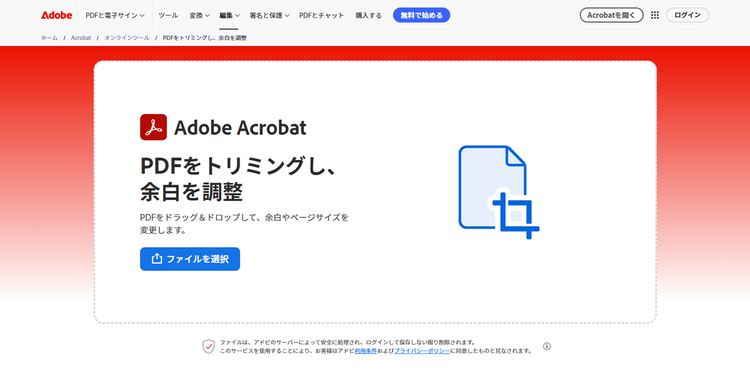
まずは「PDFをトリミング」にアクセスし、PDFファイルをアップロードします。

アップロードするには「ファイルを選択」から選ぶか、グレーの破線で囲われたエリアにファイルをドラッグ&ドロップしてください。

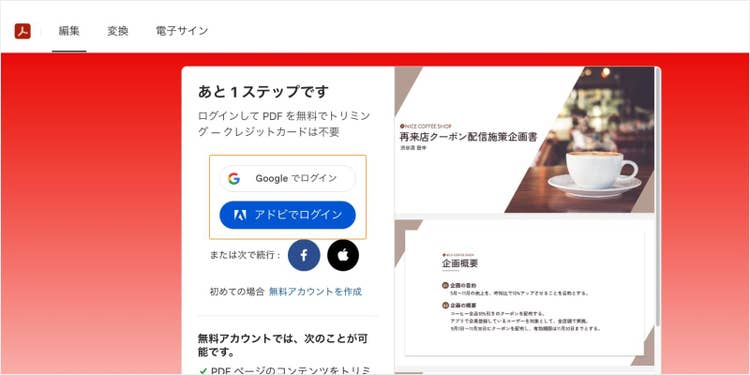
ファイルをアップロードできたらログインします。

アカウントがない場合は、無料でアカウントを作成してください。GoogleやFacebookアカウント、Appleアカウントがあれば、すぐにログインできます。

ファイルがアップロードされたらログインする。アカウントがない場合は、無料でアカウントを作成する

【手順2】PDFのページをトリミングする

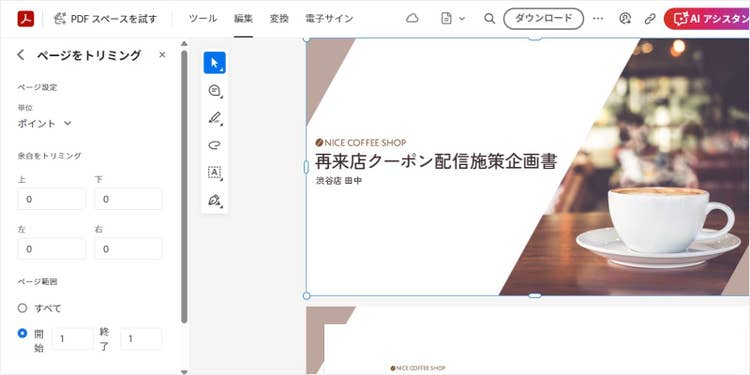
ログインすると、アップロードしたPDFのプレビューが表示されます。

該当のページを表示したら、画面左側のパネルからトリミング操作を行いましょう。

ログインすると、アップロードしたPDFのページが縦に一覧表示される

ここでは、「PDFの余白を削除する方法」と、「ページ内の一部だけを切り出す方法」の2つをご紹介します。

ご自身の目的に合わせて、該当する手順を確認してみてください。

●ページの余白を削除する場合

資料の余白を削除して、ページの見た目を整える方法を解説します。

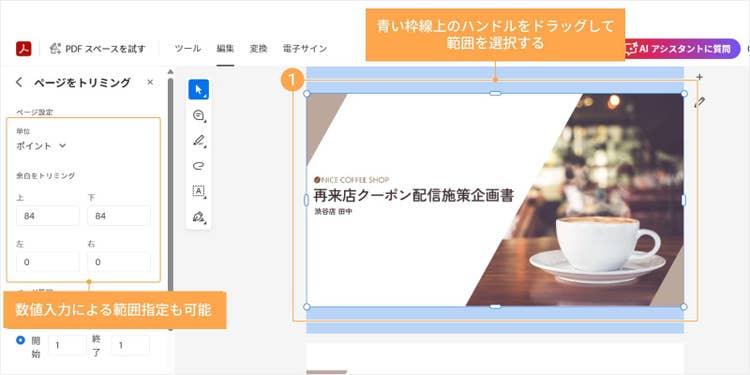
はじめに、ページを囲む青い枠線上のハンドルをドラッグし、残したい範囲を選択します。

枠線で囲んだ範囲が残り、それ以外の青く塗られた部分が切り取られる仕組みです。

このとき、パネル内の「単位」を指定してから、「余白をトリミング」で数値を入力することで、トリミング範囲を細かく指定することも可能です。

ページを囲む青い枠線上のハンドルをドラッグし、残したい範囲を選択する

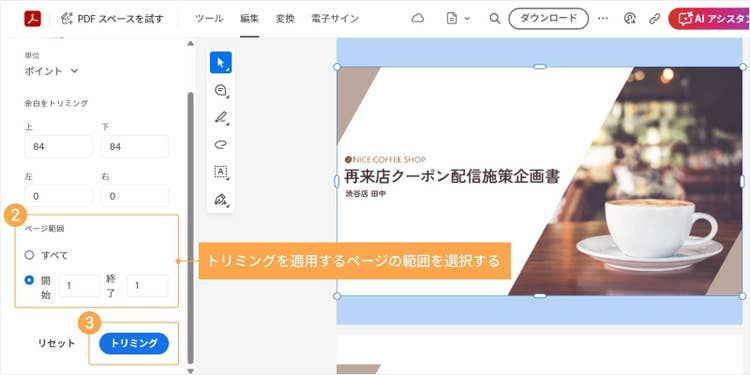
次に、トリミングを適用するページの範囲を選択します。

すべてのページを同じようにトリミングしたい場合は「ページ範囲」で「すべて」を、一部のページのみ整えたい場合は「開始」と「終了」に対象のページ番号を入力して範囲を指定してください。

範囲の選択ができたら、パネル内の「トリミング」をクリックします。

トリミングを適用するページの範囲を選択する

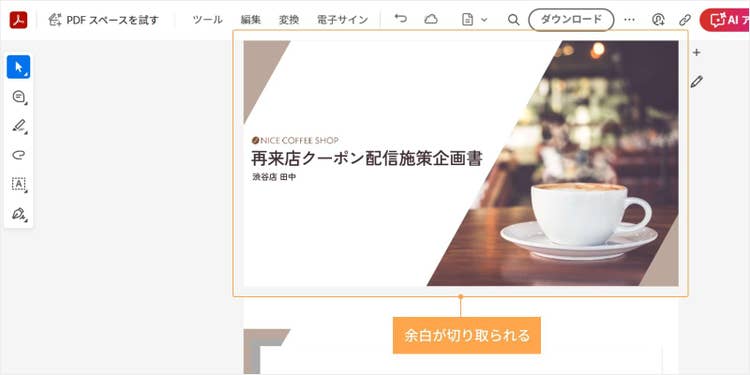
すると、余白が切り取られます。

余白が切り取られる

●ページの一部を取り出したい場合

PDF資料内にあるグラフや図表など、必要な部分だけピンポイントで切り出す方法を解説します。

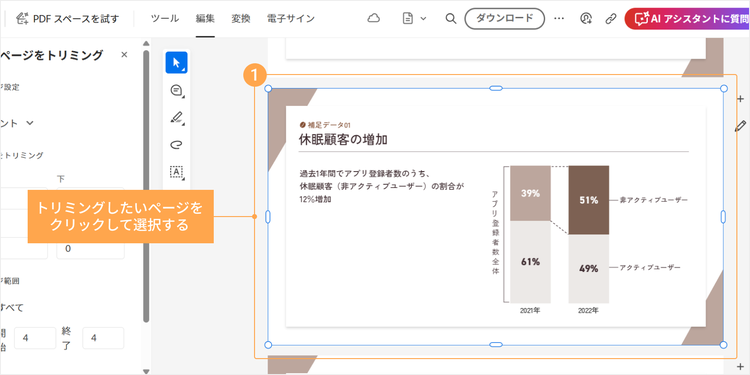
まず、切り出したい箇所が含まれているページまでスクロールし、そのページをクリックして選択します。

すると、ページのまわりに青い枠線が表示されます。

トリミングしたいページをクリックして選択する

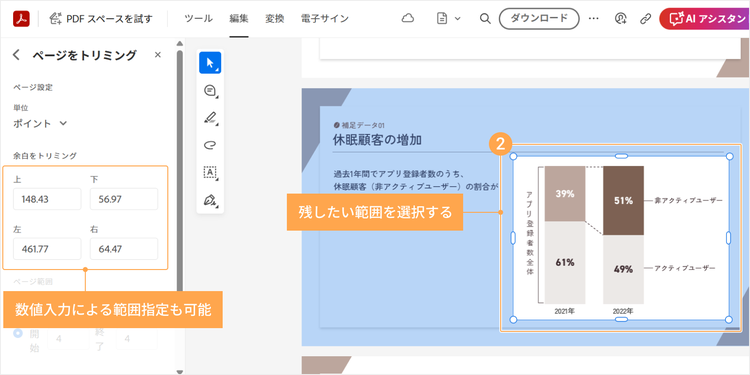
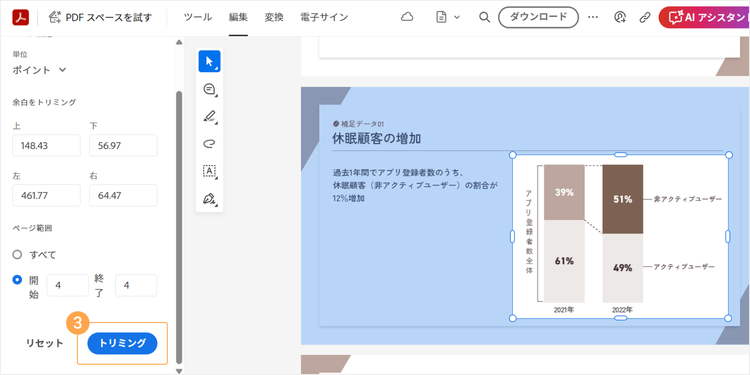
次に、ページを囲む青い枠線上のハンドルをドラッグするか、画面左側のパネルで数値を入力して範囲を指定しましょう。

青い枠線上にある円形のハンドルをドラッグして、残したい範囲を選択する。もしくは、パネル内の「余白をトリミング」に数値を入力することで、範囲を指定することも可能

範囲の選択ができたら、パネル内の「トリミング」をクリックしてください。

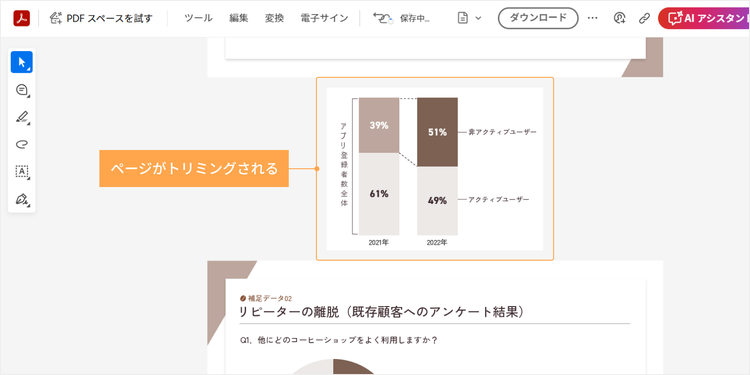
すると、青く塗られた部分が切り取られ、枠線で囲まれている部分のみが残ります。

範囲を選択できたら、パネル内の「トリミング」をクリックする

選択した範囲だけが残り、ページがトリミングされる

【手順3】ダウンロードする

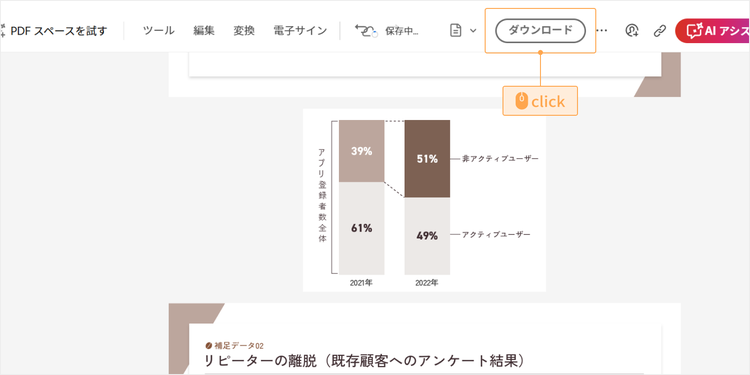
トリミングができたら、「ダウンロード」ボタンをクリックして保存しましょう。

トリミングができたら、「ダウンロード」ボタンをクリックしてPCに保存する

なお、有償版の「Adobe Acrobat Pro」を利用すれば、トリミングしたファイルをダウンロードする際にPDF形式以外も選択して保存できます。

例えば、画像形式を選ぶと、各ページを画像ファイルとして書き出せるため、他の資料に貼り付けたい場合に便利です。

また、画像ならチャットやメールで共有した際にプレビュー表示されるため、PDFのようにファイルを開かなくても、相手に内容をすぐに確認してもらえます。

以上が、PDFをトリミングする手順となります。

次の章では、トリミングしたPDFとあわせて活用できる、Acrobat オンラインツールの便利な機能をご紹介します。

PDFのトリミングとあわせて使える便利な機能

PDFをトリミングした後、「トリミングした部分だけを抜き出したい」「ほかの資料とまとめたい」などと感じることもあるでしょう。

Acrobat オンラインツールなら、こうした作業も別のツールへ切り替えることなく、ブラウザー上で続けて行えます。

1.PDFのページを抽出

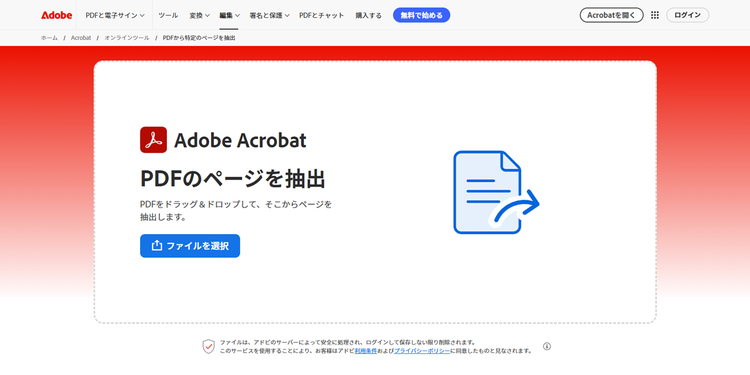
トリミング後に、「必要なページだけを抜き出したい」ときに便利なのが「PDFのページ抽出」機能です。

この機能を使えば、残したいページのみをまとめ、新しいPDFとして保存できます。

また、これまで資料や文書などから1ページを取り出すためにトリミング機能を使っていた方もいるかもしれません。

トリミングでも対応はできますが、実はページ全体をそのまま抜き出したいときにはページ抽出機能を使った方が操作がよりシンプルです。

ページ単位で取り出せるため、表示範囲を細かく調整する必要がなく、目的のページをスムーズに取り出せます。

2.PDFを結合

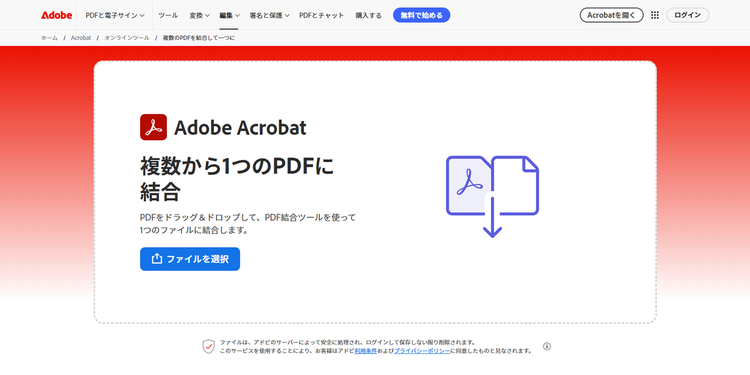
トリミングしたPDFファイルを、別のPDF資料に統合したい場合は、「PDFを結合」機能を使ってみましょう。

複数の資料をひとつのファイルとして整理できるため、管理や共有がしやすくなります。

結合時に、ページの順番や向きを調整できるため、資料全体の流れや見た目も整えられます。

関連:【無料】ソフトを使わずにPDFを結合する方法(Windows・Mac)

3.PDFをJPG画像に変換

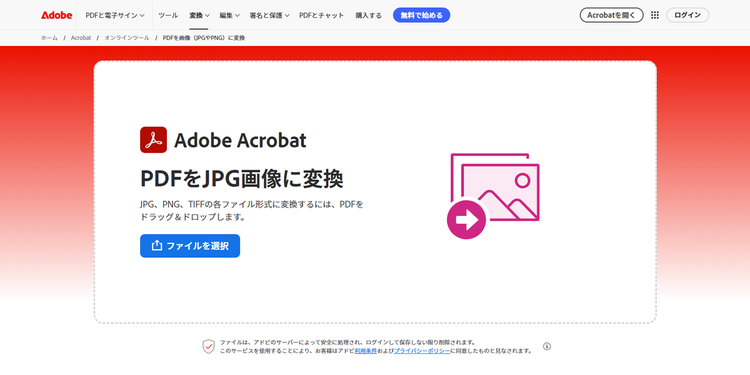
PDFからトリミングして切り出したグラフや図表を、Microsoft PowerPoint、Excel、Wordに貼り付けたい場合や、チャットやメールで画像として共有したい場合には、画像に変換する方法がオススメです。

「PDFをJPG画像に変換」機能なら、画面スクリーンショットと異なり画質を落とさずに画像として書き出せます。

関連:【無料】PDFをJPEG(JPG)に変換するカンタンな方法

4.PDFを圧縮

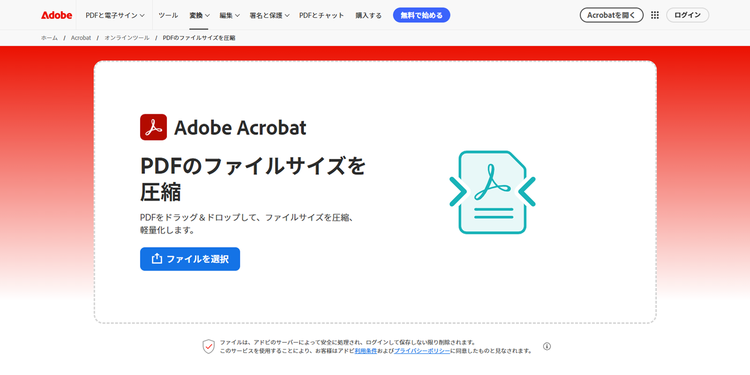
トリミング後のPDFファイルのサイズが大きく、メールやチャットに添付できなかったり、デバイスのストレージを圧迫している場合は、「PDFを圧縮」を試してみましょう。

用途に応じて圧縮レベルを選択できるため、画質をできるだけ保ちながら、ファイルサイズの軽量化が可能です。

関連:【無料】安全にPDFを圧縮する方法(オンラインツールで完結)

なお、Acrobat オンラインツールは手軽に使える一方で、利用回数には一定の制限があります。

そのため、PDFのトリミングや編集作業を頻繁に行う場合や、今回ご紹介した機能を継続的に使いたい場合は、有償版の「Adobe Acrobat Pro」がオススメです。

Acrobat Proでは、ここまで紹介した機能に加え、25種類以上あるAcrobat オンラインツールの機能を回数を気にせず利用できます。

まずは7日間の無料お試し期間が用意されているので、この機会にぜひお試しください。

Acrobat Proを7日間の無料お試し期間で使ってみる

Acrobat オンラインツールを使ったPDFのトリミングについてよくある質問

Acrobat オンラインツールでPDFをトリミングする方法や、あわせて使える便利な機能について理解できたところで、ここでは実際の作業中によくある疑問やつまずきやすいポイントをまとめました。

あらかじめ気になる点を確認して、PDFをスムーズにトリミングしましょう。

トリミングができない場合はどうすればいいですか?

PDFファイルがパスワードで保護されている可能性があります。

設定されているパスワードが分かる場合は、有償版の「Adobe Acrobat Pro」を使ってセキュリティ設定を解除できます。解除後は、トリミングを含む各種編集操作が可能です。

パスワードの解除方法については、以下のページで詳しく解説しています。

関連:PDFファイルのロック(パスワード保護)を安全に解除する方法

トリミングすれば隠したい情報は削除できますか?

いいえ、トリミングではPDF内の情報を完全に削除することはできません。

トリミングは、表示範囲を変更する機能のため、切り取って隠れたように見えても、実際にはデータ自体はファイル内に残っています。

機密情報や個人情報を確実に削除したい場合は、Acrobat Proの「墨消し」機能を使いましょう。

PDF内のテキストや画像を完全に削除でき、情報漏えいのリスクを大幅に減らせます。

関連:墨消し(黒塗り)でPDFのテキストや画像を簡単に削除する方法

トリミングした内容は元に戻せますか?

はい、元に戻せます。

操作直後であれば、「Ctrl+Z」(Macの場合はCommand+Z)で、ひとつ前の状態に戻すことが可能です。

また、Acrobat オンラインツールでは、アップロードした元のPDFファイルとは別に、トリミング後のファイルが新しく作成されます。

そのため、PCに保存されている元のファイルが直接上書きされることはありません。

トリミング後にPDFをダウンロードして保存した場合でも、元のファイルを使っていつでも最初からやり直せます。

PDFを安全にトリミングできますか?

はい、Acrobat オンラインツールはアップロードされたファイルを暗号化するため、安全にお使いいただけます。

ログインせずに利用した場合、ファイルはサーバーから自動的に削除されます。

ログインして利用しても、ファイルは暗号化された状態でクラウドストレージに保存され、いつでも削除可能です(セキュリティに関する詳細はこちらでご確認ください)。

トリミングすると不要なページを削除できますか?

いいえ、トリミングはページ内の表示範囲を調整する機能のため、ページ自体を削除することはできません。

ページ全体を削除したい場合は、「PDFのページを削除」機能を使いましょう。

また、削除したいページが多い場合や、残したいページだけで新しいPDFを作成したい場合は、「PDFのページ抽出」機能を使うとより効率的です。

関連:【無料】PDFの不要なページをオンラインで削除する方法

トリミングするとPDFが軽くなりますか?

いいえ、トリミングをしてもPDFのファイルサイズが変わらない場合があります。

ファイル容量を確実に小さくしたい場合は、「PDFを圧縮」機能を使いましょう。

圧縮しておけば、メールやチャットで共有しやすくなり、デバイスのストレージ容量も圧迫しにくくなります。

関連:【無料】PDFを安全に圧縮する方法(できないときの対処法も)

これで、PDFのトリミングに関する疑問も解消され、実際の作業に取りかかりやすくなったのではないでしょうか。

最後に、Acrobat オンラインツールの特長をあらためてご紹介します。

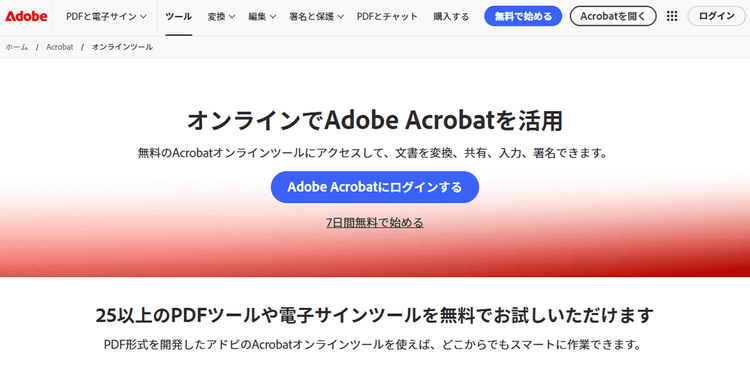
PDFに関する25以上の機能が無料で使える「Adobe Acrobat オンラインツール」

Acrobat オンラインツールは、ブラウザー上でPDFの編集や変換ができる無料ツールです。ソフトのインストールは不要で、インターネット環境があればどこからでもアクセスできます。

基本操作はファイルをドラッグ&ドロップするだけと、とてもカンタン。

今回ご紹介した機能のほか、「編集(コメント)」「分割」「変換」、ワンクリックで文書を要約してくれるAIアシスタント機能など、PDFに関する25以上の機能が揃っています。

セキュリティ面にも配慮されていて安全に使えるので、日々の業務にぜひお役立てください。

以下の記事ではAcrobat オンラインツールの詳しい情報を解説しています。

はじめてのAdobe Acrobat オンラインツール完全ガイド(概略版)

Acrobat オンラインツールを活用して、トリミングをはじめとしたPDF作業をスムーズに進めてみましょう。

(執筆:ウェブライダー)

ぜひAdobe Acrobatオンラインツールをお試しください

関連記事

以下の記事では、PDFに関するお役立ち情報をご紹介しています。Adobe Acrobat オンラインツールを使って、日々の業務を効率化する方法をご紹介しているので、ぜひチェックしてみてください。

伝わりやすいプレゼン資料の作り方と構成・デザインのコツ

伝わりやすいプレゼン資料の作り方と構成・デザインのコツ

良質なプレゼン資料を作成するための具体的なコツを紹介します。提案内容が明確に伝わり、聞き手の行動を促せるプレゼン資料を用意できれば、プレゼンが成功する可能性が高まります。

【無料】オンラインでPDF編集ができるブラウザツールと使い方

【無料】オンラインでPDF編集ができるブラウザツールと使い方

PDFの編集には、直感的に操作できる無料の「Adobe Acrobat オンラインツール」が便利です。この記事ではPDFを編集する方法を目的別に紹介します。

【無料】PDFに注釈を付けられるツールで、チェック業務を円滑化しよう

【無料】PDFに注釈を付けられるツールで、チェック業務を円滑化しよう

PDFファイルに注釈を入れられる無料ツール「Acrobat オンラインツール」をご紹介。豊富な注釈機能で思い通りにサクサク注釈を付けられます。