#111

【無料】PDFを画像に変換する方法(PC・スマホでも簡単)

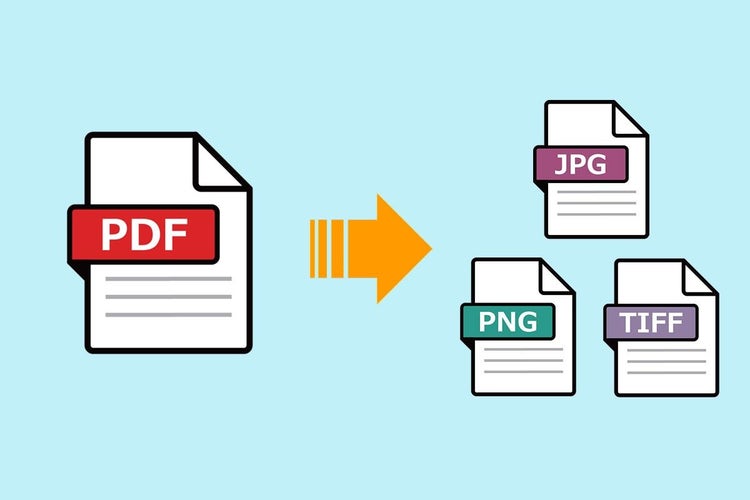
無料の「Adobe Acrobat オンラインツール」なら、ソフトやアプリをインストールせずにPDFを画像に変換できます。具体的な変換の手順を画像付きで詳しくご紹介します。

すぐに試す

【無料】PDFを画像に変換する方法(PC・スマホでも簡単)

「PDFファイル内の図や画像を高画質のまま会議資料に挿入したい」「webサイトにPDFファイルへのリンクを貼っても、わざわざ開いて中身を読んでもらえない」――そんなときは、PDFを画像ファイルに変換すると便利です。

画像に変換すれば、必要な部分をスクリーンショットするよりも高画質のまま、会議資料やwebサイトに挿入できます。また、PDFファイルを開けない環境でも内容を共有でき、レイアウトやフォントが崩れにくいというメリットもあります。

この記事では、無料の「Adobe Acrobat オンラインツール」を使って、PDFを画像ファイルに変換する方法をご紹介します。

さらに、有料の「Adobe Acrobat Pro」を使って、複数ページのPDFから必要なページだけを画像にする方法もご紹介。PDFを画像に変換したい方は、ぜひ参考にしてみてください。


すぐにPDFを画像に変換したい方はこちらをご利用ください。

目次

PDFファイルを画像に変換する方法

複数ページのPDFから特定のページだけを画像に変換する方法

PDFファイルを画像に変換する3つのメリット

JPG・PNG・TIFFの画像形式の違い

Acrobat オンラインツールに関するよくある質問

PDFを画像に変換するなら、無料の「Acrobat オンラインツール」がオススメ

PDFファイルを画像に変換する方法

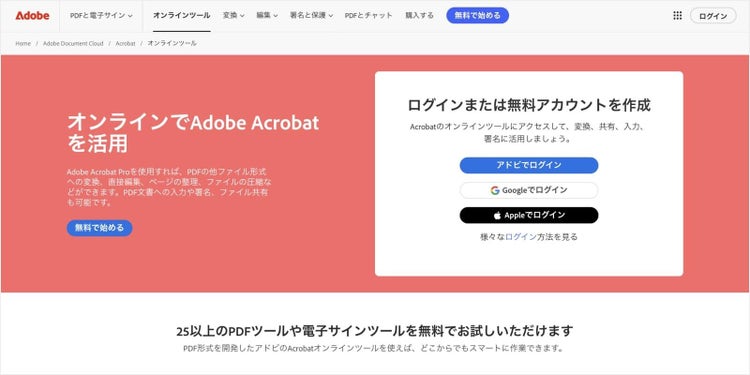
PDFファイルを手軽に画像へ変換したいなら、Acrobat オンラインツールの「PDFをJPGに変換」機能が便利です。

専用ソフトやアプリのインストールは一切不要で、誰でも無料でPDFをJPG・PNG・TIFF形式の画像に変換できます。

ここではPC画面での手順を解説しますが、スマートフォンやタブレットでも同様の操作で変換が可能です。

【手順1】PDFファイルをアップロードする

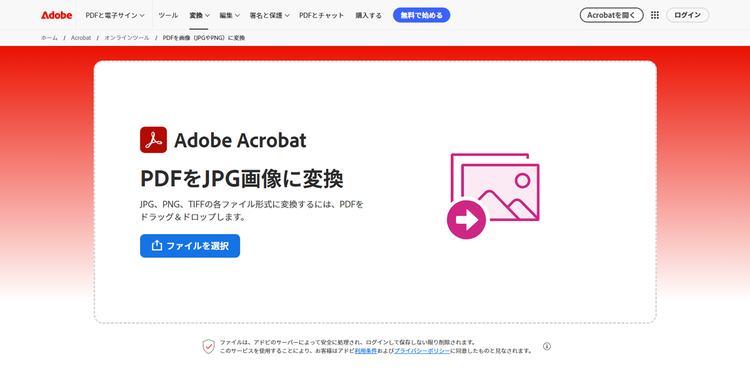
Acrobat オンラインツールの「PDFをJPGに変換」にアクセスし、画像に変換したいPDFファイルを以下のいずれかの方法でアップロードしてください。

PDFファイルをアップロードする

【手順2】変換したい画像形式を選ぶ

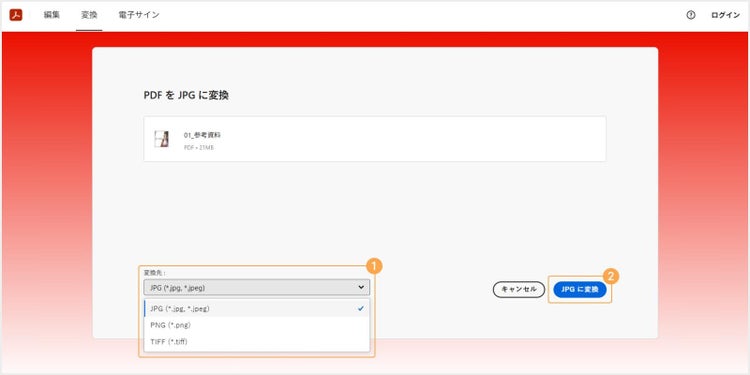
アップロードが完了したら、「変換先」から希望の画像形式を選択します。

選べる形式は「JPG(*.jpg, *jpeg)」「PNG(*.png)」「TIFF(*tiff)」の3種類です。

この3つの形式は、以下を参考に使い分けるのがオススメです。

画像形式を選択し、「〇〇(選択した形式)に変換」のボタンをクリックすると、変換が始まります。

画像形式を選択し、変換をクリックする

【手順3】画像ファイルをダウンロードする

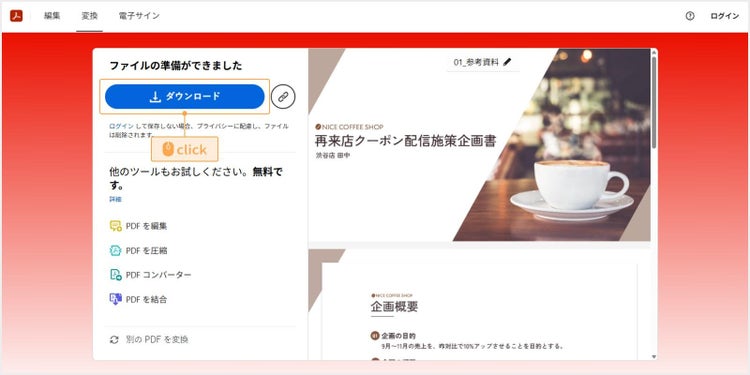
変換が完了すると画面が切り替わり、画像ファイルをダウンロードできるようになります。

「ダウンロード」ボタンをクリックして、変換された画像ファイルを保存しましょう。

画像ファイルをダウンロードする

たったこれだけで、PDFファイルを画像に変換できました。

【手順4】ダウンロードした画像ファイルを確認する

ダウンロードしたファイルは、PCでは「ダウンロード」フォルダに、スマートフォンでは「ファイル」アプリ内の「ダウンロード」フォルダに保存されます。

なお、ダウンロードしたPDFファイルはzip形式で保存されるため、中の画像ファイルを確認するには解凍が必要です。また、複数ページのPDFを画像に変換した場合は、各ページが個別の画像ファイルとして変換され、それらがまとめてzip形式で保存されます。

以下に、PCとスマートフォンに分けてzipファイルの解凍の仕方をご説明します。


●PCでの解凍方法

Zipファイルをダブルクリックして開き、中のファイルをデスクトップや任意のフォルダへドラッグ&ドロップで移動します。


●スマートフォンでの解凍方法

Zipファイルをタップし、「解凍」を選択すると、変換された画像ファイルが表示されます。


ここまで、PDFファイル全体を画像に変換する方法についてご紹介してきました。

ただし、ページ数の多い資料の場合、「このページだけ画像に変換したい」ということも多いでしょう。そこで次の章では、特定のページだけを画像に変換する方法を解説します。

複数ページのPDFから特定のページだけを画像に変換する方法

ページ数が多いPDFファイルをすべて画像に変換すると、画像ファイルの数も多くなってしまいます。そんなときは、必要なページだけを画像に変換できる有償版の「Adobe Acrobat Pro」が便利です。

ここでは、Acrobat Proを使用し、複数ページのPDFから特定のページだけを抽出して画像に変換する方法をご紹介します。

まずは以下のリンクからソフトをインストールしましょう。7日間の無料体験があるので、ぜひお試しください。

7日間無料でAcrobat Proを体験する

【手順1】Acrobat ProでPDFファイルを開く

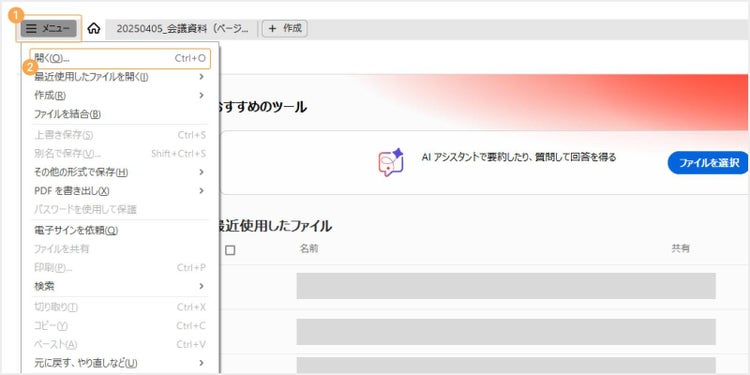
インストールが完了したら、Acrobat Proを起動し、「メニュー」>「開く」から画像に変換したいPDFファイルを開きます。

Acrobat ProでPDFファイルを開く

【手順2】画像にしたいページを抽出する

PDFファイルが開いたら、画像にしたいページを抽出しましょう。

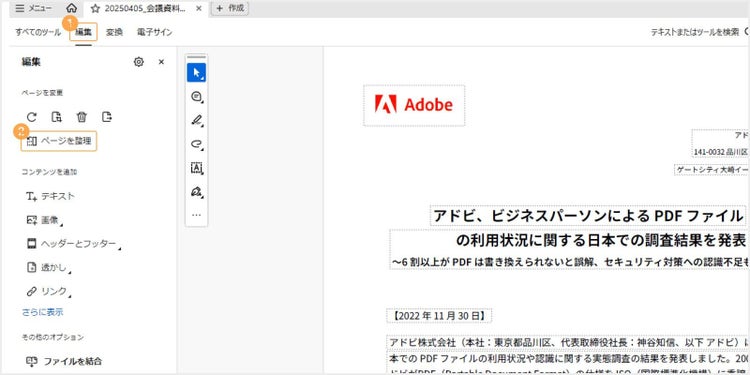
「編集」>「ページを整理」をクリックすると、PDFファイルの全ページが一覧で表示されます。

「編集」>「ページを整理」をクリックしてPDFファイルの全ページを表示する

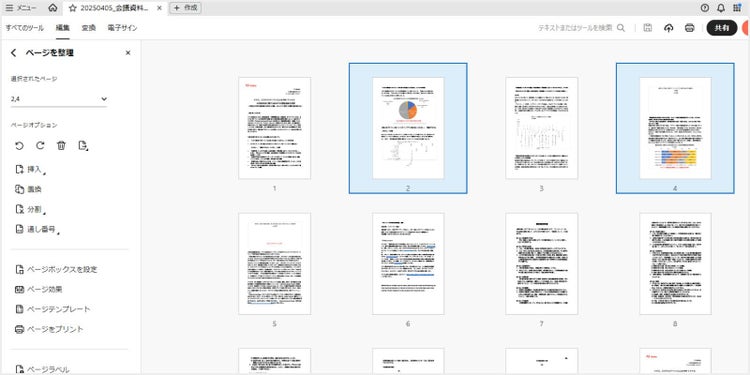
一覧の中から、画像に変換したいページを選択しましょう。

複数のページを選択する場合は、「Ctrlキー」を押しながらクリックすると任意のページを選べます。また、最初の1ページをクリックした後、「Shiftキー」を押しながら別のページをクリックをすると、その間のページをすべて選択できます。

今回は2ページ目と4ページ目を選びました。

画像に変換したいページを選択する

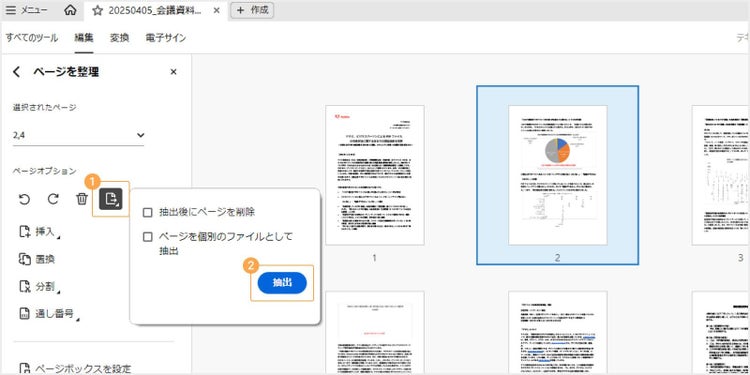
続いて、「ページを抽出」のアイコンをクリックすると、「抽出後にページを削除」と「ページを個別のファイルとして抽出」のチェックボックスが表示されます。

抽出したページをすぐに画像に変換したい場合は、どちらにもチェックを入れずに「抽出」をクリックしましょう。

なお、これら2つの項目の違いについては以下のとおりです。


●「抽出後にページを削除」

抽出したページのみのPDFファイルが、Acrobatの新しいタブで開き、元のPDFファイルからは抽出したページが削除されます。


●「ページを個別のファイルとして抽出」

抽出したページは、1ページごとにひとつのPDFファイルとして保存されます。

「ページを抽出」のアイコンをクリックして、「抽出」をクリックする

【手順3】抽出したPDFファイルを画像に変換する

最後に、抽出したページをPDFから画像に変換します。

先ほど抽出したページが、新しいタブで開いているため、そのタブをクリックしましょう。

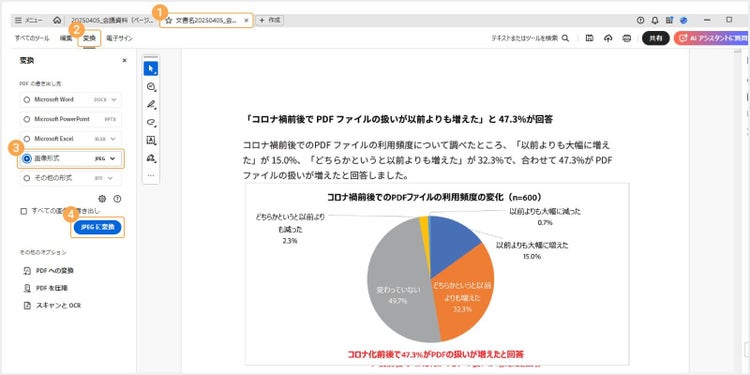
続いて、「変換」>「画像形式」>「〇〇(選択した形式)に変換」とクリックすると、画像に変換されたファイルが保存できます。

「変換」>「画像形式」>「〇〇(選択した形式)に変換」とクリックすると、画像に変換されたファイルが保存される

以上で、複数ページのPDFファイルから、特定のページだけを画像に変換できました。


ここまで、PDFファイルをカンタンに画像へ変換する方法について見てきました。

PDFファイルを画像に変換すると、資料作成やデータの共有など、普段の業務に役立つ多くのメリットがあります。

次の章では、その具体的なメリットを詳しくご紹介します。

PDFファイルを画像に変換する3つのメリット

PDFを画像に変換することで、ビジネスシーンからプライベートまで、様々な場面でその利便性を実感できます。

ここでは、PDFを画像に変換するメリットを3つ、具体的な利用シーンを交えてわかりやすく説明します。

1.資料作成や情報発信に活用しやすくなる

PDFファイルを画像に変換すると、PDF内のデザインや図表をMicrosoft PowerPointやMicrosoft Wordなどのドキュメントに貼り付けられます。例えば、「プレゼン資料にPDFの中の画像を加えたいけれど、元の画像ファイルが手元にない」といった場合でも、PDFを画像ファイルに変換すれば、必要な画像データを用意できます。

また、画像に変換した資料は、自社のホームページやブログ記事に掲載することも可能です。

2.ファイルの共有がしやすくなる

JPGやPNGなどの一般的な画像形式は、多くのデバイスやアプリでサポートされているため、相手の閲覧環境を気にせずに共有できるのがメリットです。

特に、LINEのトークやX(旧Twitter)のメッセージでこうした形式の画像を送ると、メッセージ画面上に直接表示され、受け手はファイルを開く手間なく内容をすぐに確認できます。

ただし、ページ数の多い資料を共有したい場合は、PDFが適している場合もありますので、用途に合わせて使い分けましょう。

3.画像として編集できるようになる

JPGやPNGなどの画像形式に変換すると、画像編集アプリを使って、PCやスマートフォンでカンタンに編集できます。

例えば、明るさやコントラストの調整をしたり、フィルター加工で画像の雰囲気を変えたりと、様々な編集が可能です。元の内容を活かしつつ、より伝わりやすく仕上げられます。

こうしたメリットを最大限に活かすためには、変換先の画像形式を正しく選ぶことも重要です。

「手軽に共有したい」「きれいに印刷したい」など、重視する内容に応じて最適な形式を選べるよう、次の章で詳しく解説します。

JPG・PNG・TIFFの画像形式の違い

Acrobat オンラインツールでは、PDFを画像に変換する際に、JPG・PNG・TIFFの3つの形式を選択できます。

ここでは、それぞれの特徴と用途の違いを見ていきましょう。

JPG・JPEG(ジェイペグ)の特徴と適した用途

写真やグラデーションを使ったデザインなど、色数の多い画像の保存に適した形式です。ファイルサイズを効率よく圧縮できるため、webサイトやメールで共有する際など、データ容量を抑えたい場面で広く利用されています。


●主な特徴

JPGは「非可逆圧縮方式」という方法でデータを圧縮・保存します。非可逆圧縮方式は、人の目では気づきにくい色の違いや細かい情報を削除する方法で、ファイルサイズを小さくできるのが特長です。一方で、画像を圧縮したり保存を繰り返したりすると画質が劣化するため、繰り返しの編集には向いていません。


●向いている用途

JPGファイルについてさらに詳しく知りたい方は以下の記事をご参照ください。

JPEGについて知っておくべきすべてのこと

PNG(ピング)の特徴と適した用途

背景を透明にできるため、ロゴやイラストを他の画像やデザインと重ねて使いたい場合に最適な形式です。

画像を劣化させずに保存できるため、後から編集を加えたい場合にも向いています。


●主な特徴

PNGは「可逆圧縮方式」でデータを圧縮・保存します。可逆圧縮方式は、データを圧縮する際に情報を一切削除しないため、画質を損なわずに保存できます。

また、背景を透明にする「透過処理」ができるのもPNGの大きな特長で、複数の画像を重ねて使う場面に便利です。一方で、JPGに比べてファイルサイズは大きくなる傾向があります。


●向いている用途

PNGファイルについてさらに詳しく知りたい方は以下の記事をご参照ください。

PNGファイルの詳細と開く方法

TIFF(ティフ)の特徴と適した用途

画質が劣化しないため、精細な画像が求められる場面で広く利用されている画像形式です。特に、高解像度が求められる印刷物や出版物の入稿データに利用されます。


●主な特徴

データを圧縮しないため、画像の細部まで劣化なく保存できます。そのため、特に鮮明な画像が必要な場面に適しています。一方で、ファイルサイズはJPGやPNGより大きくなる傾向があるため、保存や共有する場合はその点を確認しておきましょう。


●向いている用途

TIFFファイルについてさらに詳しく知りたい方は以下の記事をご参照ください。

TIFFファイルの詳細と開く方法


ここまで、3つの画像形式の特徴と使い分け方について解説しました。

続いて、PDFファイルをこれら3つの画像形式に変換できる「Acrobat オンラインツール」について、Q&A形式でご紹介します。

Acrobat オンラインツールに関するよくある質問

ここからは、Acrobat オンラインツールに関するよくある質問に回答していきます。「無料で使えるのか」「ツールが安全かどうか懸念がある」そんな方は、気になる項目をチェックしてみてください。

無料で使えますか?

はい、無料で使えます。

Acrobat オンラインツールなら、今回ご紹介したPDFから画像への変換に加えて、PDFに関する25以上の機能を無料で使用可能です。

なお、有償版のAcrobat Proなら、PDFのテキストや画像の編集、電子署名や墨消しといった70以上のPDF編集機能を備えているため、あらゆる文書作業を効率的に進められます。PDFを用いた業務が多い方は、7日間の無料期間があるので、この機会にお試しください。

7日間無料でAcrobat Proを体験する

安全に使えますか?

はい、アップロードされたファイルは暗号化されるため、安全に使えます。

ログインせずにAcrobat オンラインツールを利用した場合、アップロードしたファイルは短時間でサーバーから削除されます。

ログインした場合は、アップロードや変換したファイルは暗号化された後、クラウドストレージに自動で保存され、いつでも削除できます(セキュリティに関する取り組みについて詳しくは「アドビのセキュリティについて」もご確認ください)。

スマートフォンやタブレットでも使えますか?

はい、スマートフォンやタブレットでも使えます。

Acrobat オンラインツールは、ブラウザー上で動くオンラインツールです。

そのため、インターネット環境があれば、MacやWindowsといったPCだけでなく、iPhoneやAndroidなどのスマートフォン、iPadをはじめとするタブレットでも利用できます(一部の機能は、スマートフォンやタブレットで使うときにアプリのインストールが必要です)。

複数のPDFを一括で画像に変換できますか?

一度に画像へ変換できるのは、ひとつのPDFファイルのみです。

なお、ひとつのPDFファイルに含まれる複数ページを一括で画像に変換したい場合は、「PDFをJPGに変換」機能だけで完結します。

また、有償版のAcrobat Proを使えば、複数のPDFファイルをひとつのファイルに結合し、そのうえで画像へ変換することが可能です。

PDFを画像に変換するなら、無料の「Acrobat オンラインツール」がオススメ

PDFを画像に変換するなら、無料の「Acrobat オンラインツール」がオススメ

Acrobat オンラインツールは、ブラウザーでPDFに関する25以上の機能を使える無料ツールです。「変換」「テキスト・描画の追加」「ページの並べ替え・回転・削除」「パスワード設定」など、様々なPDF関連の機能が使えます。この記事でご紹介した「PDFをJPGに変換」以外にも、様々な形式へ変換できるのが特長です。

以下の記事では、Acrobat オンラインツールで使える機能と詳しい使い方を紹介しています。

はじめてのAdobe Acrobat オンラインツール完全ガイド(概略版)


無料のAcrobat オンラインツールは、PCやスマートフォン、タブレットなどデバイスを問わずに使えます。仕事や日常生活のあらゆるPDF作業を効率化するためのサポートツールとして、ぜひご活用ください。

PDFを変換・編集できるオールインワンツール「Acrobat Pro」

PDFを変換・編集できるオールインワンツール「Acrobat Pro」

有償版のAcrobat Proなら、PDFファイルを他の形式に変換する機能はもちろん、PDFのテキストや画像の編集、電子署名や墨消しといった70以上のPDF編集機能が利用できます。資料の作成から保存、共有まで、幅広い文書業務を効率化できるツールです。

7日間の無料期間があるので、PDFを用いた業務が多い方は、この機会にぜひお試しください。

7日間無料でAcrobat Proを体験する


(執筆:ウェブライダー)

https://main--dc--adobecom.aem.live/jp/dc-shared/fragments/roc/seo/product-blade/acrobat

関連記事

以下の記事では、PDFに関するお役立ち情報をご紹介しています。Adobe Acrobat オンラインツールを使って、日々の業務を効率化する方法をご紹介しているので、ぜひチェックしてみてください。

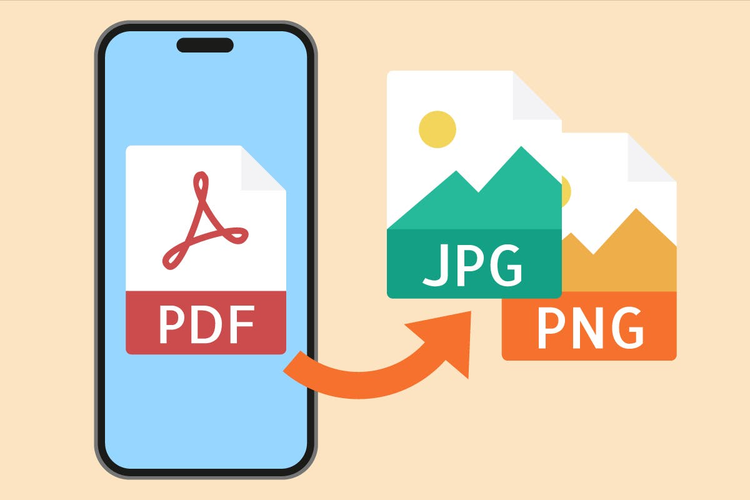
無料でカンタン!iPhoneでPDFを画像に変換する方法(アプリ不要)

無料の「Adobe Acrobat オンラインツール」なら、iPhoneでサクッとPDFを画像に変換できます。アプリを使わずに、PDFをJPEG(JPG)やPNGに変換できるので便利です。

今すぐ読む

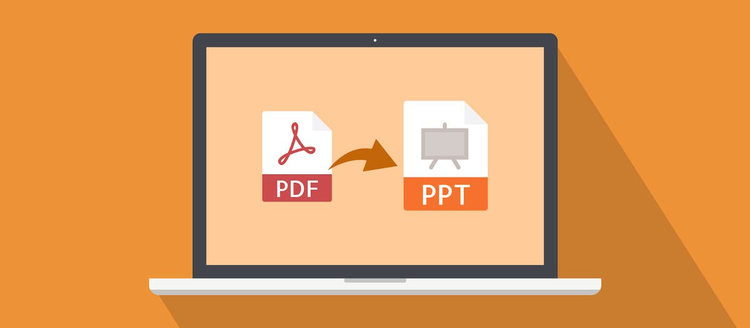
【無料】PDFをパワポに変換する方法(Windows・Mac対応)

PDFをパワポに変換する方法を解説します。無料の「Adobe Acrobat オンラインツール」を使えば、PowerPointへの変換やファイルの共有もカンタンです。

今すぐ読む

【無料】安全にPDFを圧縮する方法(オンラインツールで完結)

無料の「Adobe Acrobat オンラインツール」を使えば、PDFを簡単かつ安全に圧縮できます。本記事ではPDF軽量化の手順とメリット・デメリットを解説します。

今すぐ読む

https://main--dc--adobecom.aem.live/jp/dc-shared/fragments/acrobat/seo-frictionless-footer