「1つのPDFファイルを、内容に応じて複数に分けたい」
「必要なページだけを抽出したPDFファイルを作成したい」
「ファイルサイズが大きく、クラウドへのアップロードや印刷などができなかった」
本記事をお読みの方のなかには、このような理由で、1つのPDFファイルを複数に分割したいと考えている方もいらっしゃるでしょう。
この記事では、スマホやPCでカンタンにPDFファイルの分割ができる無料の「Adobe Acrobat オンラインツール」をご紹介します。
ブラウザ上で動くオンラインツールなので、新しいソフトをデバイスにインストールせずに使えます。(一部の機能は、スマホやタブレットで使うときにアプリのインストールが必要です)
また、PDFの抽出やファイルサイズの圧縮なども可能です。
直感的な操作でカンタンにPDFを編集したい方は、ぜひお試しください。
無料のオンラインツールを使ってPDFを分割する方法
「Adobe Acrobat オンラインツール」を使ってPDFを分割する方法を、実際の操作画面とともに解説します。
必要な手順は以下のとおりです。
操作は非常にカンタンなので、PDFの編集に慣れていない方でも安心してお進みください。
【手順1】PDFファイルをアップロード
【手順2】無料でログイン
【手順3】分割する箇所を選択
【手順4】分割したPDFファイルを保存
なお、以下の2つに当てはまる場合は、「PDFを分割」よりもさらにピッタリな機能があります。
次の章で紹介するので、先に知りたい方はリンクをクリックして該当箇所をお読みください。
(ケース1)PDFファイル内の特定のページを選択して、抽出や削除をしたい
(ケース2)PDFのファイルサイズを小さくしたい
【手順1】PDFファイルをアップロードする
Acrobat オンラインツールの「PDFを分割」を開き、分割したいPDFファイルを以下のいずれかの方法でアップロードしてください。
・グレーの破線で囲われたエリアに、PDFファイルを直接ドラッグ&ドロップする
・中央の「ファイルを選択」ボタンをクリックしてPDFファイルを選択する
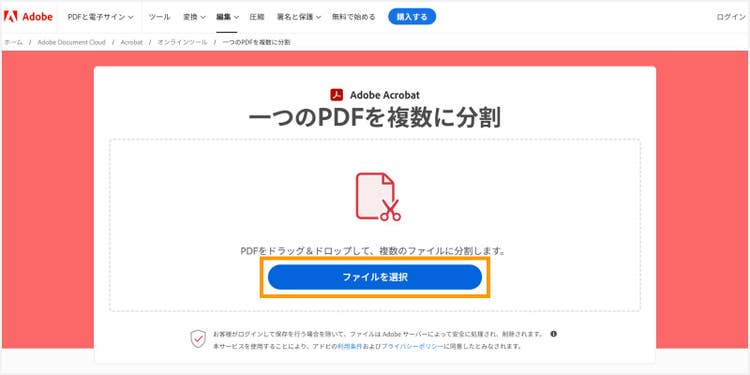
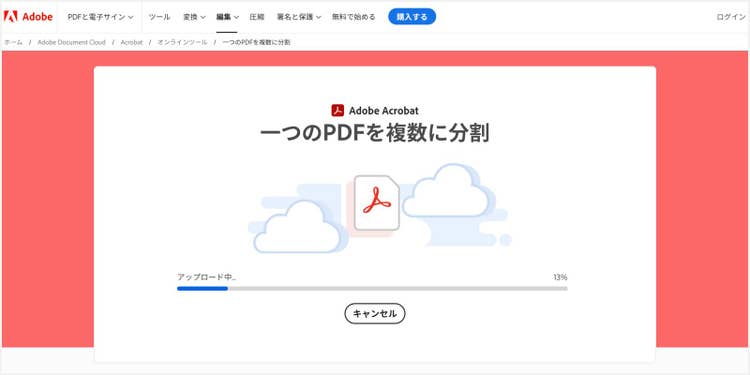
ファイルを選択すると、自動的にアップロードが始まるので、そのまま少しお待ちください。
【手順2】無料でログイン
アップロードが完了したら、画面左のボタンからAcrobat オンラインツールにログインします(無料)。
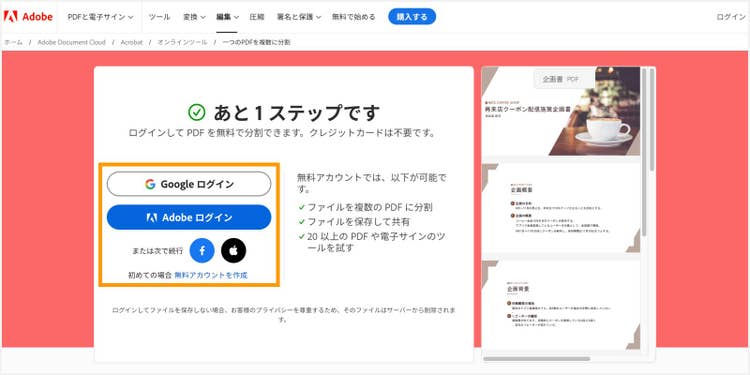
ログイン方法は、Adobe アカウントのほか、Google アカウント、Facebook アカウント、Apple IDから選べます。
【手順3】分割する箇所を選択
ログインすると、アップロードしたPDFのページが並び、その間に切り取り線が入っている画面が表示されます。
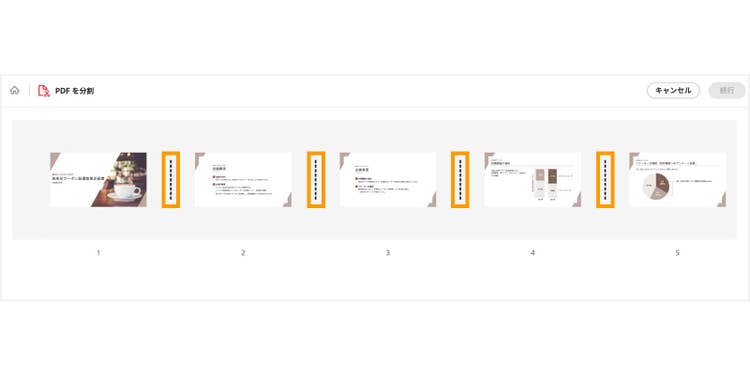
切り取り線にカーソルを乗せると、カーソルがハサミの形になります。
その状態でクリックすると、そこが分割箇所として指定されて、以下のように「ファイル{数字}を開始」と表示されます。
例えば「ファイル2を開始」は「この分割箇所の直後から2つ目のPDFファイルが始まる」という意味です。
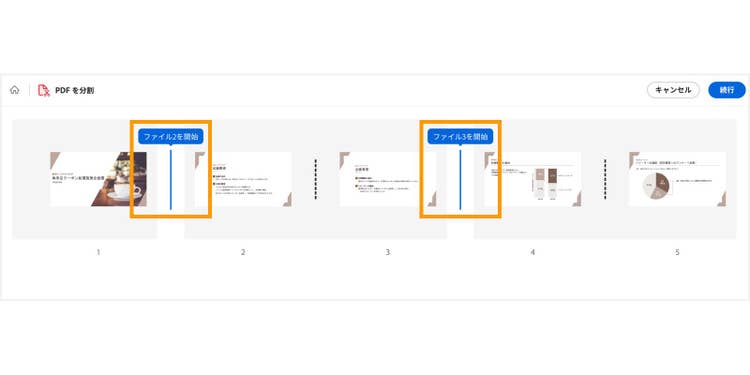
分割箇所は19個まで設定できるので、最大で20のPDFファイルに分割できます。
【手順4】分割したPDFファイルを保存
分割したい箇所を選んだら、画面右上にある「続行」ボタンをクリックしましょう。
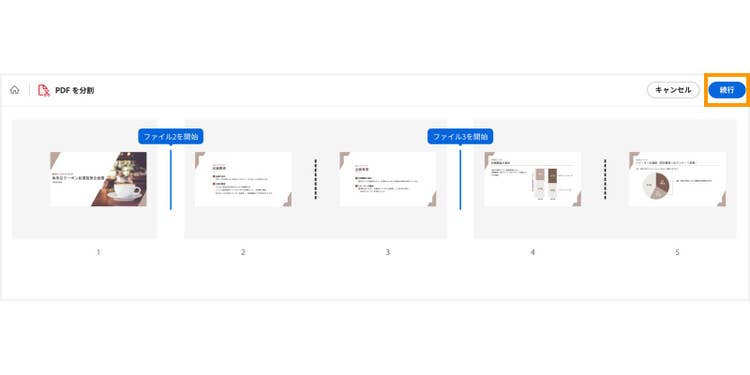
すると、保存場所に関するポップアップが表示されます(なお、Acrobat オンラインツールで分割したPDFファイルは、一度アドビのクラウドストレージに保存されます)。
今回分割するPDFファイルだけを保存するフォルダーを作りたい場合は、「新規フォルダーに保存」にチェックを入れて「保存」をクリックしてください。
他のPDFファイルと同じフォルダーに保存したい場合は、チェックを入れずに「保存」をクリックします。
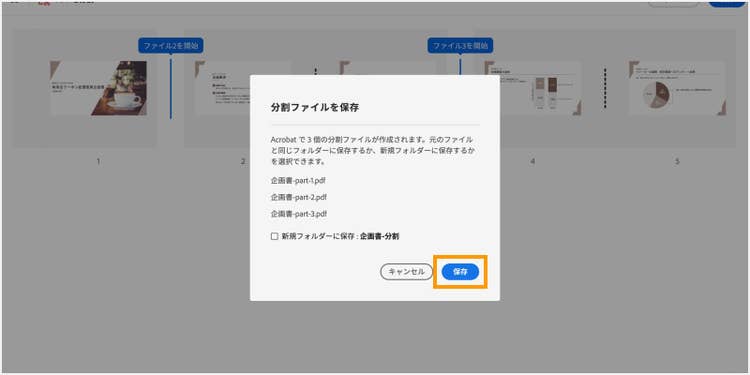
以下の画面は、チェックを入れずに進んだパターンです。
「企画書.pdf」が分割前のファイルで、その上に分割後のファイル「企画書-part-1~3.pdf」が並んでいます。
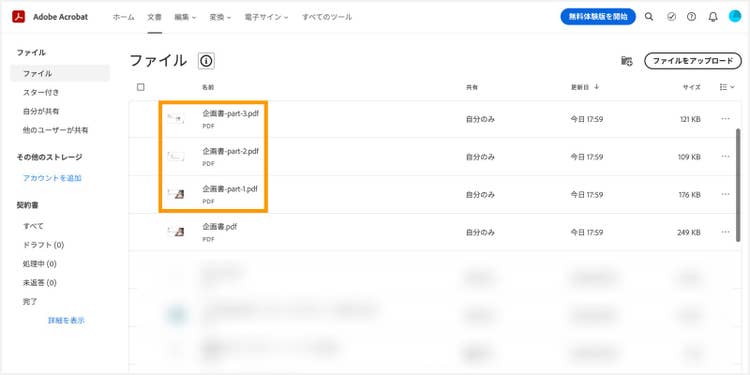
このように、分割したファイルは「{分割前のPDFファイルの名前}-part-{数字}.pdf」という名前で保存されます。
分割したPDFファイルをデバイスにダウンロードするには、右にある「・・・」をクリックします。
するとメニューが表示されるので、「ダウンロード」を選んでください。
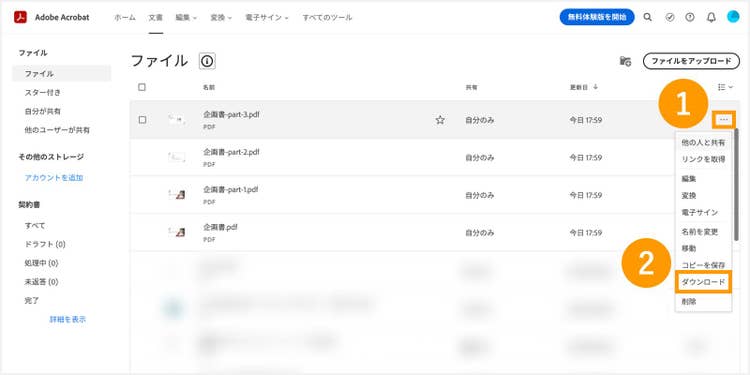
以上で、PDFを分割する方法の解説は終わりです。
次の章では、PDFの分割と関連する便利な機能をご紹介します。
PDFの分割と関連する機能
Acrobat オンラインツールには、PDFの分割に加えて、20種類以上の便利な機能があります。
もしPDFファイルの一部のページのみを抜き出したい場合や、ファイルサイズを小さくしたいといった場合は、以下の機能を使うと効率よく作業できます。
2.PDFを圧縮
3.PDFを結合
以下で各機能の概要をご紹介するので、気になる箇所をチェックしてみてください。
1.PDFのページを整理(抽出・削除)
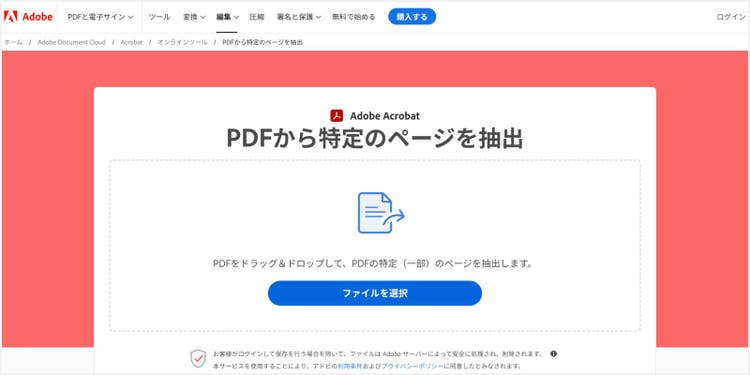
Acrobat オンラインツールの「PDFのページを抽出」や「PDFのページを削除」は、PDFファイル内のページを整理するときに便利な機能です。
例えば、「PDFのページを抽出」は、「PDFファイルの3ページ目だけが必要」といったように一部のページのみを抜き出して使いたい場合に向いています。
「PDFのページを削除」は、「10から15ページ目は不要」といったようにページの大半は残し、一部のページのみを削除したい場合に便利です。
このように、ファイルの間にあるページを抜き出して使いたい場合は、ページの抽出や削除の機能を使ってみてください。
2.PDFを圧縮
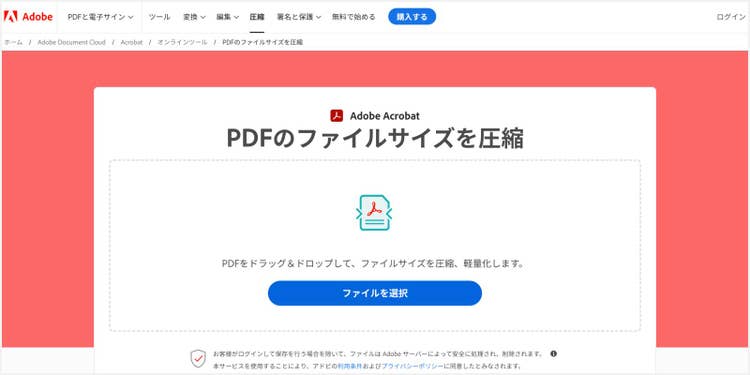
ファイルサイズ削減のためにPDFを分割しようとしているのであれば、「PDFを圧縮」の機能を試してみることもオススメです。
PDFファイルをアップロードするだけで、カンタンにファイルサイズを小さくできます。
わざわざ分割せずとも、これだけで十分に軽量化できるケースも多いでしょう。
3.PDFを結合
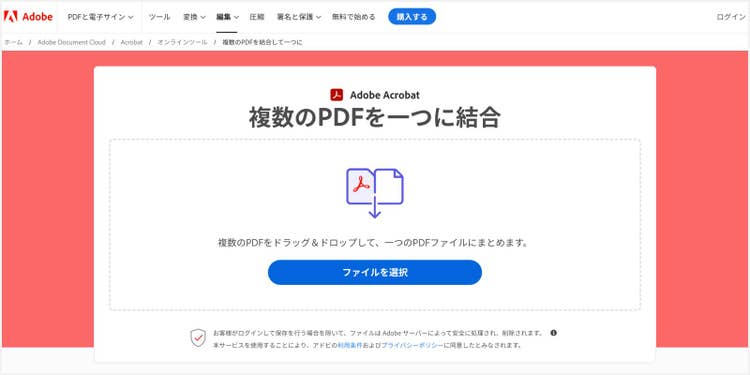
Acrobat オンラインツールなら、複数のPDFを1つに結合することもできます。
分割の機能と併用することで、ページの内容に応じてPDFファイルを分けることも、逆にまとめることも同じツールで実現できて、非常に便利です。
Acrobat オンラインツールの「PDFを結合」機能を使う
「PDFの分割」と関連する機能のご紹介は以上です。
次の章では、Acrobat オンラインツールに関するQ&Aをご紹介します。
Acrobat オンラインツールを使おうか迷っている方には、きっと参考になるので、ぜひ確認してみてください。
「Adobe Acrobat オンラインツール」に関するよくある疑問と回答
「Acrobat オンラインツールでPDFを分割できることはわかったけれど、本当に自分に合ったツールなのかな」と思った方もいらっしゃるかもしれません。
そこでこの章では、Acrobat オンラインツールに関する以下のような疑問にお答えしていきます。
・WindowsやMac、スマホ、タブレットなど、デバイスを問わずにPDFを分割できますか?
Acrobat オンラインツールを使おうか迷っている方は、気になる項目をチェックしてみてください。
無料でPDFを分割できますか?
はい、無料でPDFを分割できます。
Acrobat オンラインツールなら、今回ご紹介したPDFの分割に加えて、PDFに関する20以上の機能を無料で使用可能です。
ただし、無償版のAcrobat オンラインツールには使用回数の制限があります。
有償版のAdobe Acrobat Proなら、Acrobat オンラインツールの全機能を回数無制限で使えます。それに加えて、電子署名やOCR(文字認識)といった機能もご利用可能です。
(※{{creative-cloud-pro}}を既にご契約中の方も、回数の制限なく全機能をお使いいただけます)
PDFを扱う業務が多い方は、ぜひ検討してみてください。
WindowsやMac、スマホ、タブレットなど、デバイスを問わずにPDFを分割できますか?
はい、どのデバイスでも同じ手順で分割できます。
Acrobat オンラインツールはブラウザ上で動くため、OS(Windows・Mac)やデバイス(PC・スマホ・タブレット)を問わずに、インターネットにつながっていれば使えます。(一部の機能は、スマホやタブレットで使うときにアプリのインストールが必要です)
職場とプライベートなど、複数のデバイスを使い分けている方も、同じ操作方法でツールを使用できます。
変換したいファイルをわざわざ別のデバイスに転送しなくても、その場ですぐに変換できて便利です。
ソフトをインストールせずにPDFを分割できますか?
はい、ソフトをインストールせずにPDFを分割できます。
Acrobat オンラインツールを使うには、普段から利用しているGoogle ChromeやMicrosoft Edge、Safariなどのブラウザでツールのページを開くだけ。
会社の規定で新しいソフトを端末にインストールできない方でも使えます。
(一部の機能は、スマホやタブレットで使うときにアプリのインストールが必要です)
安全にPDFを分割できますか?
はい、安全にPDFを分割できます。
Acrobat オンラインツールは、アップロードされたファイルを暗号化するため、安全です。
ログインせずにAcrobat オンラインツールを利用した場合、アップロードしたファイルはサーバーから削除されるようになっています。
ログインした場合は、アップロードや変換したファイルは暗号化されたのち、Adobe クラウドストレージに自動で保存され、いつでも削除できます。
(セキュリティに関する取り組みについて詳しくは「アドビのセキュリティについて」もご確認ください)
分割だけでなく、PDFの結合もできますか?
はい、「PDFを結合」の機能を使えば、複数のPDFファイルを1つに結合できます。
PDFに関する20以上の機能が無料で使える「Adobe Acrobat オンラインツール」
Acrobat オンラインツールは、今回ご紹介したPDFの分割に加えて、PDFに関する20以上の機能を無料で使えます。
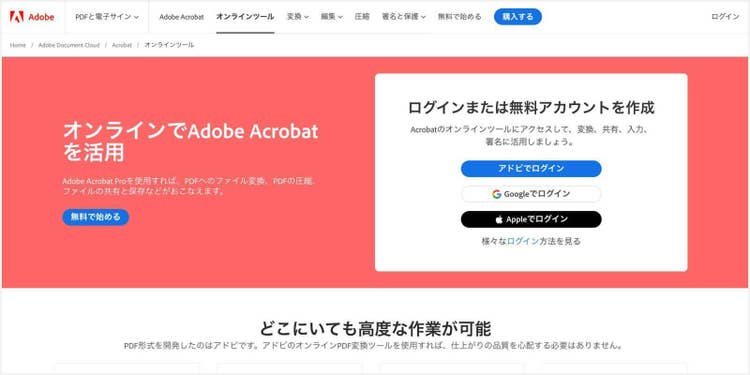
● PDFを編集
● PDFを圧縮
● PDFの変換
● そのほか、PDF関連の様々な機能
さらに、有償版のAdobe Acrobat Proなら、Acrobat オンラインツールの全機能を回数無制限で使えます。それに加えて、電子署名やOCR(文字認識)といった機能もご利用可能です。
(※{{creative-cloud-pro}}を既にご契約中の方も、回数の制限なく全機能をお使いいただけます)
Acrobat オンラインツールの詳しい情報については、以下の記事で解説されています。
はじめてのAdobe Acrobat オンラインツール完全ガイド(概略版)
無料でカンタンにPDFを分割できる「Adobe Acrobat オンラインツール」を、ぜひお試しください。
(編集:ウェブライダー)
https://milo.adobe.com/libs/img/mnemonics/svg/acrobat-pro-64.svg

ぜひAdobe Acrobatオンラインツールをお試しください
関連記事
以下の記事では、PDFに関するお役立ち情報をご紹介しています。Adobe Acrobat オンラインツールを使って、日々の業務を効率化する方法をご紹介しているので、ぜひチェックしてみてください。
【無料】安全にPDFを圧縮する方法(オンラインツールで完結)
無料の「Adobe Acrobat オンラインツール」を使えば、PDFを簡単かつ安全に圧縮できます。本記事ではPDF軽量化の手順とメリット・デメリットを解説します。
【無料】ソフトを使わずにPDFを結合する方法(Windows・Mac)
ソフトを使わずにPDFファイルを結合する方法として、本記事では無料のオンラインツール「Adobe Acrobat オンラインツール」を使う方法をご紹介します。
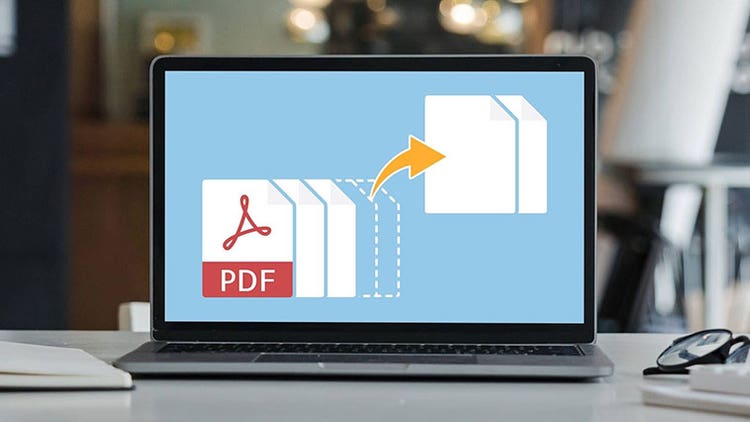
【無料】PDF分割・抽出のおすすめツールと機能の上手な使い分け方
無料の「Adobe Acrobat オンラインツール」でカンタンにPDFを分割・抽出する方法を解説。目的に応じて使い分けることで、より効率よく編集作業ができます。