【無料】PDFを安全に圧縮する方法(できないときの対処法も)
PDFを圧縮するには、Acrobat オンラインツールが便利です。今すぐ無料で試しましょう。

「PDFのファイルサイズが大きすぎてメールが送れない」「容量制限に引っかかってweb上にアップロードできない」——そのようなときは、無料で今すぐPDFを圧縮できる「Adobe Acrobat オンラインツール」が便利です。
Acrobat オンラインツールは、PDFを開発したアドビが提供する公式ツールです。アドビは、法人向けの文書サービスが政府のセキュリティ評価制度「ISMAP」に登録され、官公庁にも導入されるなど、安全性が重視される文書業務を支えてきた実績があります。
Acrobat オンラインツールにアップロードしたファイルも暗号化され、ログインせずに利用した場合は短時間でサーバーから削除されます。そのため、セキュリティを重視してオンラインツールを選びたい方も安心して利用することが可能です。
この記事では、Acrobat オンラインツールを使って、PDFを圧縮する手順をわかりやすく解説します。
あわせて、「どれくらい小さくすればよい?」「圧縮してもサイズが変わらない」といった疑問やトラブルの対処法も解説しますので、ぜひ参考にしてください。
https://www.youtube.com/watch?v=axpp5cG66ic
Acrobat オンラインツールは、ソフトをインストールせずに、ブラウザー上でPDFを圧縮できる無料ツールです。
インストール不要ですぐに使えるため、急いで圧縮したいときにも役立ちます。アドビの暗号化技術により、機密情報や個人情報が記載された文書も安全に利用できるのが大きな特長です。
ファイルをアップロードして、圧縮レベルを選択するだけで、すぐに圧縮できます。
それでは、さっそく試してみましょう。
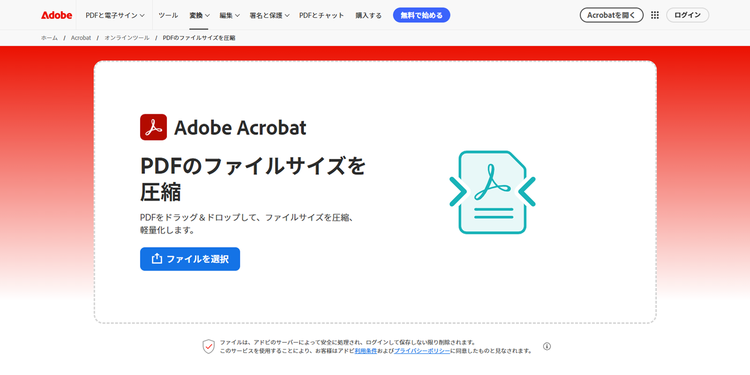
ブラウザーで「PDFを圧縮」のページを開きます。
圧縮したいPDFファイル(最大2GBまで)を、ページの枠線内にドラッグ&ドロップするか、「ファイルを選択」から選択しましょう。ファイルが自動的にアップロードされます。
圧縮レベルは、以下の3つから選べます。
圧縮後の想定ファイルサイズも表示されるので、選ぶ際の目安にしてください。
ちなみに、迷った場合は「中」を選ぶのがオススメ。ファイルサイズを抑えながら、見やすさも保ちやすいためです。
圧縮レベルの詳しい選び方は、後述する「PDFはどれくらい小さくすればよい?」でも解説しています。

圧縮レベルを選択したら、「圧縮」をクリックします。
圧縮が完了すると、圧縮後のプレビューやファイルサイズが表示されます。問題ないかを確認して、「ダウンロード」をクリックして保存しましょう。
これでPDFファイルの圧縮は完了です。

Acrobat オンラインツールは、iPhoneやAndroidなどのスマートフォン、タブレットのブラウザーからも利用できます。
例えば、外出先で急に容量の大きなファイルを送るよう依頼された場合でも、アプリをインストールすることなく、その場ですぐに圧縮することが可能です。

スマートフォンでは、ファイルをアップロードすると自動的に最適なレベルで圧縮が行われます。さらに容量を小さくしたい場合は、もう一度圧縮を行うことも可能です。
関連:【無料】iPhone・iPadでPDFを圧縮するカンタンな方法
関連:AndroidスマホでPDFを圧縮する方法【無料・簡単・安全】
「どの圧縮レベルを選べばよいかわからない」という方は、まず用途や提出先のルールに合わせて目安サイズを確認しましょう。
圧縮レベルは、その目安サイズに収まるかどうかと、見やすさをどこまで保ちたいかを基準に選ぶのが基本です。
用途
目安サイズ
圧縮レベル
迷ったときは、まず「中」から試すのがオススメです。というのも、「中」はファイルサイズを抑えながら、見やすさも保ちやすく、社内外で共有する一般的な資料に使いやすいためです。
そのうえで、できるだけ容量を小さくして送信エラーやアップロードエラーを避けたい場合は「高」を選びましょう。一方で、写真やデザインの見え方を優先したい場合は「低」が向いています。
特にメール添付で送る場合は、サイズの上限にも注意が必要です。Gmailの添付上限は25MB(参考)ですが、相手の受信環境によっては届かないこともあるため、20MB前後まで抑えておくとより安心です。
それでもメールに添付できず困っている場合は、以下の記事もあわせてご覧ください。
PDFを圧縮しても送れない!原因と5つの対処法(無料)

「圧縮したのに、ほとんどサイズが変わらない」というケースは少なくありません。
これには主に、以下の3つの原因が考えられます。
スキャナーや他のツールで圧縮済みのPDFは、削減できる余地がほとんど残っていません。再圧縮してもサイズはほとんど変わらず、画質だけが下がって見え方に影響が出ることがあります。
無理に圧縮するよりも、後述の「リンク(URL)で共有する方法」など、別の方法を検討してみましょう。
PDFの容量は、画像だけで決まるわけではありません。埋め込まれたフォントや編集時に残った目に見えない内部データ、不要なオブジェクトなどが原因で容量が大きくなることもあります。
こうしたケースでは、一般的な圧縮だけでは十分に軽くならないケースも多いです。
そのようなときは、有償版のAdobe Acrobat Proの「容量を調査」機能を試してみてください。画像・フォント・内部データなど、 PDF内のどの要素が容量を占めているのかを確認できるため、原因に合わせた対策を取りやすくなります。
原因が特定できたら、さらにAcrobat Proの「PDF最適化」機能を活用しましょう。画像を重点的に圧縮したり、不要なフォントデータを削除したりするなど、細かく容量を減らすことが可能です。
詳しい手順は、以下の記事をご覧ください。
PDFのサイズを縮小!解像度の調整や容量を軽くする方法
なお、Acrobat Proのデスクトップ版を使えば、オフラインでPDFを圧縮することも可能です。
インターネットに接続せずに利用できるため、情報管理を重視する職場や、セキュリティ要件の厳しい環境でも安心して作業できます。
7日間無料でAcrobat Proを使ってみる
通常の圧縮機能を使っても目標サイズに収まらない場合は、別の方法を組み合わせると解決しやすくなります。ここでご紹介する3つの方法をお試しください。
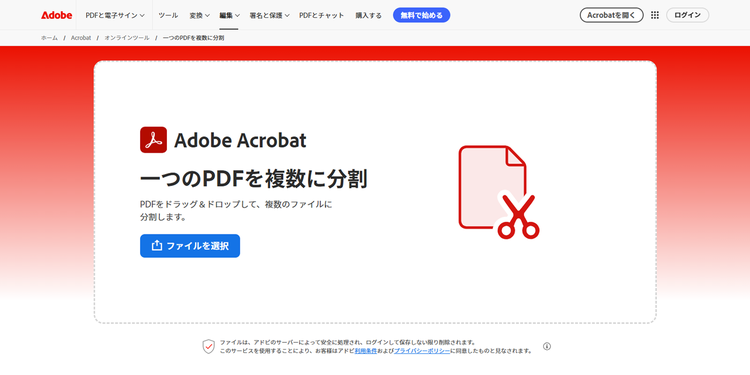
PDF全体の容量が大きい場合は、ファイルを複数に分けることで、ひとつあたりのサイズを小さくできます。メール添付や提出フォームで容量制限に引っかかるときは、この方法で解決できることがあります。
Acrobat オンラインツールの「PDFを分割」機能を使って、ブラウザー上でカンタンに分割してみましょう。詳しい手順は、以下の記事でも紹介しています。
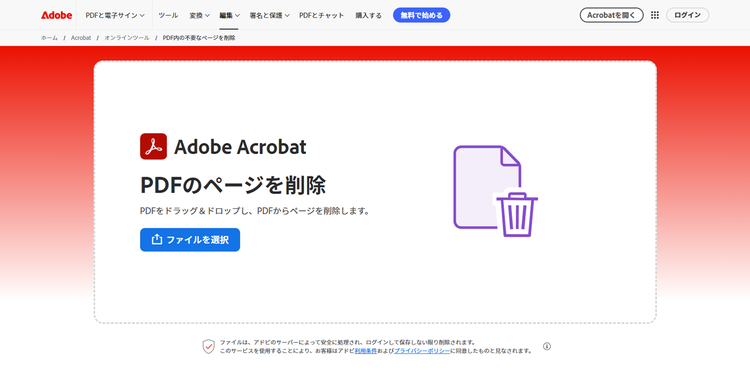
PDFの全ページを送る必要がない場合は、不要なページを「削除」するか、必要なページだけを「抽出」することで、ファイルサイズを小さくできます。
例えば、表紙や参考資料など一部のページが不要な場合は「削除」、特定の数ページだけを抜き出して共有したい場合は「抽出」が便利です。
Acrobat オンラインツールでは、「ページ削除」も「ページ抽出」もブラウザー上で手軽に行えます。詳しい手順は、以下の記事をご覧ください。
【無料】PDFの不要なページをオンラインで削除する方法
【無料】PDF分割・抽出のおすすめツールと機能の上手な使い分け方
どうしてもサイズを削れない場合や、画質を落としたくない場合は、PDFファイルそのものを送るのではなく、リンク(URL)で共有する方法がオススメです。
容量制限を気にせず送れるだけでなく、相手もリンクをクリックするだけですぐに内容を確認できるため、大容量の資料をスムーズに共有したい際に役立ちます。
Acrobat オンラインツールでは、圧縮完了後の画面から共有用リンク(URL)を発行できます。あとは、メールやチャットツールにそのリンクを貼り付けて送るだけです。相手はリンクをクリックするだけでPDFを確認したりダウンロードしたりできます。

詳しい手順は、以下の記事をご覧ください。
【無料】PDFをURLにして共有する方法!特定ページのみもOK
Acrobat オンラインツールは、PDF形式を開発したアドビの公式ツールです。
アドビのツールは、個人情報や機密事項が含まれたビジネス文書でも安心して利用できるよう、セキュリティや品質に配慮された仕組みが整っています。
そのため、「オンラインにアップロードするのが不安」という方でも、安心して利用できます。
■強固な暗号化
Acrobat オンラインツールでは、ファイルの保護にAES-256、通信の保護にTLS 1.2を採用しています。どちらも現在広く用いられているセキュリティ技術で、ファイルの保存時だけでなく、送受信の過程でもデータを保護します。オンラインツールでも使いやすいよう、こうした対策が講じられています。
■ファイルの自動削除
ログインせずにAcrobat オンラインツールを利用した場合、アップロードしたデータはサーバーから削除されます。ログインした場合は、アップロードしたファイルは暗号化してアドビのクラウドストレージに自動で保存され、いつでも削除できます。
このように、通信時の暗号化とファイル削除の仕組みが明確で、仕事の文書でも安心して使えるのが大きな特長です。アドビのセキュリティに関する取り組みについて詳しくはこちらもご確認ください。
PDFの圧縮について、よくある疑問をまとめました。
「安全に使える?」「画質は落ちる?」「スマホでもできる?」といった不安をここで解消しておきましょう。
はい、無料で圧縮できます。
Acrobat オンラインツールなら、無料ですぐにPDFファイルを圧縮できます。ブラウザー上へPDFをアップロードして圧縮レベルを選ぶだけなので、手順もカンタンです。
なお、Acrobat オンラインツールでは、一度に最大2GBのファイルをアップロードできます。これを超える場合は、あらかじめPDFファイルを分割してからアップロードしましょう。
はい、アップロードしたファイルは安全に保たれます。
Acrobat オンラインツールは、アップロードされた情報を暗号化します。
ログインせずにAcrobat オンラインツールを利用した場合、アップロードしたデータはサーバーから削除されるので、安全です。ログインした場合は、アップロードや変換をしたファイルは暗号化してアドビのクラウドストレージに自動で保存され、いつでも削除できます。
はい、スマートフォンやタブレットでもPDFを圧縮できます。
Acrobat オンラインツールは、ブラウザーから利用できるため、アプリをインストールしなくてもすぐにPDFを圧縮できます。
圧縮レベルやPDFの内容によって、文字や画像の見え方に影響が出ることがあります。
ただし、文字(テキスト)が読めなくなるほど劣化することは、基本的にはありません。影響が出やすいのは画像部分です。
「高」レベルの圧縮では写真や図の解像度が下がることがありますが、「中」や「低」であれば画質への影響は比較的小さく抑えられます。写真の美しさを重視する資料では「低」、一般的なビジネス文書であれば、サイズと見やすさのバランスがよい「中」を選ぶと安心です。
圧縮してもサイズが変わらない場合、そもそも削減できる余地が少ないことが原因です。
例えば、画像が少ないPDFや、すでに圧縮済みのPDFでは、これ以上小さくできる部分がほとんど残っていません。
また、画像ではなくフォントや内部データが容量を占めている場合も、通常の圧縮だけでは十分に軽くならないことがあります。詳しくは、「なぜ?圧縮してもサイズが変わらない原因」の章をご覧ください。
パスワードで保護されたPDFは、編集や変換が制限されている場合、そのままでは圧縮できないことがあります。
圧縮できない場合は、いったんパスワードを解除してから圧縮し、必要に応じて再度パスワードを設定してください。
関連:PDFファイルのロック(パスワード保護)をカンタンに解除する方法
PDFの圧縮は、アドビの公式ツールAcrobat オンラインツールを使えばカンタンです。無料で使えて、インストールも不要なため、「今すぐ圧縮したい」というときに役立ちます。
圧縮のほかにも、分割・ページ削除・リンク共有など、PDF作業に役立つ機能が揃っているので、用途に合わせて活用してみてください。
また、より細かく調整したい場合は、有償版のAcrobat Proを使うことで、原因を確認しながら、PDFの容量を項目ごとに見直すことも可能です。
まずは、Acrobat オンラインツールの「PDFを圧縮」機能を使って、安全かつ手軽にPDFファイルの圧縮を試してみましょう。
(執筆:ウェブライダー)
以下の記事では、PDFに関するお役立ち情報をご紹介しています。Adobe Acrobat オンラインツールを使って、日々の業務を効率化する方法をご紹介しているので、ぜひチェックしてみてください。

無料の「Adobe Acrobat オンラインツール」を使って、PDFにパスワードをかける安全な方法を紹介。PCやスマホ、タブレットで、PDFに今すぐパスワードを設定できます。

無料のAdobe Acrobat オンラインツールで、PDFを安全に結合する方法を紹介。PC・スマホ・オフラインでの結合手順のほか、うまくいかない場合の対処法も解説します。

PDFの編集には、直感的に操作できる無料の「Adobe Acrobat オンラインツール」が便利です。この記事ではPDFを編集する方法を目的別に紹介します。


