.

【無料】ソフトを使わずにPDFを結合する方法(Windows・Mac)

ソフトを使わずにPDFを結合するなら、Acrobat オンラインツールを使えばカンタンです。すぐ無料で試しましょう。

すぐに試す

【無料】ソフトを使わずにPDFを結合する方法(Windows・Mac)

複数のPDFファイルをひとつにまとめたいとき、「専用ソフトをインストールするのは面倒」「会社の規定で自由にソフトを入れられない」と困ったことはありませんか?

契約書や領収書など、個人情報や機密情報が含まれるPDFを扱う場面では、「安全に結合できるか」「データはきちんと守られるか」といった点も気になるところです。

そんなときは、無料・インストール不要でPDFを結合できるAdobe Acrobat オンラインツール」が便利です。

このツールは、PDFを開発したアドビの公式ツールで、セキュリティ面にも配慮されているため、仕事で使うPDFも安心して結合できます。

▼Acrobat オンラインツールの「PDFを結合」は、こんな方にオススメ

  • ソフトをインストールせず、PDFを無料で結合したい
  • 仕事で使うPDFを安全に結合したい
  • Windows・Mac、スマホ、タブレットなど、環境を選ばず利用したい

ソフトを使わずにPDFを結合したい人に、Acrobat オンラインツールが選ばれる理由

ソフトを使わずにPDFを結合したい人に、Acrobat オンラインツールが選ばれる理由

ソフトを使わずにPDFを結合できる方法はいくつかあります。

ただし、仕事で重要な文書を扱う場合は、インストール不要で手軽に使えるだけでなく、利用するサービスの信頼性も重要です。

Acrobat オンラインツールは、PDF規格を開発したアドビが提供する公式ツールです。アップロードしたファイルは暗号化されるため、契約書や個人情報が含まれている文書を扱う場合でも安心して利用できます。

主に、次の理由から多くのビジネスシーンで選ばれています。

  • セキュリティに配慮した仕組み ファイルは高度な技術で暗号化されます。また、ログインせずに利用した場合は、処理後にサーバーから削除されるため、機密性の高い文書も安心して利用できます。(セキュリティに関する取り組みについて詳しくはこちらご参考ください)
  • 操作がカンタンでミスしにくい画面上で結合するファイルの順番を確認しながら、ドラッグ&ドロップでの並べ替えが可能です。提出前で慌てがちな場面でも、「結合順の間違い」を防げます。
  • Windows・Mac・モバイルに対応 OSやデバイスを問わず、普段使っているブラウザーですぐにPDFを結合できます。会社のPCや共有PCなど、ソフトを自由にインストールできない環境でも利用しやすいのが特長です。

Acrobat オンラインツールでPDFファイルを結合する方法

Acrobat オンラインツールのPDFを結合機能を使うと、ソフトをインストールせずにブラウザー上からPDFファイルを結合できます。

最大で100件、合計1,500ページ分のPDFファイルを一度に処理できるため、大量の文書をまとめたいときにも非常に便利です。

操作手順は動画でも解説していますので、お好みの方法でご確認ください。

https://www.youtube.com/watch?v=k-wRMwa2cZM

【手順1】結合したいPDFをまとめてアップロードする

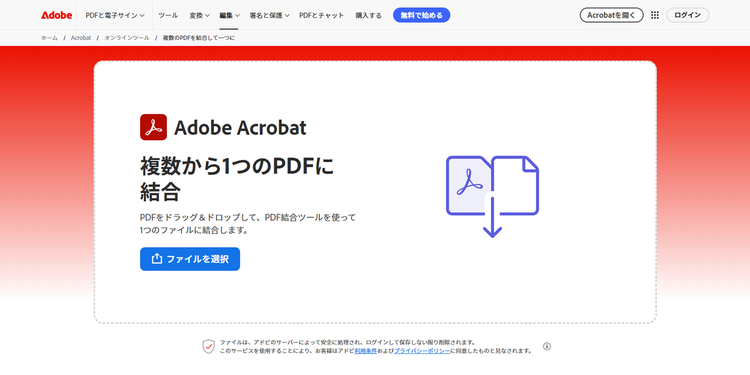
ブラウザーでPDFを結合」のページを開くと、次のような画面が表示されます。

「ファイルを選択」をクリックして、結合したいPDFファイルを選択するか、ボタン付近のエリアにドラッグ&ドロップしましょう。

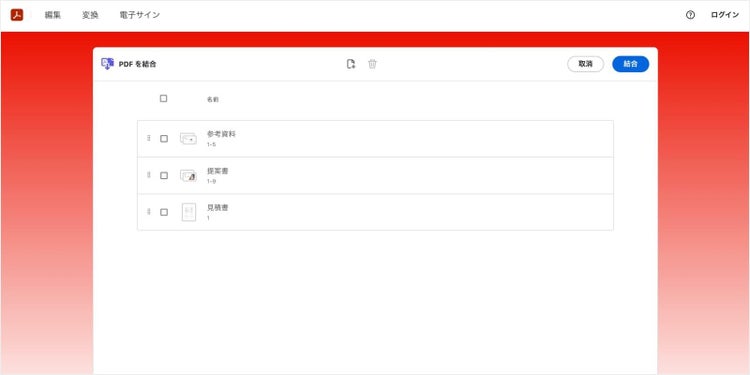
すると、アップロードしたファイルが一覧で表示されます。

結合したいPDFファイルをアップロードすると一覧で表示される

なお、アップロードする前に、ファイル名を「提案書」や「見積書」のように内容がわかる名前にしておくと、画面上で確認しやすく、結合順のミスも防ぎやすくなります。

【手順2】結合する順番を並べ替える

PDFファイルは、一覧に表示された順番で結合されます。

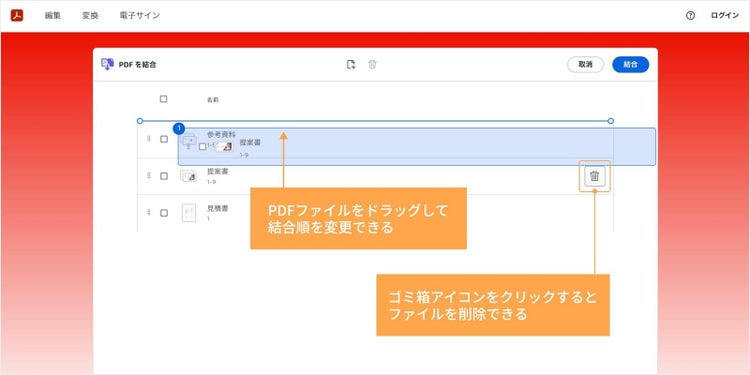
PDFの結合順を変更したい場合は、ファイルをドラッグして希望の位置まで動かしてください。

PDFファイルをドラッグして結合順を変更できる。ゴミ箱アイコンをクリックするとPDFファイルを削除できる

不要なファイルをアップロードしてしまった場合は、ゴミ箱アイコンをクリックすれば削除できます。

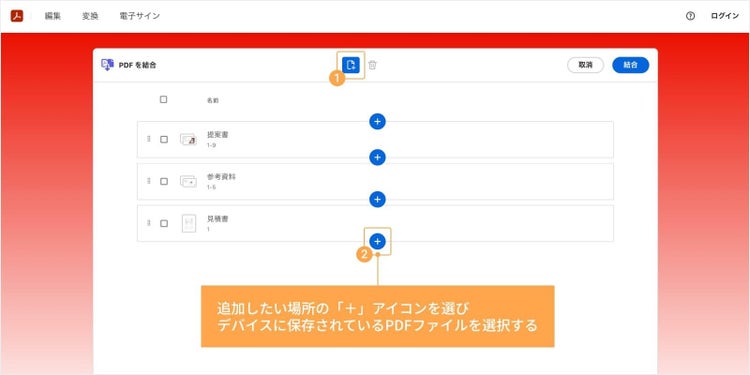
ファイルを削除したあとにアップロードし直したい場合や、新しく追加したい場合は、画面上部のファイルアイコンをクリックします。

次に、追加したい場所の「+」アイコンを選び、PCに保存されているPDFファイルを選択してください。

追加したい場所の「+」アイコンを選び、デバイスに保存されているPDFファイルを選択する

【手順3】PDFを結合してダウンロードする

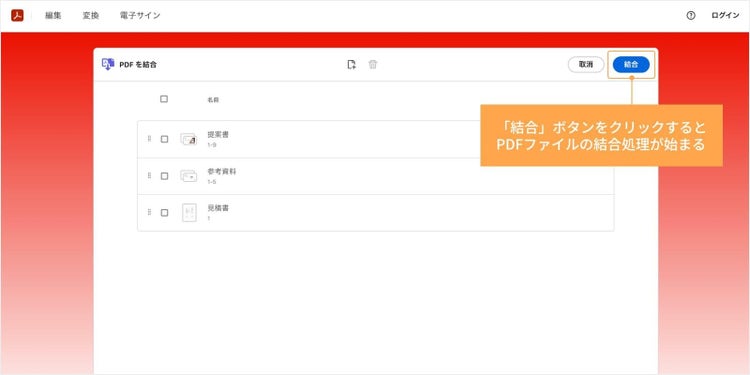
画面右上の「結合」ボタンをクリックすると、PDFファイルの結合処理が始まります。

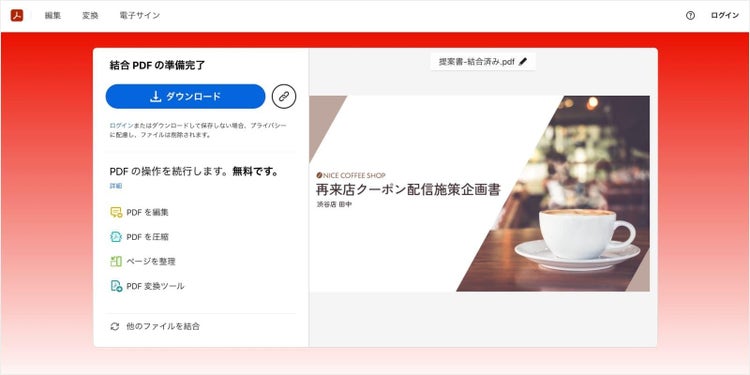
処理が完了すると「ダウンロード」ボタンが表示されるので、クリックしてPDFファイルを保存してください。

「結合」ボタンをクリックすると、PDFファイルの結合処理が始まる

「ダウンロード」ボタンをクリックしてPDFファイルを保存する

これでPDFファイルの結合作業は完了です。

PDFファイルをリンク(URL)で手軽に送る方法

結合したPDFファイルを共有する場合は、リンクを発行して送る方法も便利です。ファイルを添付せずに共有できるため、やり取りがスムーズになります。

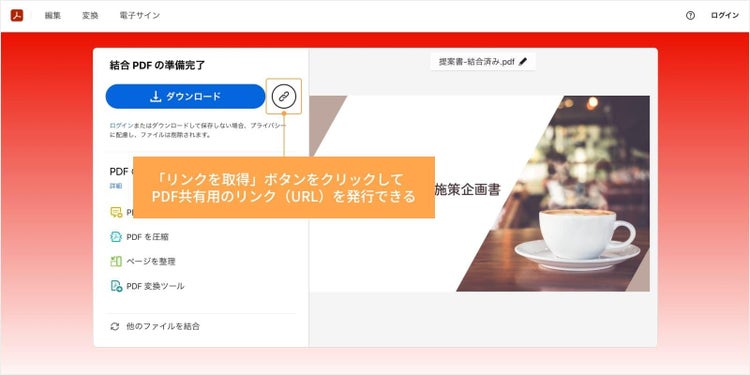
「ダウンロード」ボタンの隣にある「リンクを取得」ボタンをクリックし、ログインすると、PDF共有用のリンク(URL)が発行されます。

ログインIDの登録がお済みでない場合は、アドビアカウントを新規作成するか、Google・LINE・Appleなどの外部アカウントを使ってログインすることも可能です。アカウント作成・ログインは無料で、登録は30秒ほどで完了します。

「リンクを取得」ボタンをクリックして、PDF共有用のリンク(URL)を発行できる

あとはこのリンクをメールやチャットツールなどに貼り付けて送信すれば、カンタンに共有できます。受け取った相手はリンクをクリックするだけで、PDFファイルを閲覧したりダウンロードしたりできます。

詳しい方法は、下記の記事で解説していますので参考にしてください。

【無料】PDFをURLにして共有する方法!特定ページのみもOK

この方法なら、添付容量の制限を気にせず共有できるため、結合後にファイルサイズが大きくなった場合にも便利です。

または、後述する「PDFを圧縮」機能を使ってファイルサイズを軽くしてから送る方法も検討しましょう。

なお、Acrobat オンラインツールでは、結合したPDFのページの並べ替え・回転・削除など、25以上のPDF編集機能を利用できます。次の章では、それらの便利な機能をいくつかご紹介します。

結合後の「困った」も、Acrobat オンラインツールですぐに解決

複数のPDFファイルをひとつにまとめた際、「1ページだけ向きが逆になっている」「ファイルが重くて送れない」といった問題が起きることがあります。そのようなとき、Acrobat オンラインツールを使えば、こうした悩みもブラウザー上でカンタンに解決できます。

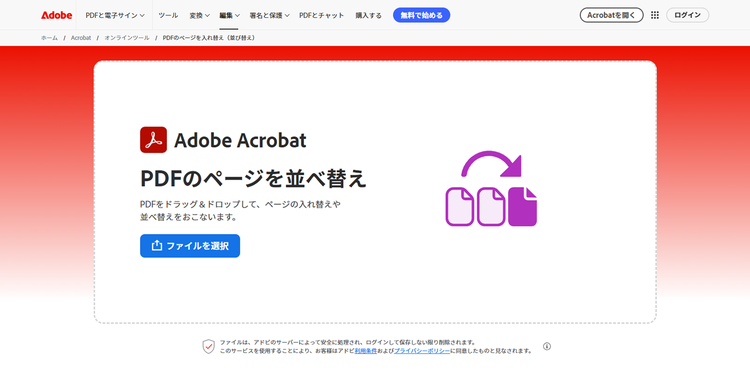
PDFの向きや順番を変更できる

Acrobat オンラインツールを使えば、PDF形式のままページの向きや順番を変更したり、不要なページを削除したりできます。目的に合わせて、以下のリンクからツールにアクセスしてください。

圧縮やパスワード保護で、ファイル共有も安心

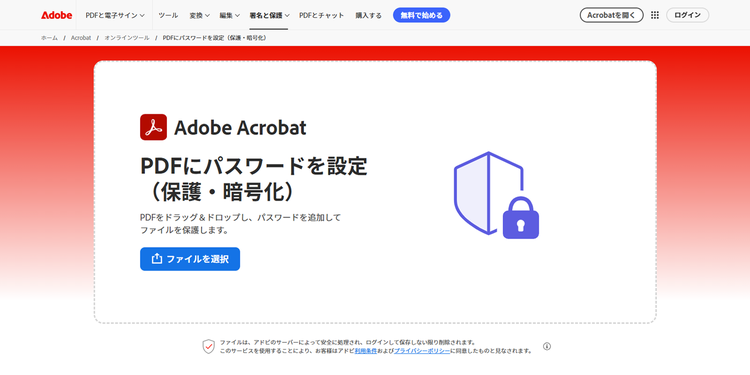
Acrobat オンラインツールでは、結合したPDFを圧縮してファイルサイズを小さくしたり、閲覧用のパスワードを設定したりすることも可能です。ファイル容量が大きくて送信できない場合や、機密情報を含む文書の共有にも安心して利用できます。

  • PDFを圧縮ファイルサイズを圧縮して軽量化できます。
  • PDFを保護閲覧用のパスワードを設定し、機密情報の漏洩リスクを抑えます。

結合したPDFの内容を生成AIが要約・分析(AI アシスタント)

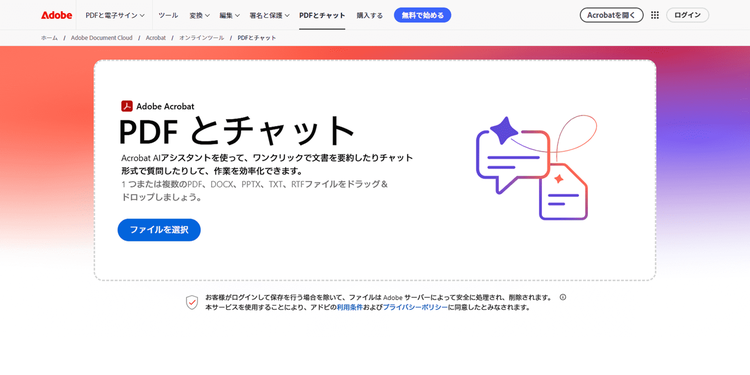
複数のPDFをひとつにまとめると、ページ数が多くなり、必要な情報を探すのに時間がかかることがあります。そうした場面で役立つのが、生成AI機能Acrobat AI アシスタント」です。

結合したPDFの内容をもとに、チャット形式で質問したり、文書全体の要点を自動で整理したりできます。例えば、契約書の重要な条件を確認したいときや、長い文書の内容を素早く把握したいときに便利です。

  • PDFとチャット 「〇〇の条件について教えて」「この契約の金額はいくら?」と質問すると、生成AIが回答します。
  • 要約生成ツールアップロードしたPDFファイルの内容を、生成AIが自動で要約します。

そのほか、Acrobat オンラインツールの詳しい使い方については、以下の記事で解説しているので、ぜひ参考にしてください。

はじめてのAdobe Acrobat オンラインツール完全ガイド(概略版)

なお、有償版のAcrobat Proなら、上でご紹介したAcrobat オンラインツールの機能を回数制限なく利用可能です(※Acrobat AI アシスタントのフル機能を利用するには、追加のサブスクリプションが必要になる場合があります)。

加えて、機密情報を完全に削除できる墨消し」や、複数ファイルを比較して差分を確認できる文書比較」など、ビジネスシーンで役立つ70以上のPDF機能も利用できます。

7日間の無料お試し期間があるので、この機会にぜひお試しください。

Acrobat Proを7日間の無料お試し期間で使ってみる

ここからは、ソフトを使わずPDFを結合する際によくある質問にお答えします。

Acrobat オンラインツールの使い方や機能について気になる点がある方も、ぜひ参考にしてください。

Acrobat オンラインツールでPDFを結合する際のよくある質問

初めて利用する方が抱きがちな疑問や、効率的に作業を進めるためのポイントをまとめました。不安な点を解消して、さっそく実務に役立ててみましょう。

Q.オンラインでも安全にPDFを結合できますか?

はい、安全に結合できます。

この記事で紹介したAcrobat オンラインツールは、PDF規格の開発元であるアドビが提供しているツールで、高度なセキュリティ対策が施されています。

Acrobat オンラインツールは、アップロードされた情報を暗号化します。

ログインせずにAcrobat オンラインツールを利用した場合、アップロードしたデータはサーバーから削除されるので、安全です。ログインした場合は、アップロードや変換をしたファイルは暗号化してアドビのクラウドストレージに自動で保存され、いつでも削除できます。

(セキュリティに関する取り組みについて詳しくはこちらご確認ください)

Q.スマホからでもPDFを結合できますか?

はい、結合できます。

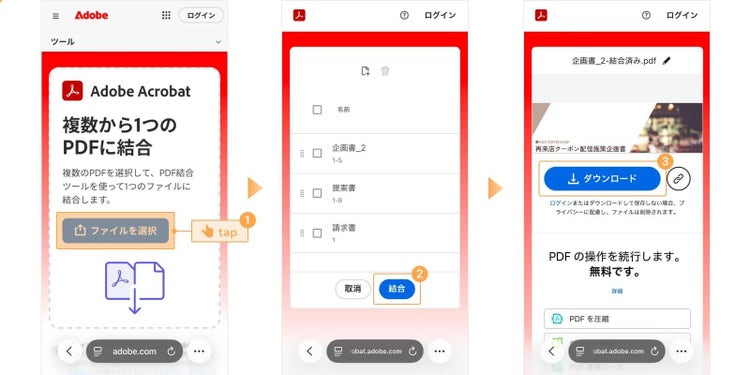
iPhoneやAndroidのブラウザーから、Acrobat オンラインツールのPDFを結合」にアクセスすれば、PCと同様にPDFを結合できます。PCを開けない場面でも、その場で結合できるため、急ぎの提出や共有にも便利です。

スマホのブラウザーでAcrobat オンラインツールの「PDFを結合」にアクセスすれば、PCと同様にPDFを結合できる

関連:iPad・iPhoneでPDFを結合する方法【無料で簡単】

関連:【無料】AndroidスマホでPDFを閲覧・編集・保存する方法

Q.結合する順番は変えられますか?

はい、自由に変更できます。

Acrobat オンラインツールにファイルをアップロードしたあと、表示されるサムネイルをドラッグ&ドロップするだけで、結合する順番を自由に調整できます。

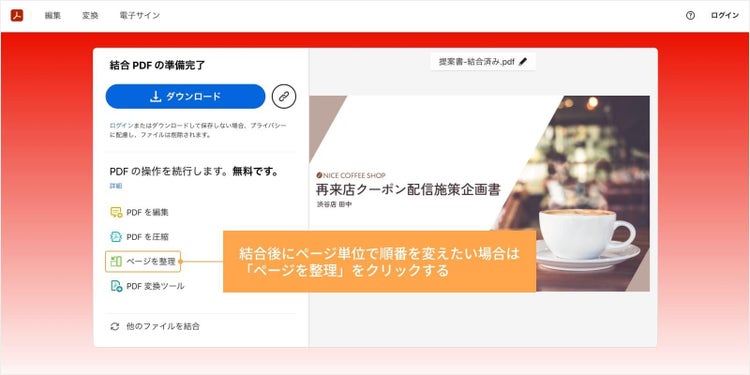
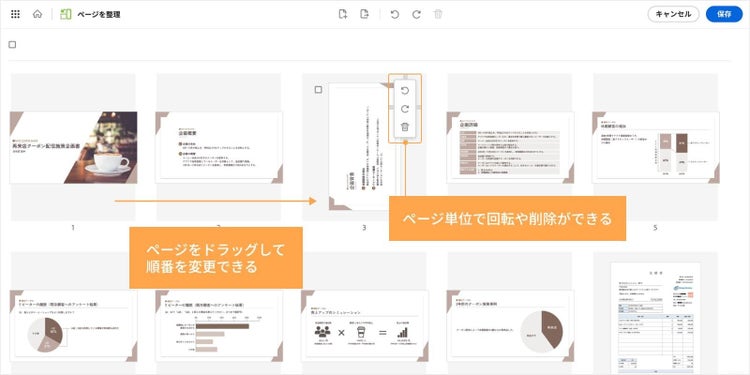
さらに、結合後にページ単位で順番を変えたい場合は、「ページを整理」をクリックし、ログインしてください。ページのサムネイルが表示されるので、同じようにドラッグ&ドロップで並べ替えができるほか、ページの回転・削除も行えます。

結合後にページ単位で順番を変えたい場合は、「ページを整理」をクリックする

ページ単位で回転や削除、並べ替えができる

なお、ご利用状況によっては、作業途中に有償版のAcrobat Proの案内が表示されることがあります。その際は、7日間の無料お試しの利用がオススメです。

無料期間中は、PDFの結合やページ整理をはじめ、70以上の機能が利用できます。加えて、期間中に解約すれば費用は一切かかりません。この機会にぜひお試しください。

Acrobat Proを7日間の無料お試し期間で使ってみる

Q.結合した後にファイルサイズが大きくなりすぎた場合はどうすればよいですか?

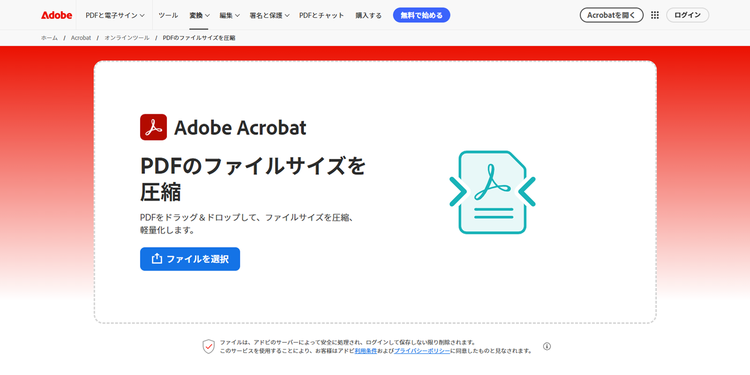
Acrobat オンラインツールのPDFを圧縮機能を使うと、ファイルを軽量化できます。ページにアクセスして、ファイルをドラッグ&ドロップすると自動的にファイルが圧縮され、圧縮レベルを選択したうえでダウンロードすることが可能です。

そのほか、PDFファイルをリンク(URL)で手軽に送る方法」で紹介した、共有用のリンク(URL)を発行してPDFを送る方法もオススメです。

メールの添付ファイルの容量を気にせず送信でき、画質を落とさずに送りたい場合にも役立ちます。

Q.結合できるファイル数やページ数に制限はありますか?

Acrobat オンラインツールでは、最大100件のファイル、合計1,500ページまで一括で結合できます。また、1ファイルあたりのページ数の上限は500ページまで対応しているため、マニュアルやカタログなどのページ数が多いファイルも安心して扱えます。

Adobe Acrobatには、PDFに関する作業を安全かつ高品質に行うための多彩なツールや機能が揃っています。ぜひ日々の業務にお役立てください。

(執筆:ウェブライダー)

ぜひAdobe Acrobatオンラインツールをお試しください

関連記事

以下の記事では、PDFに関するお役立ち情報をご紹介しています。Adobe Acrobatを使って、日々の業務を効率化する方法をご紹介しているので、ぜひチェックしてみてください。

【無料】PDF編集ソフトの選び方と安全なおすすめツールを紹介

【無料】PDF編集ソフトの選び方と安全なおすすめツールを紹介

目的に合った無料のPDF編集ソフト(ツール)を選ぶための4つのポイントと、25以上のPDF編集機能を使える「Adobe Acrobat オンラインツール」を紹介します。

無料でPDFを分割する方法(ページ抽出や圧縮の方法も紹介)

無料でPDFを分割する方法(ページ抽出や圧縮の方法も紹介)

PDFを分割する無料かつカンタンな方法をご紹介。「Adobe Acrobat オンラインツール」なら、ソフトをインストールせずにすぐに分割可能です。

【無料】PDFにパスワードをかける方法(Windows・Mac対応)

【無料】PDFにパスワードをかける方法(Windows・Mac対応)

無料の「Adobe Acrobat オンラインツール」を使って、PDFにパスワードをかける安全な方法を紹介。PCやスマホ、タブレットで、PDFにすぐパスワードを設定できます。