
木々が色づき、街や風景が鮮やかな秋色に染まる紅葉の季節。
ポスターやSNSの投稿、学校のお便りなどでも、秋はもみじやいちょうのイラストを目にする機会が増えてきます。特に紅葉のモチーフには、見る人に秋の訪れを感じさせ、デザイン全体に季節感を添えたいときにも役立ちます。
背景にさりげなく散らしたり、見出しの横にワンポイントで添えたりするだけでも、赤や黄色に色づいた葉がアクセントになり、グッと秋らしい印象に仕上がります。
そして、無料デザインツール「Adobe Express」には、もみじやいちょうを始め、秋を彩るイラスト素材やテンプレートが豊富に揃っています。
この記事では、紅葉のイラストを使った秋らしいデザインの作成方法をご紹介します。
より秋らしさを演出するためのコツも解説していますので、ぜひ最後までご覧ください。
※この記事の情報は2026年4月時点のものです。アプリのバージョンにより、操作画面のUIや機能が異なる場合がありますので、ご了承ください。

目次
紅葉のイラスト・テンプレート集
【用途別】紅葉のイラストを使ったデザインの活用アイデア
Adobe Expressを使って紅葉のデザインを作成する方法
秋のモチーフでおしゃれなデザインを作る4つのコツ
おしゃれなデザインが手軽に作れるAdobe Expressの3つの魅力
Adobe Expressの紅葉のイラストを活用して秋気分を盛り上げよう
紅葉のイラスト・テンプレート集
Adobe Expressには、もみじやいちょうの葉といった、デザインに秋らしさを加えてくれるイラスト素材やテンプレートが豊富に揃っています。
チラシやポスター、バナーなど、用途に合わせて用意されたテンプレートに既存のイラスト素材を加えてアレンジするだけで、オリジナルの秋デザインがすぐに完成します。
ここでは秋のイラストを種類別にご紹介しますので、ぜひ参考にしてください。
デザインの用途に合わせて、シンプルに葉だけでまとめたり、色々な秋のモチーフを組み合わせたりと、イメージに合うイラストを使ってみましょう。
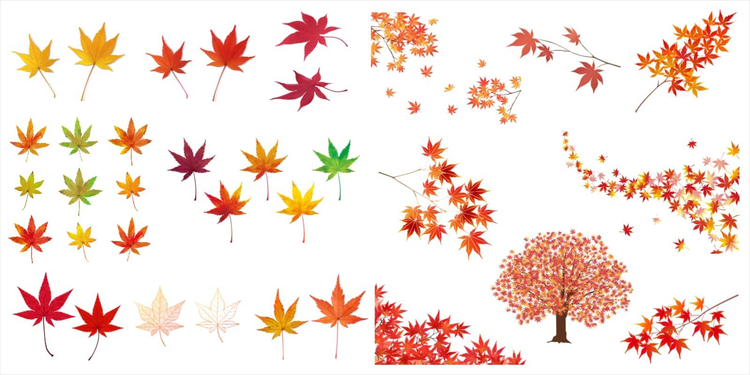
■もみじのイラスト素材
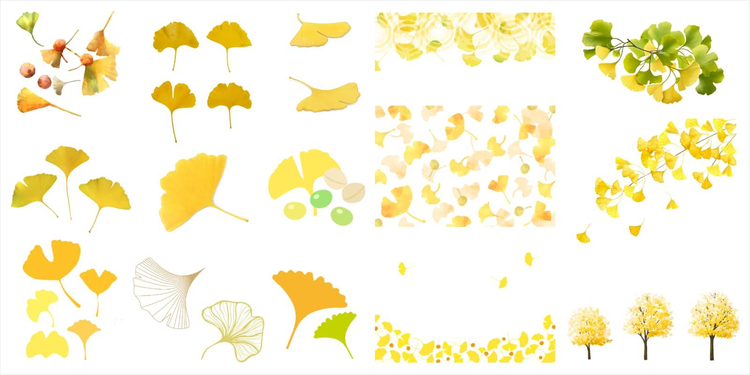
■いちょうのイラスト素材
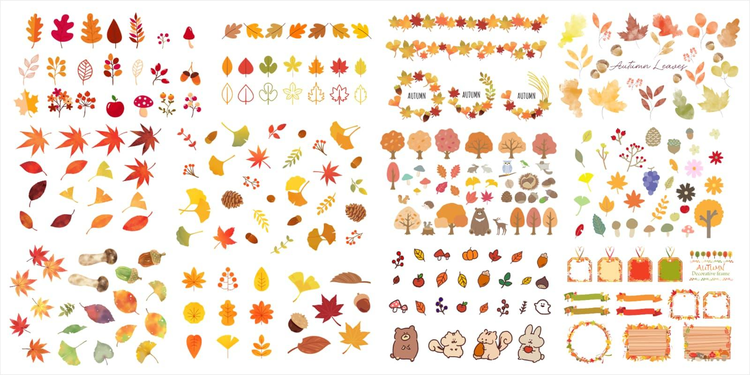
■秋のモチーフが詰まったイラスト素材
■複数のキーワードを組み合わせてイラストを探す
Adobe Expressでは、キーワードを組み合わせて検索するだけで、目的に合ったイラストがすぐに見つかります。デザインの雰囲気やシーンに合わせたキーワードで検索してみましょう。
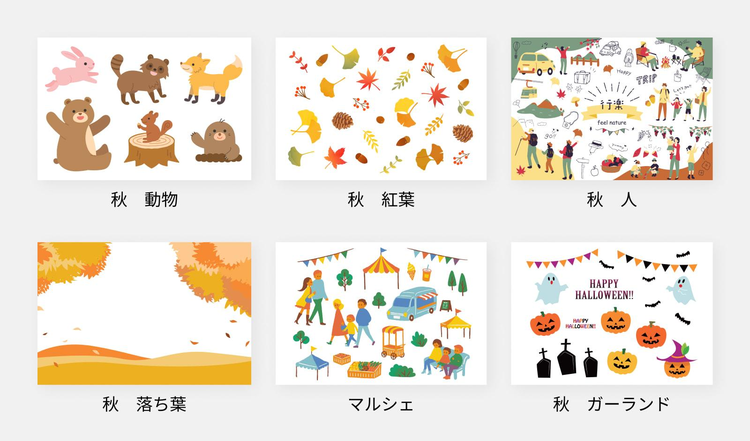
秋らしいイラスト素材に加え、シーンに合わせたテンプレートも豊富に揃っているので、すぐに季節感のあるデザインが作れます。ぜひ実際にキーワードを組み合わせて検索して、紅葉のイラストをデザインに取り入れてみてくださいね。
【用途別】紅葉のイラストを使ったデザインの活用アイデア
紅葉のイラストは、商用デザインや学校のお知らせなど様々な場面でデザインのアクセントとして親しまれています。
ここでは、用途やシーンごとに紅葉イラストの活用例をご紹介します。
■SNS投稿・バナー
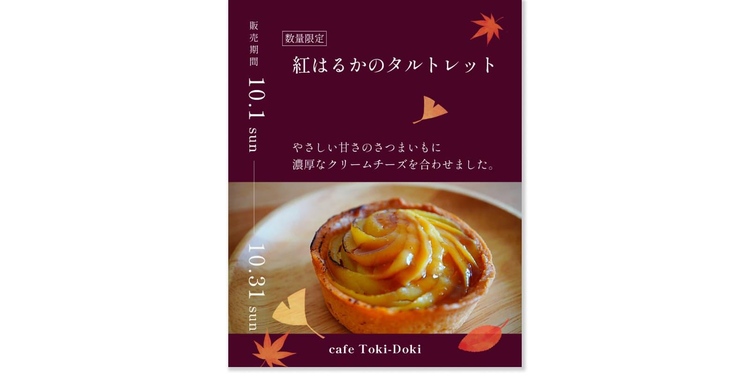
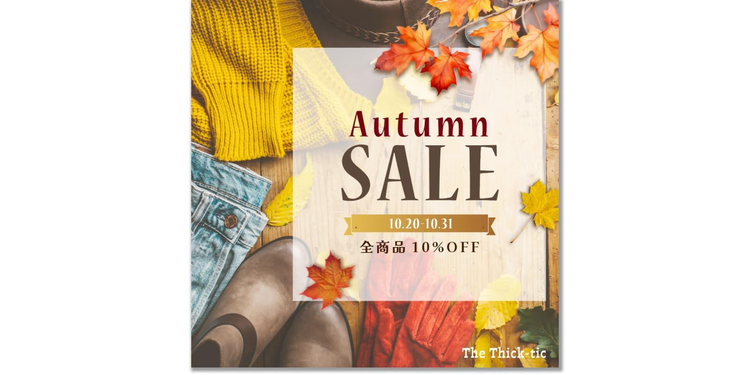
SNS投稿やバナーでは、紅葉の葉を商品写真のまわりに散らしたり、背景に薄く重ねたりすると、画面に動きが生まれます。赤や黄色の葉をアクセントに使えば、季節感が伝わりやすくなり、より目に留まりやすいデザインに仕上がります。
▶カフェの秋限定メニュー
▶店舗の季節セール
■お便り・ポスター
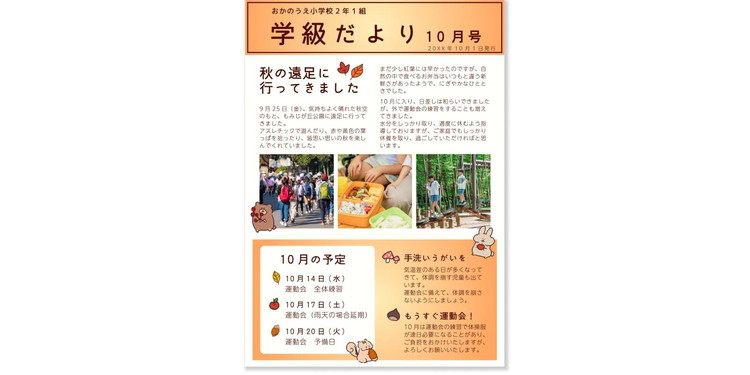
お便りやポスターに複数のイラストを使う場合は、同じテイストでまとめられた素材セットを選ぶのがオススメ。もみじやいちょう、どんぐりなどがセットになった素材なら、ひとつずつ探す手間を抑えながら、秋らしい雰囲気を演出できます。
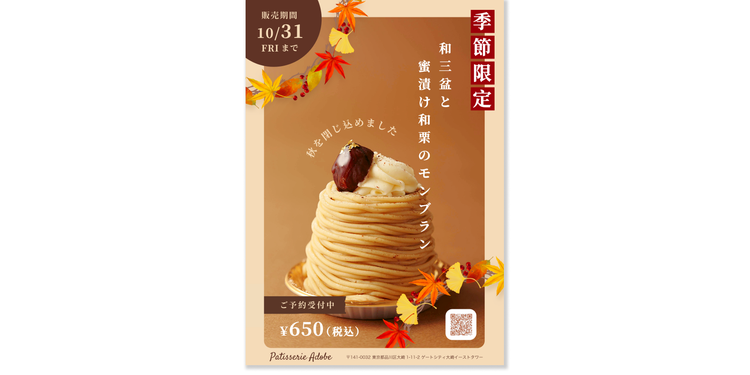
また、落ち着いた色合いの商品写真や背景写真を使うときは、紅葉の鮮やかな色をアクセントとして添えるのもひとつの方法です。紙面にほどよく華やかさが加わり、季節感のある印象に仕上がります。
▶小学校のお便り
▶店舗の期間限定商品用ポスター
■メッセージカードや挨拶状
紅葉ならではの美しい色や形は、季節の挨拶状やメッセージカードのアクセントにもぴったりです。もみじやいちょうのイラストを添えるだけで、秋らしい華やかさが加わり、受け取る相手にも季節の空気が伝わりやすくなります。
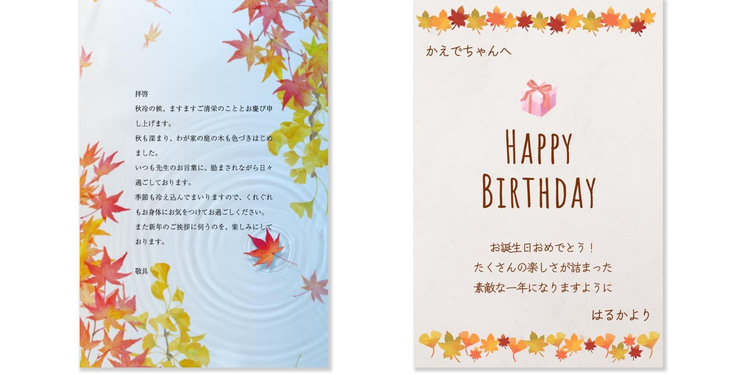
このように、紅葉のイラストはSNS投稿やポスター、メッセージカードなど、様々なデザインに取り入れられます。使いたい場面のイメージができたら、次は実際にAdobe Expressでデザインを作成してみましょう。
Adobe Expressを使って紅葉のデザインを作成する方法
ここからは、Adobe Expressを使って、紅葉のモチーフを取り入れたデザインを作成する方法をご紹介します。
今回は、秋に開催されるイベントのInstagram投稿用デザインを例に進めます。テンプレートの選び方やイラストの追加方法を確認しながら、デザインに紅葉らしい季節感を加えていきましょう。
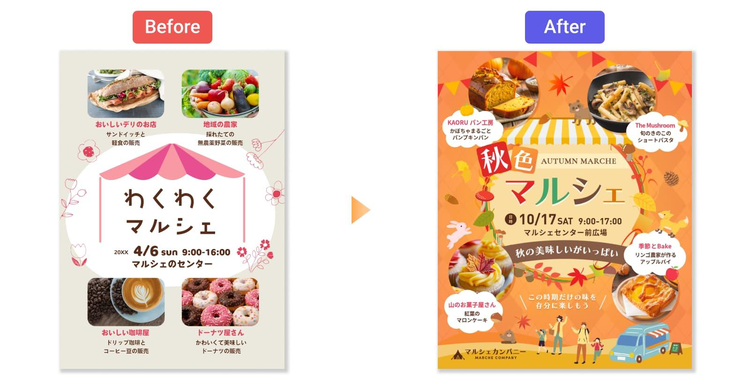
なお、ここではPCでの操作を例にご紹介しますが、Adobe Expressはスマホやタブレットでもお使いいただけます。
編集の環境に合わせて、お好みのデバイスからご利用ください。


まずは、Adobe Expressの公式サイトにアクセスし、「Adobe Expressを無料で始める」ボタンをクリックします。ログインIDの登録がお済みでない場合は、アドビアカウントを新規作成するか、Google・LINE・Appleなどの外部アカウントを使ってログインすることも可能です。登録は30秒ほどで完了します。
【手順1】テンプレートを選ぶ
まずは、目的に合ったデザインのテンプレートを探します。
ツールバーの「テンプレート」をクリックし、検索窓に探したいイメージのキーワードを入力して探してください。
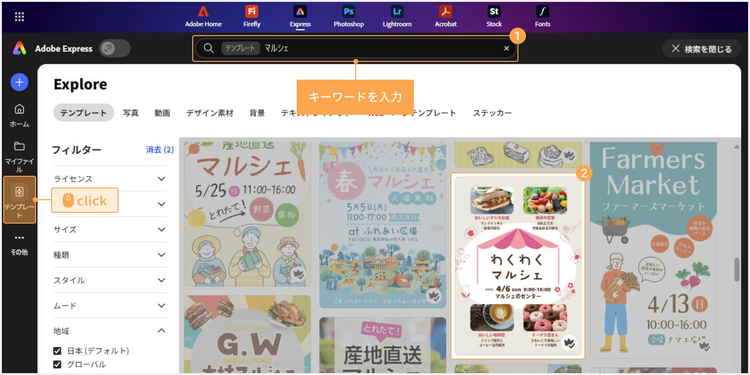
使いたいテンプレートが見つかったら、「このテンプレートを使用」をクリックし、編集を開始しましょう。
なお、テンプレートを選択した画面で表示される「こちらもおすすめ」に、似たイメージや用途のテンプレートが表示されるので、そちらもチェックしてみてください。
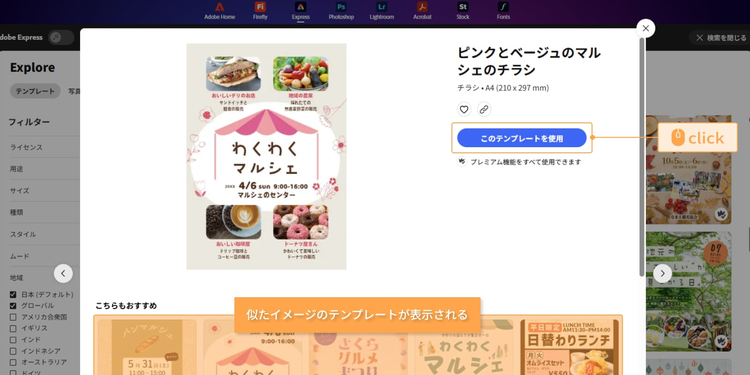
【手順2】サイズを変更する
次に、作成するデザインのサイズをInstagram投稿に合わせます。
Adobe Expressでは、カンバス上の「ページを編集」>「サイズ変更」>「参照」から、投稿先に合ったサイズを選択できます。
今回はInstagram投稿用のデザインを作成するため、用途に合うサイズを選んで変更してみました。
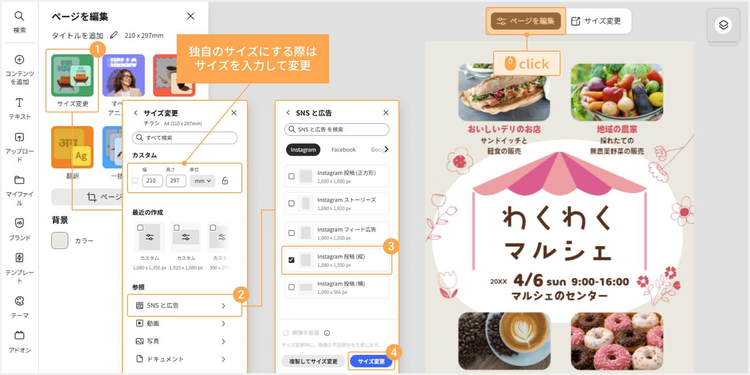
なお、「サイズ変更」は有償版で利用できる機能です。ひとつのデザインをInstagram投稿やストーリーズ、チラシ、ポスターなどに展開したい場合でも、サイズに合わせて一から作り直す必要がなくなります。SNSや販促物をまとめて作る機会が多い方は、ぜひ活用してみてください。
無料版で作成する場合は、最初にInstagram投稿向けのテンプレートを選んでおくと、あとからサイズを調整する手間を抑えられます。
【手順3】背景を変更する
続いて、背景の色を変更します。
カンバスの何もないところをクリックし、「背景」>「背景色」から好みの色を選びましょう。背景色は、単色だけでなくグラデーションも選択できます。
今回は秋らしい温かみを出すために、オレンジ系のグラデーションを選びました。
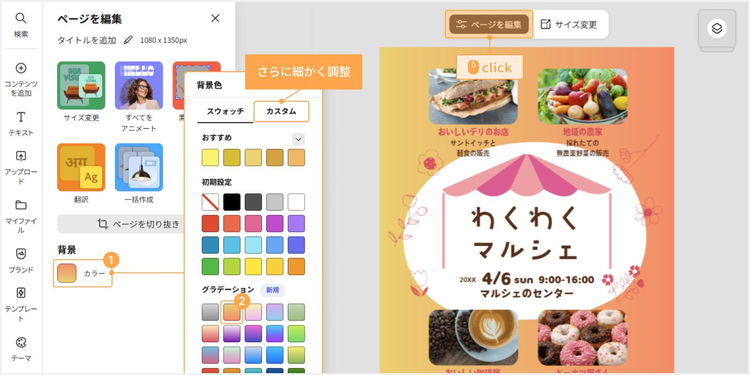
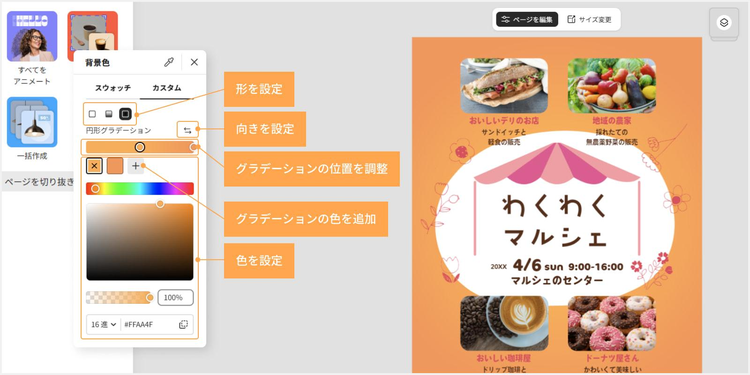
さらに、「カスタム」を選ぶと、グラデーションの色や形をより細かく調整できます。
形は「線形グラデーション」と「円形グラデーション」から選択が可能で、カラーボックスを追加すれば、複数の色を組み合わせた表情のあるグラデーションも作れます。
ボックスをクリックしてそれぞれの色を選び、デザイン全体になじむように調整してください。
背景色を設定したら、必要に応じてパターンを重ねるのもひとつの方法です。
パターンを加えると背景にさりげない質感が生まれ、商品やイベント、ブランドの雰囲気に温かみや特別感を添えられます。
パターンを追加するには、「コンテンツを追加」>「素材」から「背景」タブを選び、検索窓にキーワードを入力してイメージに合うものを探します。
今回は、秋らしい雰囲気に合う「アーガイル」模様を選びました。
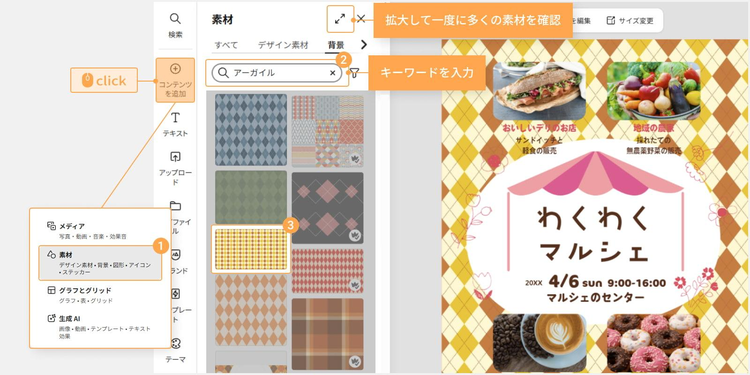
ただし、パターンをそのまま入れると要素が増えすぎて、画面がにぎやかになりすぎることがあります。そこで、背景色になじむように見え方を調整しましょう。
パターンのレイヤーを選択し、「不透明度」の描画モードを「乗算」に設定したうえで、不透明度のスライダーを下げると、柄を控えめに見せられます。
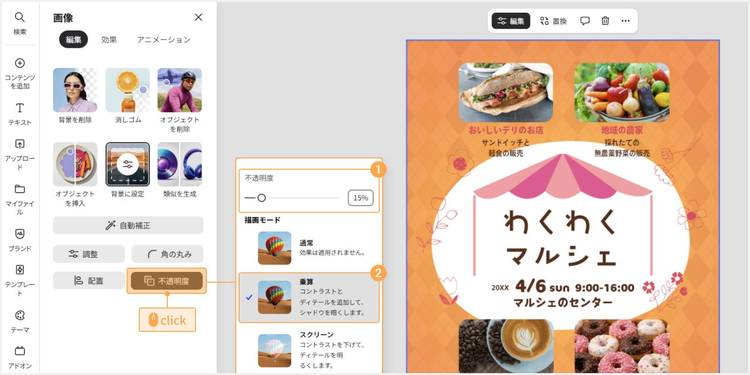
また、パターンのサイズや位置も調整できます。
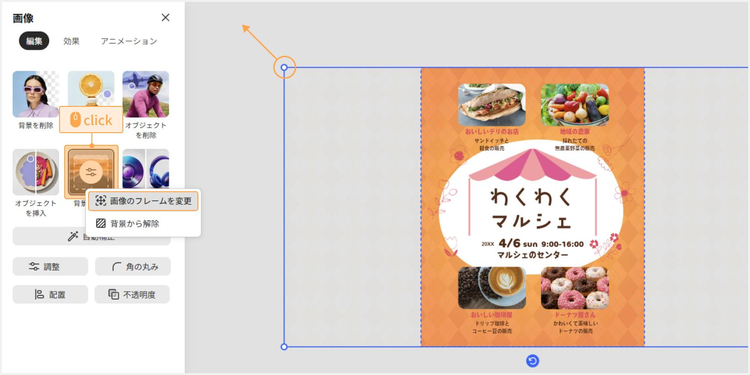
背景をダブルクリックするか、左メニューの「背景に設定」>「画像のフレームを変更」から操作してください。元のサイズを示す青い枠線が表示されたら、角のハンドルで拡大・縮小できます。
枠線が表示された状態でドラッグすれば、見せたい位置に移動することも可能です。
【手順4】テキストを編集する
背景が完成したら、タイトルを編集しましょう。
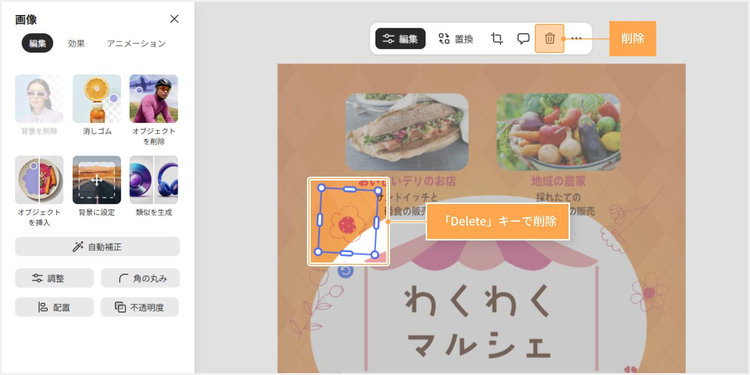
まずは、タイトルまわりの不要な装飾やイラスト素材を削除します。装飾やイラスト素材を選択し、ごみ箱アイコンで削除してください。選択した状態で「Delete」キーか「Backspace」キーを押しても削除できます。
次に、タイトルをクリックして、テキストの内容や色、フォント、サイズなどを編集します。
フォントは、デザイン全体の印象を左右する大切な要素です。メインタイトルには、おしゃれさや親しみやすさなど、伝えたい雰囲気に合うフォントを選びましょう。
関連:フォント(日本語・英語)の種類・選び方と定番フォントを紹介
一方で、日付や場所、価格などの情報は、読みやすさを優先することが大切です。はっきりとしたフォントを使うと、必要な情報が伝わりやすくなります。
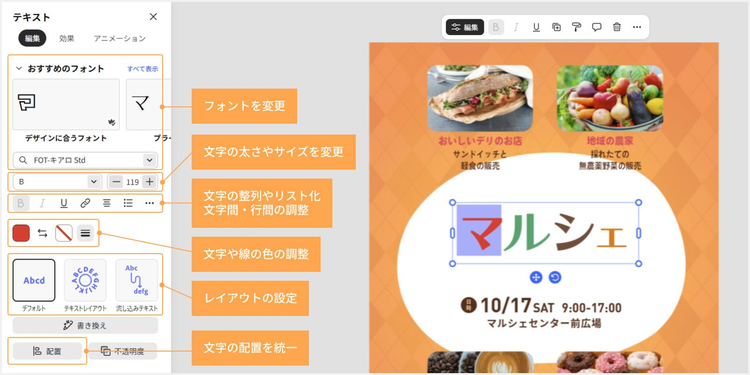
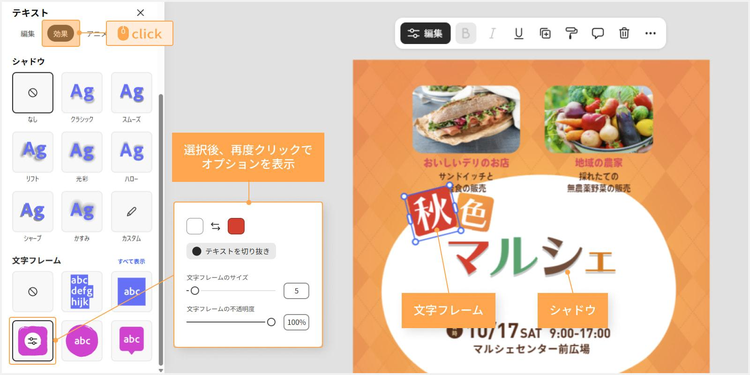
ちなみに、テキストをより目立たせたい場合は「効果」から「シャドウ」や「文字フレーム」を追加するのもオススメです。文字に影を付けたり、背景を加えたりすることで、背景とのコントラストが生まれ、テキストが読みやすくなります。
追加した効果の強さや見え方を変えたい場合は、調整アイコンから細かく設定できます。
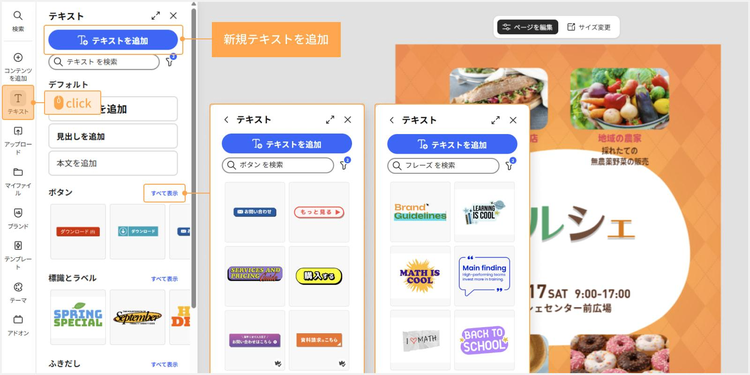
新しくテキストを追加する場合は、「テキスト」>「テキストを追加」から作成できます。
Adobe Expressには「ボタン」や「ラベル」など、イラスト素材と組み合わせたテキストも用意されているので、用途に合うデザインのテキストがカンタンに作れます。
目立たせたい情報や、見る人に注目してほしい案内を入れるときに便利です。
【手順5】写真を追加・編集する
Adobe Expressなら、デザインに写真を追加したり、テンプレート内の写真を差し替えたりするのもカンタンです。
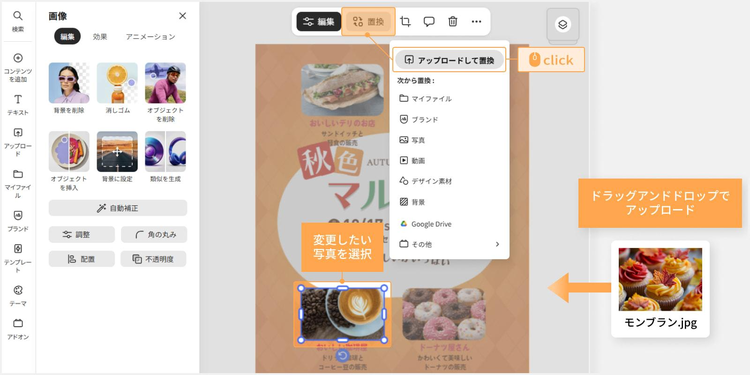
テンプレート内の写真を手持ちの画像に変更したい場合は、差し替えたい写真を選択し、「置換」>「アップロードして置換」から画像を選びましょう。
新しく画像を追加したい場合は、ファイルをカンバス上にドラッグ&ドロップするだけでも追加できます。
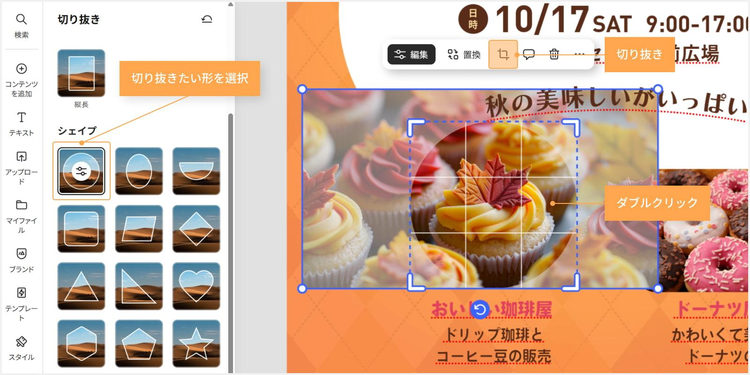
また、画像を切り抜きたい場合は画像をダブルクリックすると、丸や星形・ハート形など好みに合った形に切り抜けます。
写真の色味や明るさを調整したいときは「調整」、色味や雰囲気を大きく変えたいときは「効果」を使うと、カンタンに画像のイメージを変更できるのでオススメです。
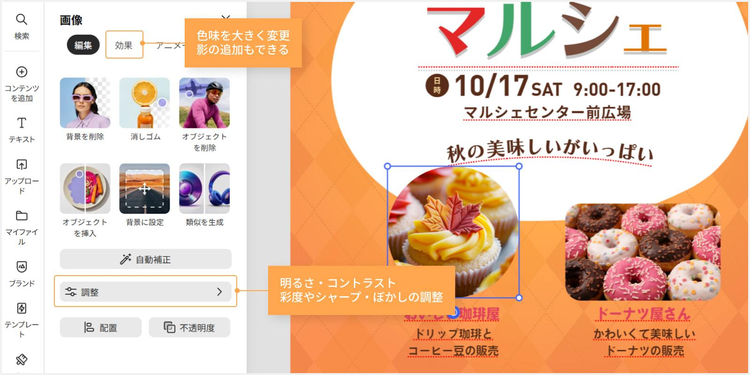
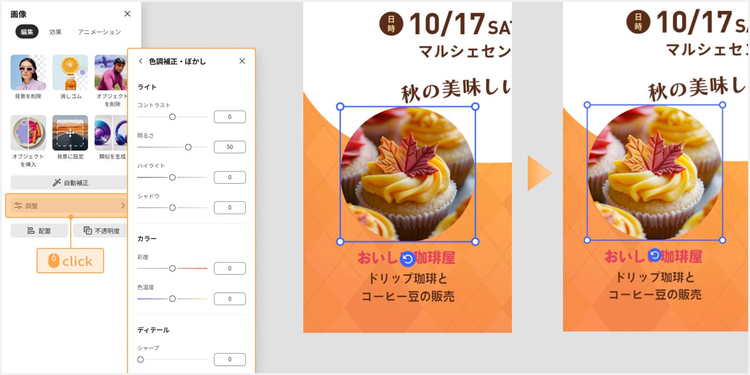
もし画像が暗かったり、色のくすみが気になったりするときは、「調整」でスライダーを動かして整えてください。
例えば「シャープ」を使えば、画像内の輪郭がくっきりするので、鮮明な印象になります。
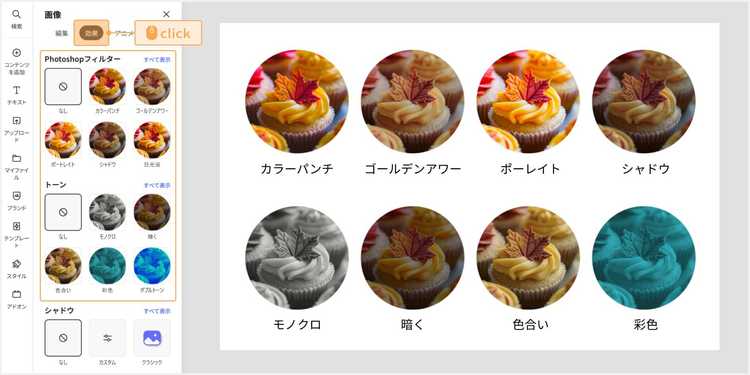
そのほかにも、「効果」の「Photoshopフィルター」を使えば、フィルターをかけたようなおしゃれな演出も可能です。
「トーン」で大きく色味を変えたり、影を付けたりといった効果も追加でき、目を引くデザイン作りに一役買ってくれますよ。
【手順6】デザイン素材を追加・編集する
写真やテキストを配置したら、続いて図形やアイコン、イラスト素材を加えて、デザインを仕上げていきます。
まずは、「コンテンツを追加」から「図形」や「アイコン」を追加しましょう。
図形やアイコンは「塗り」から色を変更できるため、テキストの背景にしたり、写真や見出しのまわりに重ねたりするときにも便利です。
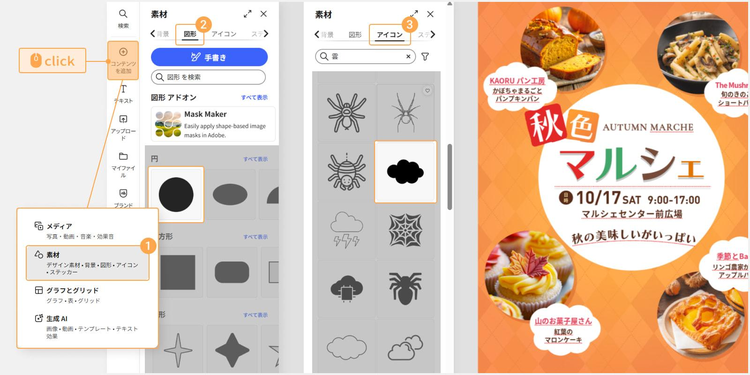
今回は紅葉や秋らしいモチーフのイラスト素材を追加していきます。「コンテンツを追加」>「素材」>「デザイン素材」をクリックし、検索窓にキーワードを入力してください。「秋 葉っぱ」「秋 動物」のように、季節を表す言葉とモチーフ名を組み合わせると、デザインの雰囲気に合う素材がすぐに見つかるはずです。
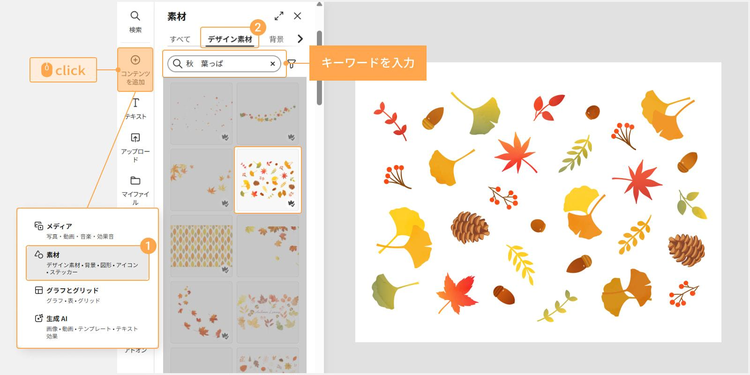
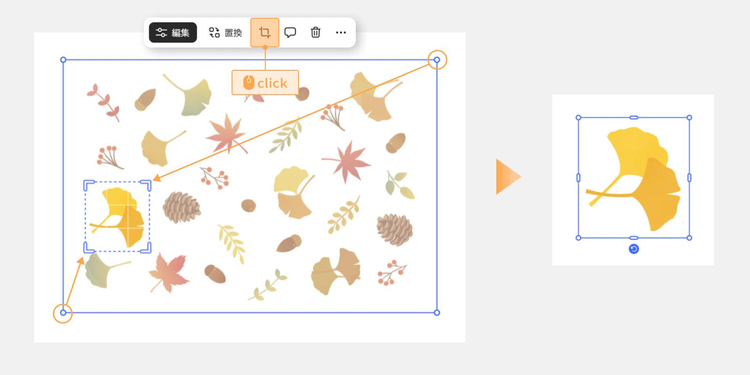
複数のイラストがセットになった素材は、必要なパーツだけを切り出して使えます。素材を選択すると青い枠線のグリッドが表示されるので、使いたい範囲に合わせてサイズや位置を調整しましょう。
切り抜き範囲が決まったら、「完了」をクリックするか、青い枠線の外側をクリックすると切り抜きが反映されます。
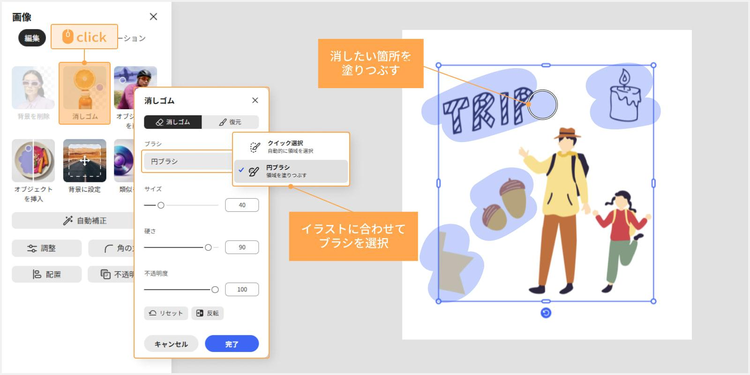
なお、切り抜いたときに不要な要素が入ってしまう場合には「消しゴム」機能が便利です。
「円ブラシ」を選択し、素材の大きさに合わせて使いやすいサイズに調整し、不要な要素をなぞったら「完了」をクリックしてください。
【応用編】生成AIを使ってイラスト素材を生成する
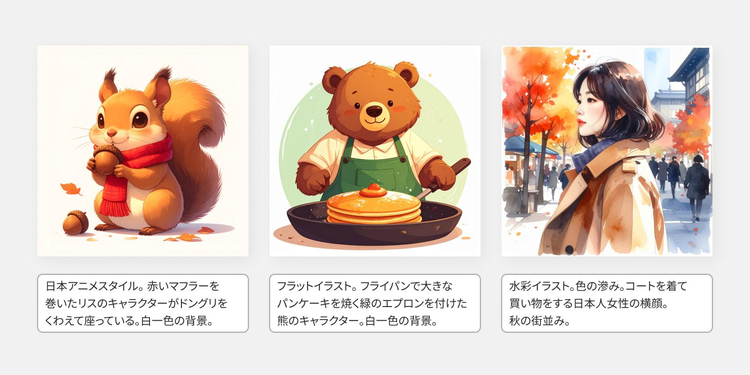
イメージにぴったり合う素材が見つからない場合は、生成AIを使ってオリジナルのイラストを作成することも可能です。
画像生成は「コンテンツを追加」>「素材」>「画像を生成」で利用できます。
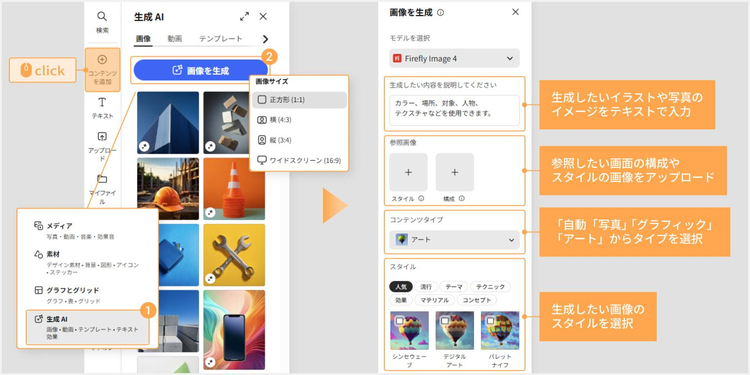
ここではプロンプト(指示文)のみでイラストを生成する方法をご紹介します。
「日本アニメスタイル」「ベクターイラスト」など、デザインのイメージに合わせてスタイルを入力します。
背景を切り抜いてモチーフのみを使用する場合は「白一色の背景」「シンプルな背景」などのプロンプトを入れておくと、後で活用するときに便利です。
生成された画像をそのままデザインに追加すれば、世界に一つだけのオリジナル素材を使った秋デザインもカンタンに作成できますよ。
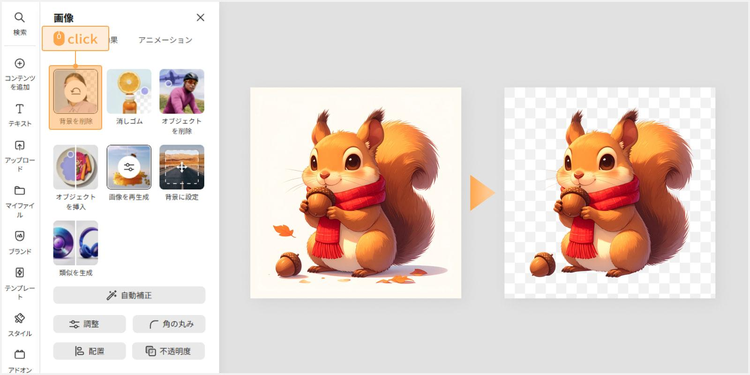
生成した画像に不要な要素が含まれている場合は、素材をクリックして「背景を削除」を選択しましょう。
モチーフだけを取り出せるため、他の要素と組み合わせてレイアウトしやすくなります。
【手順7】SNSに投稿・ダウンロードする
デザインが完成したら、SNSに投稿、またはデバイスにダウンロードしましょう。
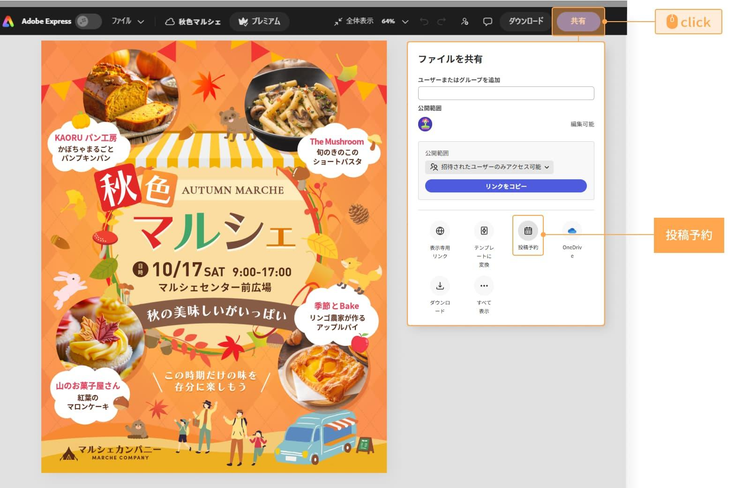
Adobe Expressでは、完成したデザインをそのままSNSに投稿予約できるのも嬉しいポイント。作成から投稿までをひとつの画面で進められるため、キャンペーン告知やイベント案内を計画的に発信したいときに特に便利です。
まずは「共有」>「投稿予約」をクリックします。
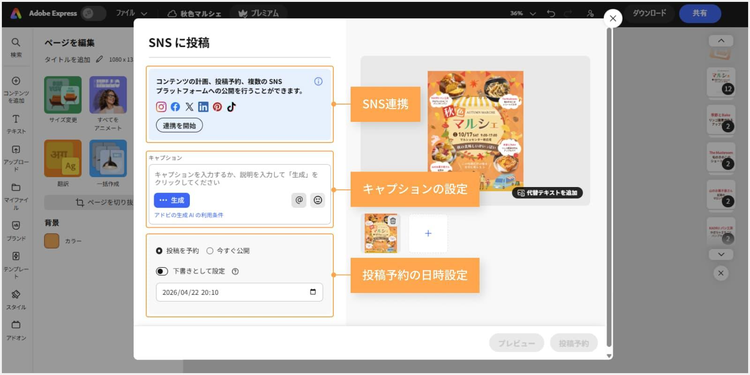
そして、投稿したいSNSと連携をして、キャプションと投稿日時を設定してください。
入力が完了したら「投稿予約」をクリックして完了です。
予約が完了する前に実際の投稿画面をプレビューできるので、確認しておくと安心ですね。
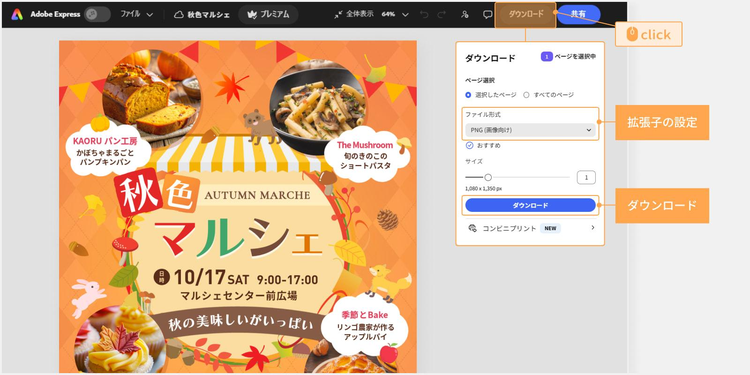
デザインを画像ファイルとして保存したい場合は、「ダウンロード」をクリックします。SNS以外で使いたいときや、手元にデータを残しておきたいときはこちらを選びましょう。
さて、以上がAdobe Expressで紅葉のイラストを使ったデザインを作成する基本手順でした。
今回ご紹介したように、Adobe Expressならテンプレートや素材を組み合わせるだけで、秋らしいデザインを手軽に作成できます。
ただ一方で、いざ作ってみると「紅葉のイラストを入れたのに、どこかまとまらない」「もう少しおしゃれに見せたい」と感じることもあるかもしれません。
そこで続いては、紅葉のイラストを活かしながら、秋のデザインをおしゃれに仕上げるコツをご紹介します。
秋のモチーフでおしゃれなデザインを作る4つのコツ
秋のデザインを作る際、紅葉や果物、季節の行事ならではの素材を用いるとカンタンに秋らしさが出る一方で、その使い方によっては仕上がりに大きく差が出ます。
「せっかくかわいいモチーフを加えたのになんだかあか抜けない」
「デザイン全体がごちゃごちゃしてしまっている」
「デザインが華やかになりすぎて、伝えたい情報が埋もれてしまう」
そんなとき、ちょっとしたコツを知っていれば、モチーフが映えるだけでなく、まとまりのある魅力的なデザインが作れます。
そこでここでは、秋のデザインをおしゃれに仕上げるコツを4つご紹介します。
【コツ1】デザイン内で使用するイラストのテイストを揃える
デザインに複数のイラストを使う場合は、用途や雰囲気に合わせて、素材のテイストを揃えることが大切です。
例えば、写実的なイラスト、手描き風のイラスト、アイコン風のイラストがひとつのデザイン内に混在していると、全体の印象がバラついて見えてしまいます。紅葉のイラストをアクセントとして入れる場合も、ほかの素材とタッチや色合いが合っているかを確認しておくとよいでしょう。
そして、そんなときに使いやすいのが、同じテイストでまとめられたイラストのセット素材です。もみじやいちょう、どんぐりなどを組み合わせても、素材同士の雰囲気が揃っているため、まとまりのあるデザインに仕上がります。
ちなみにAdobe Expressには、同じテイストでまとめられたイラストのセット素材が数多く用意されているため、同じセット内の素材を組み合わせるだけで、手軽に統一感のあるデザインが作れます。
【コツ2】余白を意識して紅葉のモチーフを配置する
紅葉のモチーフを配置するときは、伝えたい雰囲気に合わせて、葉の数や位置、余白の取り方を調整しましょう。
例えば、複数の葉を配置する場合でも、画面全体に均等に散らすだけでは、少し単調に見えてしまうことも。同じ素材でも、サイズを変えたり、軽く回転させたり、斜めに流れるように配置したりすると、静止画でも動きのある印象に仕上がります。
一方で、デザインによっては紅葉のモチーフを入れすぎると、伝えたい文字や写真がかえって目立ちにくくなることもあるでしょう。こうした場合は、タイトルや商品写真のまわりなど重要な情報の周辺には余白を残し、アクセントとして見せたい場所に絞って配置するのがポイントです。
配置に迷ったときは、作りたい雰囲気に合わせて、葉の数や流れを調整してみましょう。
動きのある楽しい雰囲気:
葉を1、2枚ずつ点在させてみましょう。色や向きを少しずつ変えると、デザインに動きが生まれます。
自然なまとまりのある雰囲気:
上から下へ流れるような動線を意識して配置してみましょう。手前の葉は大きく、奥の葉は小さくすると、奥行きを出せます。
紅葉や秋の深まりを強調:
デザインの下部や上部、対角線上に紅葉をまとめて配置してみましょう。このとき、複数の種類の葉を使って配色や濃淡に差を付けると、見た目にメリハリが生まれます。
【コツ3】グラデーションを使って秋らしい配色を作る
秋らしいデザインに仕上げるうえで、配色はとても大切なポイントです。
紅葉を使う場合は、「赤・黄色・茶色」をベースに、使う色を3〜4色程度に絞ると、まとまりのある印象になります。秋の始まりを表現したいときは、「赤・黄色・緑」を組み合わせるのもおすすめです。色づき始めた葉のような、季節の変化を感じる配色に仕上がります。
また、紅葉の魅力は、色が少しずつ移ろっていく美しさにもあります。そのため、葉のイラストだけでなく、背景やテキストまわりにグラデーションを取り入れると、季節の変化や秋らしい奥行きを表現しやすくなります。
例えば、赤から黄色、黄色から茶色へと自然につながるグラデーションを使えば、紅葉らしい色の変化をデザインの中に取り入れられます。ただし、グラデーションを多用しすぎると、全体がにぎやかになりすぎることも。背景や見出し、装飾の一部など、使う場所を絞ってアクセントとして取り入れるのがポイントです。
さらに、紅葉は実物では鮮やかな色が魅力ですが、デザイン上では少し明るさを抑えたほうが、写真や文字となじみやすくなります。赤や黄色が強く見えすぎる場合は、少し落ち着いた色味に調整すると、上品で見やすい印象に仕上がります。
なお、Adobe Expressではカラーテーマを変更するだけで、デザイン全体の配色をまとめて調整できます。色選びに迷ったときは、カラーテーマを切り替えながら、紅葉のイラストや写真、文字が自然になじむ組み合わせを探してみましょう。
そのほか、配色についてさらに詳しく知りたい方は、こちらの記事も参考にしてみてください。
関連:見るだけでセンスアップ!配色パターン60選と失敗しない色選びのコツ
【コツ4】デザインの雰囲気に合わせてフォントを選ぶ
同じ紅葉のイラストを使ったデザインでも、組み合わせるフォントによって印象は大きく変わります。
例えば、筆文字風のフォントを使うと和の雰囲気が強まり、シンプルなフォントを使うとすっきりとした印象になります。紅葉のイラストそのものだけでなく、フォントも含めて「どんな雰囲気を伝えたいか」を考えることが大切です。
フォント選びに迷ったときは、作りたいイメージに合わせて、以下のように選んでみましょう。
和モダン:
筆文字風や明朝体など、和の雰囲気が伝わるフォントが合います。旅館、和菓子、伝統行事の告知などに特にオススメです。
北欧ナチュラル:
サンセリフ体や、幾何学的でシンプルな書体が合います。カフェ、ライフスタイル、インテリア関連のデザインに使いやすい組み合わせです。
レトロポップ:
リュウミンや、やわらかめの明朝体などが合います。雑貨、アパレル、フリマ告知など、少し懐かしさのある雰囲気を出したいときに向いています。
関連:デザイン作成に使いやすいフォント20選!特徴とテンプレートも紹介
さて、ここまで、紅葉のイラストを使ったデザインをおしゃれに仕上げるコツをご紹介しました。
イラストのテイストや余白、配色、フォントを少し意識するだけで、紅葉のモチーフがより引き立ち、秋らしい雰囲気も伝わりやすくなります。
この記事でご紹介したポイントを参考に、SNS投稿やチラシ、ポスター、メッセージカードなど、季節感のあるデザインをぜひ作成してみてくださいね。
なお、Adobe Expressでは、今回ご紹介したような紅葉を使ったデザインだけでなく、季節のイベント告知やお便り、販促用のバナーなど、様々なデザインを手軽に作れます。
それでは最後に改めて、そんなAdobe Expressの魅力についてご紹介します。
おしゃれなデザインが手軽に作れるAdobe Expressの3つの魅力
素材やテンプレートが充実したAdobe Expressなら、季節イベントのデザインはもちろん、それ以外のデザイン制作にも幅広く対応できます。
今回は、Adobe Expressの魅力の中から、代表的なものを3つピックアップしてご紹介します。

1.季節のイベントや行事に関連したイラスト&テンプレートが豊富
Adobe Expressには、季節のイベントや行事に合わせて使えるイラスト素材やテンプレートが豊富に用意されています。
秋のデザインなら、紅葉はもちろん、お月見やハロウィン、運動会、遠足など、季節感のあるテーマに合わせて素材を探せます。学校や保育園のお便り、イベント告知、SNS投稿など、用途に合わせて使いやすい素材を見つけやすいのが魅力です。
関連:すぐに使えるお月見イラストを紹介!かわいくデザインするコツも解説
また、Adobe Expressは店舗やブランドが作成するチラシやポスター、バナーなど、ビジネスシーンでの利用にもオススメです。豊富な素材を使って秋らしい雰囲気を加えながら、見る人の目に留まりやすいデザインに仕上げてみましょう。
関連:おしゃれな秋のポスターをテンプレートで簡単に!コツと作り方を解説
また、テンプレートも様々なパターンが用意されているので、「毎回デザインをゼロから考えるのは大変」と感じている方でも手軽に利用できます。プロが作ったレイアウトを活かし、写真やテキストなどを差し替えるだけで、誰でもカンタンに質の高いオリジナルデザインを作れます。
ちなみに、イメージに合う素材が見つからない場合は、生成AIを使ってオリジナルのイラスト素材を作ることも可能。作りたいイメージを文章で入力すれば、デザインに合わせた素材を生成できるため、既存の素材だけでは表現しにくいものでも、すぐに実現できますよ。
なお、以下の記事ではアドビの生成AIを使ったイラスト作成の手順や、プロンプトの書き方のコツ、実務シーンごとのプロンプト例まで詳しく解説しているので、ぜひあわせてご覧ください。
関連:AIでイラストを作成しよう! Adobe Fireflyのイラスト作成ガイド
2.共同でデザインの編集が可能
複数のメンバーでデザインを編集したい場合、ファイルを共有して同時に作業を進められるのもAdobe Expressの魅力のひとつ。リアルタイムでの確認や修正などの対応が可能なので、作業の大幅な効率化にも繋がります。
例えば、保育園や学校などのお便りを複数人で分担して作る場面や、販促用ポスターやチラシを店舗スタッフがそれぞれのデバイスから確認・修正する場面でも大活躍。ファイルのURLを共有するだけでカンタンに共同編集でき、調整してほしい箇所の齟齬や、修正の手戻りが大幅に減ります。
また、作成したファイルはスマホやタブレットのアプリからも編集できるので、すぐにPCを開けない状況でも確認や修正がしやすく、チームでのデザイン制作をスムーズに進められます。
3.作成したデザインの商用利用が可能
Adobe Expressで提供される素材やテンプレート、フォントは商用利用に対応しており、公的機関の広報物・有料イベントの告知・店舗キャンペーンの販促物など、幅広い用途で活用できます。
また、Adobe Express内から有償のストックフォトサービス「Adobe Stock」の素材を利用することも可能。写真やイラストなどの高品質な素材を制作画面上で選び、そのままデザインに反映できるため、表現の幅も広げやすくなります。
さらに、プレミアムプランなら、使える機能やデザイン素材の幅が広がります。「ブランド」機能でカラーやロゴを登録したり、「テンプレートに変換」機能で作成したデザインを再利用しやすくしたりできるため、広報物や販促物を継続的に作成する方にも便利です。
SNS投稿やチラシ、ポスターなどを作成する機会が多い方は、ぜひこの機会に検討してみてください。
Adobe Expressの紅葉のイラストを活用して秋気分を盛り上げよう
秋は紅葉を眺めながら楽しめるイベントや行事も多い季節。
Adobe Expressにはそんな秋ならではの美しさを感じる、様々なイラスト素材やテンプレートが用意されています。
色とりどりの葉や、秋の魅力が詰まったデザインは、学校や店舗、イベントなど幅広い場面で、見る人の心にも秋を運んでくれるでしょう。
鮮やかな紅葉のイラストを使って、この時期にしか味わえない楽しさが伝わるデザインを作りましょう。