




Instagramの「リール(Reels)」とは、最長90秒のショート動画を投稿・閲覧できる機能です。リールをきっかけにユーザーが商品を知ったり購入したりすることも多く、新たな集客ツールとして活用している企業も増えています。
本記事では、リールとストーリーズおよび他の動画投稿プラットフォームとの違いも紹介しながら、リールの活用方法についてわかりやすく解説します。
また、より多くのユーザーにリールを見てもらうためのコツや、無料の動画編集アプリ「Adobe Express」を利用してオリジナリティーのある動画に編集する方法もご紹介。
ぜひ、リールを活用したInstagram運用にお役立てください。
※当記事の

目次
Instagramの
リールと
リールを
目に留まりやすい
リールの
オリジナリティの
Adobe Expressを
Adobe Expressの
Instagramの
Instagramの「リール」とは
リールを活用するために、まずはリールの仕組みや表示される場所など、基本的な仕様を理解しましょう。
Instagramのリールは、最長90秒の動画を投稿できる機能です。アプリ内で動画の撮影だけでなく、動画のカットや結合といった編集も行えます。また、おしゃれなエフェクトやフォント、スタンプなどの追加も可能です。
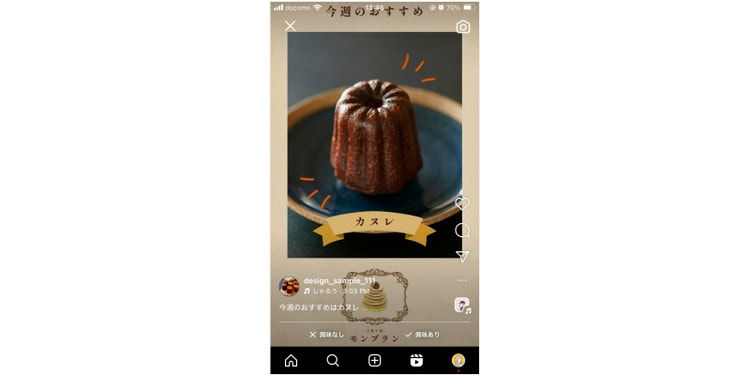
そのほかにも、リールには以下のような特徴があります。
- 主にフォロワー以外の
ユーザーに 表示される - アプリ内で
露出する 場所が 多い - 全画面で
動画を 表示できる - BGMを
設定できる - 動画再生数が
表示される - 「リミックス機能」を
使うと、 他の ユーザーと コラボできる (既存の リール動画と 自分の 動画を 一緒に 配信できる 機能)
このうち、特に注目したいのは「フォロワー以外のユーザーに表示される」という点です。
リールは主に「リール」タブや「発見」タブで表示され、Instagramがユーザーの興味関心に合ったリールを自動で表示します。
つまり、アカウントのフォロワー数が少なくても、ユーザーの興味関心に合った動画を配信していれば、より多くの人に見てもらえる可能性があるのです。ユーザーが新しいコンテンツに出会い、楽しめるように、このような仕様が実装されています。
Instagramの公式ページにも、以下のような記載があります。
「リールの目的は、見て楽しんでもらうことです。
[発見]タブと同様に、リールで目にする投稿のほとんどは、フォローしていないアカウントによるものです。」
(引用:「Instagramの仕組みを解き明かす」)
続いて、リールが表示される場所について解説します。

リールの表示場所
リールはInstagramの複数の箇所に表示されます。それにより、通常の投稿やストーリーよりも露出しやすく、ユーザーの目に留まりやすいのがメリットです。
リールは、主に以下の4箇所に表示されます。
1つずつ見ていきましょう。
1.「リール」タブ
2.「発見」タブ
3.フィード
4.プロフィールページの
1.「リール」タブ
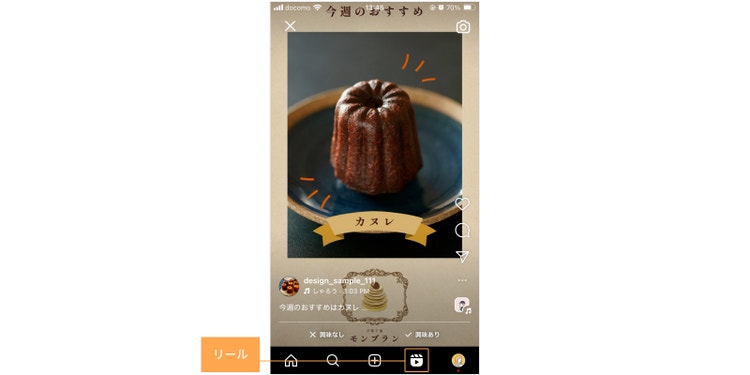
画面下部の中央にあるリールのアイコンをタップすると開く画面です。
ユーザーの興味関心に応じて自動で選ばれたリールが、全画面で表示・再生されます。
画面を上にスクロールすると、次のリールを再生できます(上の画像はリールの見た目をイメージしたサンプル画像です)。
2.「発見」タブ
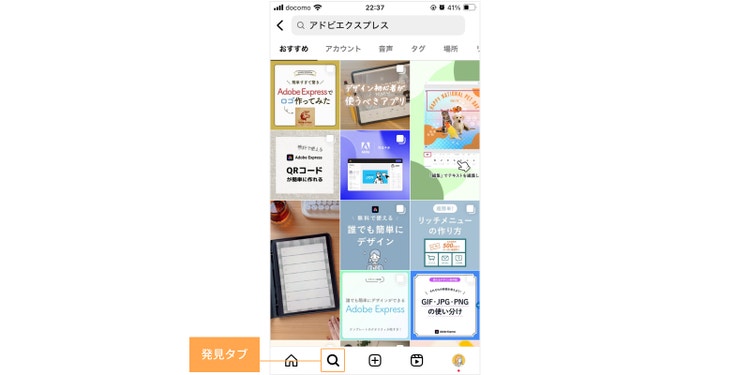
画面下部の左から2番目にある虫眼鏡アイコンをタップすると開く画面です。
リールタブと同様に、ユーザーごとにオススメの投稿やリールが表示されます(上の画像はリールの見た目をイメージしたサンプル画像です)。
3.フィード(タイムライン)
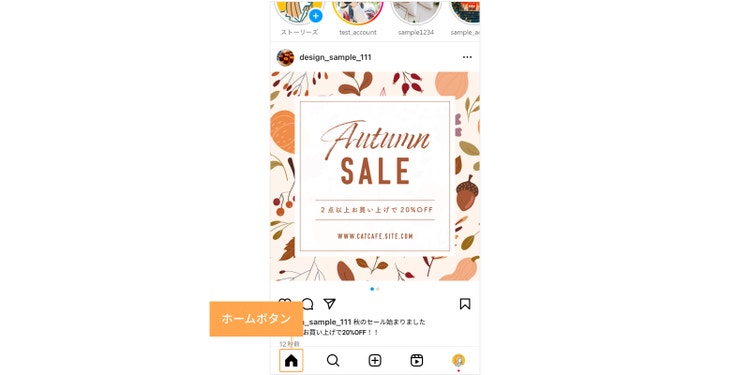
フィードとは、画面下部のホームのアイコンをタップしたときに表示される画面で、ユーザーが投稿した写真と文章が表示されるタイムラインのことです。リールは、リールタブだけでなくフィードにも投稿できます。
フィードに投稿したリールは、全画面ではなく、通常の投稿(写真のみの投稿)と同じ大きさで表示されます(上の画像で表示されているリールはサンプルの投稿です)。
4.プロフィールページの フィード一覧およびリール一覧
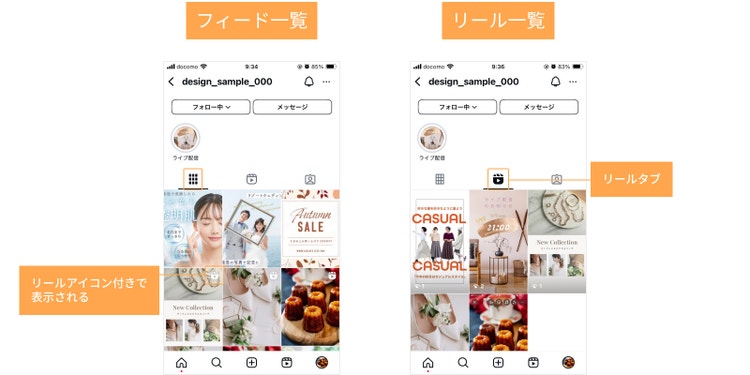
リールを投稿しているユーザーのプロフィールページには、リールアイコンが表示されます。
アイコンをタップすると、そのユーザーが過去に投稿したリールを一覧で確認できます。また、フィードに投稿したリールは、リール一覧だけでなくフィード一覧にも表示されます。
後述する「ストーリーズ」と違い、リールはInstagramアプリ内で露出できる場所が4箇所もあります。そのため、ユーザーの目に留まりやすいのです。
続いて、リールとストーリーズの違いについて解説します。
リールとストーリーズの違い
「ストーリーズ」は、最長60秒のショート動画を投稿できるInstagramの機能です。フィード画面上部のユーザーのアイコンをタップすると、スマホの全画面に表示されます。
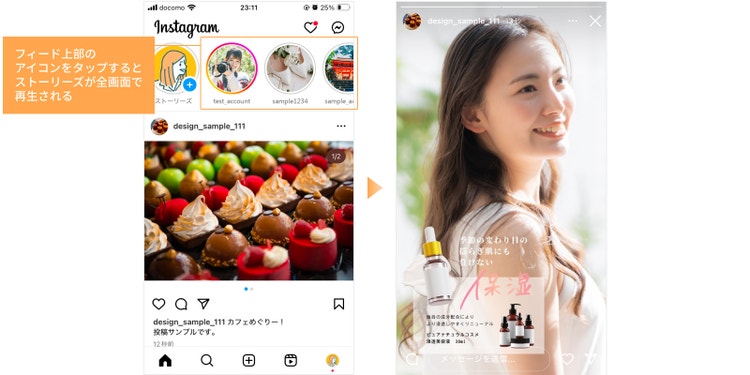
ストーリーズはリールと機能が似ていますが、以下の2つの点で異なります。
- ストーリーズは
24時間が 経つと 自動で 動画が 削除されるが、 リールは 投稿した 動画が 残る -
ストーリーズは
「フォロワーとの コミュニケーション」に 向いており、 リールは 「新しい ユーザーへの リーチ」に 向いている
ストーリーズは、主にフォロワーに表示されます。
そのため、ストーリーズのほうがフォロワー、つまりリピーターや既存顧客、見込み客とのコミュニケーションを取りやすい傾向にあります。
一方、リールはフォロワー以外にも動画が表示されるため、「新しいユーザーへのリーチ」に向いています。
Instagramを用いて集客を行う場合は、上記のような各機能の特徴を押さえて、適切な発信方法を選びましょう。
ここまで、リールの基本的な仕組みについて解説してきました。
ちなみに、縦長のショート動画を投稿できるプラットフォームとして、Instagramのほかに「TikTok」と「YouTube ショート」があります。続いて、これらの動画投稿プラットフォームとInstagramのリールの違いについて解説します。
リールとTikTok、YouTube ショートの違い
「TikTok」および「YouTube ショート」は、ショート動画をアプリ内で撮影し、編集から投稿までできる動画投稿用のプラットフォームです。
リールとこれら2つのサービスには共通点も多い一方、ユーザー層や人気のあるコンテンツの種類などが異なります。
各サービスの違いを理解することで、目的に合ったプラットフォームを選べるようになります。まずは、リールとTikTokの違いを見ていきましょう。
リールとTikTokの違い
TikTokとリールには、主に以下のような違いがあります。
1.TikTokの
2.TikTokは
1.TikTokのほうが世間のトレンドが生まれやすい
他の動画投稿プラットフォームと比べて、TikTokは10代〜20代の若年層の利用率が高く、世間のトレンドの発信地となる傾向があります。
さらに、TikTokではユーザー間の交流が盛んで、ひとつの話題が拡散しやすいという特徴があります。
そのため、ユーザーが面白いと感じた動画は、多くのユーザーにシェアされ、世間のトレンドになりやすいのです。次のトレンドに乗り移るスピードも速いため、トレンドに乗り遅れた動画を投稿しても、再生回数が伸び悩む場合があります。
一方リールでは、TikTokで話題になったトレンドが、少し遅れて流行ることが多いです。
2.TikTokは「ダンス」「有名人・タレント」の動画、リールは「日常のハウツー系」の動画が人気
2021年にサムライト社が実施した調査によると、TikTokの人気コンテンツとして、男女ともに「ダンス系動画」「有名人・タレントの動画」が上位にランクインしています。
一方リールの場合は、特に女性ユーザーの間では美容や料理といった日常のハウツーに関する動画が人気です。
そのため、ファッションや化粧品といった美容系の商品の認知を行ったり、日常生活に役立つ豆知識を発信したりする場合は、リールのほうが適していると言えるでしょう。
次に、リールとYouTube ショートの違いについて解説します。

リールとYouTubeショートの違い
「YouTube ショート」は2021年にリリースされたYouTubeの機能のひとつで、最長60秒の動画を投稿できます。リールとYouTube ショートの主な違いは、以下の2点です。
1.YouTubeショートの
2.リールの
それでは、1つずつ解説していきます。
1.YouTubeショートのほうが幅広い年齢層にアプローチできる
2022年8月に総務省が実施した調査によると、10代~60代のユーザーの70%以上がYouTubeを利用しています。このことから、YouTubeは幅広い年齢層に利用されていることがわかります。
一方、Instagramの主な利用者層は10代~40代なので、YouTube ショートのほうがリールよりも幅広い年齢層にアプローチしやすいといえます。
2.リールのほうが動画を見付けてもらいやすい
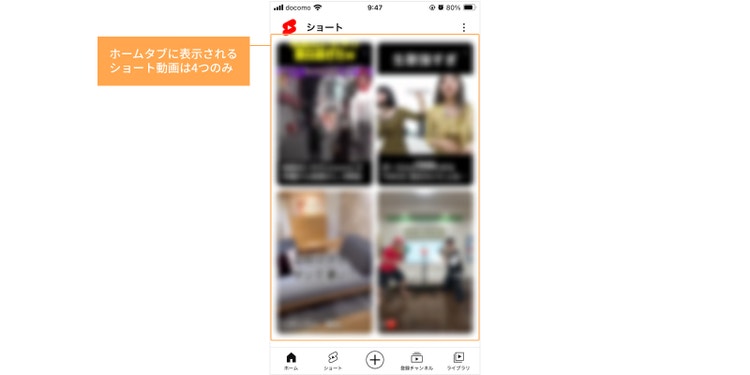
YouTubeショートは、「YouTube ショートタブ」と通常の動画が表示される「ホームタブ」に表示されます。しかし、ホームタブに表示されるショート動画は6つのみです。
また、概要欄のテキストに入力できる文字数は、5000文字、タグは60個付けられます(※2025年2月現在)。
タグ経由で見付けてもらいやすく、フォロワー以外のユーザーへのリーチも可能です。
よって、フォロワーが少ない場合でも、リールのほうが認知や集客の効果を期待できます。
上記のように、同じショート動画を投稿するにも、プラットフォームによって強みが異なります。対象ユーザー層や目的に合わせて、適切なプラットフォームを選びましょう。
続いて、ここまで解説した内容も踏まえて、リールを活用するメリットを整理します。
リールを活用する4つのメリット
リールを活用するメリットとしては、主に以下の4つがあります。
【メリット1】ユーザーとの
【メリット2】自社や
【メリット3】商品の
【メリット4】ユーザーに
【メリット1】ユーザーとの接点が多く、認知や集客につながりやすい
リールはアプリ内で表示される場所が多く、Instagramの仕様によってフォロワー以外のユーザーにも届きやすいのが特長です。
そのため、アカウントのフォロワー数が少なくても、多くのユーザーにリールを見てもらえる可能性が高く、自社の認知獲得や集客につなげやすい機能といえます。
【メリット2】自社や商品のイメージを伝えやすい
動画は視覚だけでなく聴覚にも情報を届けられるため、自社や商品のイメージをより印象付けられます。
リールのBGMを変えるだけでも、動画の印象が変わるため、
印象付けたいイメージや自社や商品の雰囲気に合ったBGMを設定しましょう。
また、動画では短時間で多くの情報を伝えられるので、ユーザーが効率よく情報を取得できるというメリットもあります。
【メリット3】商品の認知から購入までを一気通貫できる
リールのキャプション(説明文)には、2,200文字までテキストを記入できます。
キャプションに商品の詳細や購入場所などを補足することで、リールをきっかけに商品に興味をもったユーザーに、問い合わせや購入のような次の行動を取ってもらいやすくなります。
【メリット4】ユーザーに広告を見てもらいやすい
リールでは、広告の出稿が可能です。
リールの広告は、リールが切り替わる合間に挿入されるので、通常のリールを見ている流れで、そのまま広告を見てもらえます。
また、広告の下部には、商品詳細ページへのボタンリンクを表示できるため、リールをきっかけに商品を知り、そのまま購入するというユーザー動線を作れます。
ただし、リールが切り替わる合間に挿入されるとはいえ、宣伝感が強かったり対象ユーザーの好みに合わなかったりする広告はスキップされやすいので、注意しましょう。
関連:Instagram広告で押さえるべきデザインのコツと参考アイデア集
上記で説明したメリットを活かしてリールを運用するには、いくつか押さえておくべきポイントがあります。ここからは、それらのポイントについて解説します。
目に留まりやすいリールを作るための6つのポイント
リールは、フォロワー以外のユーザーに動画を見てもらいやすいとお伝えしてきました。
しかし、運用の仕方によっては、リールタブや発見タブに表示されず、再生回数が伸びない場合もあります。
リールをより多くの人に見てもらうためには、次の6つを意識しましょう。
【ポイント1】縦長の
【ポイント2】対象
【ポイント3】対象
【ポイント4】冒頭の
【ポイント5】人気の
【ポイント6】字幕を
1つずつご紹介していきます。
【ポイント1】縦長の動画を撮影する
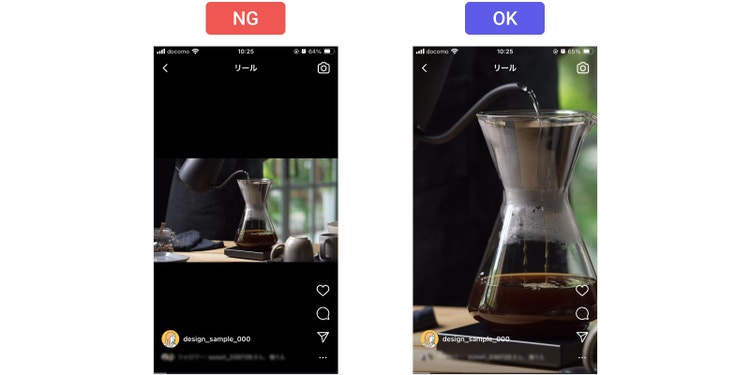
まず大前提として、リールは全画面で表示されます。そのため、縦長の画面で動画を撮影しましょう。
横長の動画や、スマホ画面と異なる縦横比の動画を投稿すると、上下に黒い余白が空いてしまい、画面を十分に活用できません。スマホで撮影した動画を縦向きで使うか、スマホ以外のカメラで撮影した動画はアプリやソフトでスマホの縦横比(16:9~18:9)に編集して使いましょう。
【ポイント2】対象ユーザーが「楽しめる」要素を入れる
Instagramは、ユーザーが「楽しい」と感じるリールを、「リール」タブや「発見」タブに表示しています。ユーザーが「楽しい」と感じているかどうかを判断するために、Instagramは以下のような行動を参考にしています。
• リールを最後まで見る
• 「いいね!」をする
• 「楽しかった」または「面白かった」とコメントする
• 音源ページに移動する(自分のリールを作ってみたいという刺激を受けたことを意味する)
(引用:「Instagramの仕組みを解き明かす」)
このようなリールを作るために、ユーザーにとって関心の高い情報を先に提供することを意識しましょう。
例えば、アパレルや生活雑貨のメーカーのリールでは、コーディネートや効率のよい掃除方法といった生活の豆知識を紹介しつつ、リール内で小物として用いた商品をキャプション(説明文)で紹介するといった方法がよく見られます。
【ポイント3】対象ユーザーのフィードに馴染むトーンにする
ユーザーのフィードに主に表示されるのは、そのユーザーがフォローしているアカウントの投稿です。
また、フォローしているアカウントが「いいね」などのリアクションをした投稿や、ジャンルが同じ投稿も「おすすめの投稿」として表示されます。
つまり、そのユーザーが好む雰囲気の写真やリールが表示されやすいのです。
逆に、リールを見てほしいユーザーのフィードに流れる投稿と自分のリールの雰囲気が大きく異なると、フィードに表示されない、または表示されてもスルーされる可能性があります。
そのため、リールをフィードに投稿する場合は、対象ユーザーにフィードに表示されていそうな投稿を推測しましょう。
例えば、対象ユーザーの普段の投稿内容や、対象ユーザーがフォローしているアカウントの投稿をチェックするなどの方法があります。
そのうえで、対象ユーザーがよく目にしそうなコンテンツと並んでも違和感がないよう、リ―ルのトンマナを調整しましょう。
【ポイント4】冒頭の1~2秒間に、動画を見続けたくなるような仕掛けを入れる
リールタブでは、スワイプするだけですぐに次のリールを表示できるので、面白くないと感じたリールはすぐにスキップされます。
スキップされにくくするには、リールの冒頭の1~2秒間に、続きを見たくなる仕掛けを入れましょう。例えば、以下のような手法が効果的です。
- 場面が
変わる カットを 入れ、 展開を 早くする - 次の展開を
示唆するような テキストを 入れる - 動画の
内容が わかる 文言を 最初に 入れる - 何かを
作り上げていく 過程を 見せ、 最後まで 期待感を 高めてもらう
これらを意識して、 ユーザーの スクロールの 手を 止めるような リールを 作成してみてください。
【ポイント5】人気の音源を使う
リールには、Instagram上でユーザーが提供している音源や、オリジナルの音源をBGMとして設定できます。
リールタブには、「ユーザーが過去に使った音源」あるいは「そのユーザーが過去にいいねしたリールが使っていた音源」と同じ音源を使ったリールが表示されやすい傾向があります。
つまり、人気の音源を使えば、音源をきっかけに、他のユーザーのリールタブに自分のリールが表示されやすくなるのです。
また、リールで使っている音源名をタップすると、同じ音源を使っているリールを一覧で見られるので、一覧から自分の投稿を見付けてもらえる場合もあります。
【ポイント6】字幕を入れる
重要な部分に字幕を入れることで、電車の中のように音を出しにくい環境にいるユーザーにも、動画を楽しんでもらえます。また、ユーザーが動画の内容を理解しやすくなるのもメリットです。
ここまで、6つの運用のポイントをお伝えしました。上記のポイントを踏まえて、ぜひ多くの人に見てもらえるリールを作ってみてください。
なお、Instagramアプリには編集機能が備わっていますが、よりオリジナリティーのあるリールを作る場合は、豊富な編集機能が使える他のアプリやソフトで動画を編集してから投稿するのがオススメです。
無料のデザイン作成ツール、Adobe Expressでは、おしゃれなフォントを使って字幕を挿入したり、動画を直感的に編集したりできます。
詳しい機能については、本記事下部の「オリジナリティーのあるリールを作成できるAdobe Express」を参照してください。
それでは、ここからリールの投稿方法について解説します。
リールの投稿方法
Instagram内でリールを編集して投稿する場合、スマホで見た目を確認しながら投稿するのがオススメです。
PCからも投稿できますが、「クリエイタースタジオ」というMeta社公式の別ツールとInstagramを連携させる必要があります。この方法は動画にエフェクトをかけるといった編集ができないほか、スマホでの見た目を確認しにくいなどのデメリットがあります。
そのため、ここではスマホからの投稿方法をお伝えします。 Meta社のヘルプページもあわせて参照してください。
スマホからは、以下の6つの手順に沿ってリールを投稿できます。
【STEP1】
【STEP2】
【STEP3】
【STEP4】
【STEP5】
【STEP6】
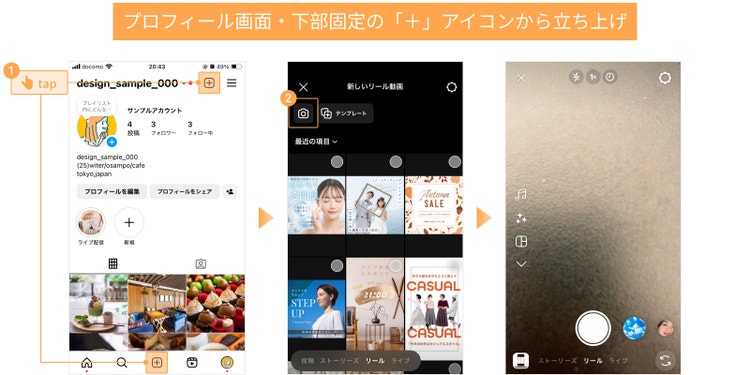
【STEP1】リールの撮影画面を立ち上げる
リールの撮影画面は、以下のいずれかの方法で立ち上げられます。
- リールタブの
右上の カメラアイコンを タップする - プロフィール画面の
右上の 「+」マークを タップしたあとに 「リール (動画)」を 選択する - ホーム
画面から 右方向に スワイプし、 画面下部から「リール」を 選択

【STEP2】動画を撮る
録画ボタンをタップすると、録画が始まります。
録画中は、画面上部には録画した秒数が表示されます。もう一度ボタンをタップすると、録画が終了します。
また、一度録画を終えても、再度録画ボタンをタップすれば続けて撮影できます。
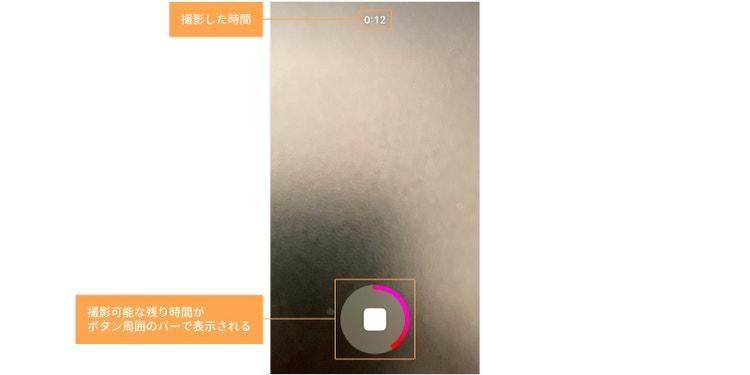
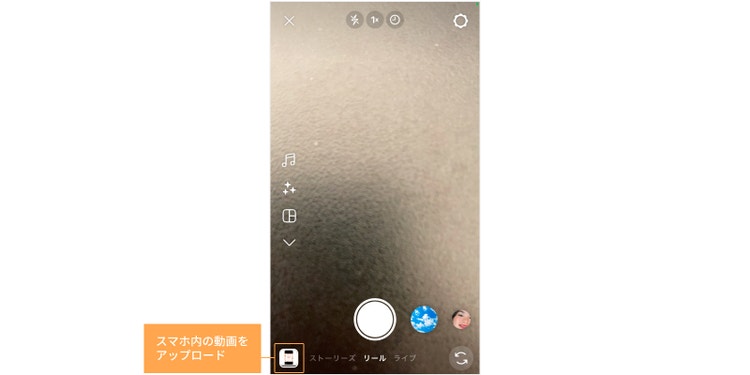
ただし、リールで録画できる動画の長さは30秒までです。30秒以上の動画をリールに投稿したい場合は、リールの機能を使わずにスマホやカメラで動画を撮影し、左下の「+」マークのアイコンをタップして撮影した動画をアップロードしてください。
【STEP3】動画の構成を調整する
動画を撮影、またはデバイスからアップロードすると、「次へ」のボタンが表示されるのでタップしてください。すると、動画の編集画面に移動します。
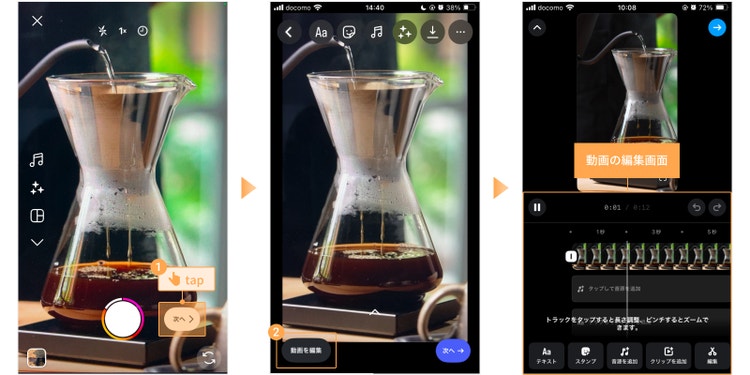
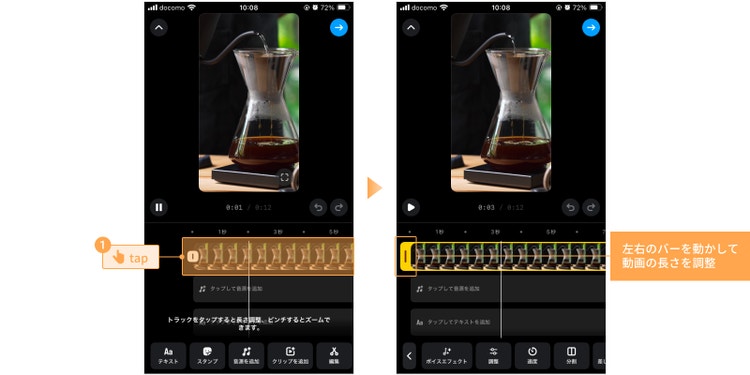
動画をトリミングする場合は、該当の動画をタップし、画面下部に表示された黄色い枠の左右の長さをドラッグして調整してください。
【STEP4】動画に音源や装飾を付ける
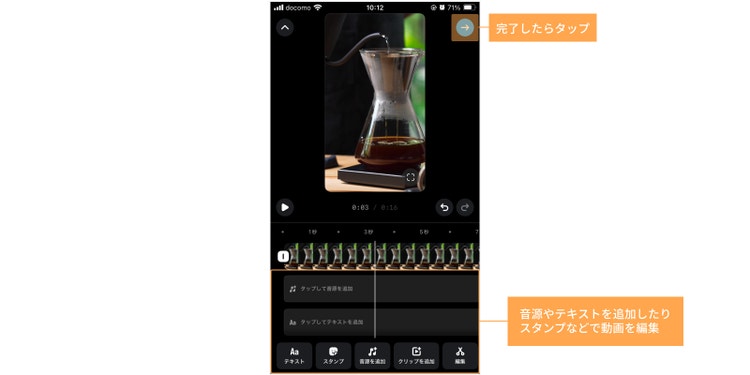
動画の構成が決まったら、編集画面で見た目を調整しましょう。
各アイコンをタップすれば、以下のような編集ができます。作りたいリールの雰囲気に合わせて、エフェクトや装飾を選びましょう。
- 音源を
付ける - エフェクトを
かける - スタンプを
追加
【STEP5】キャプション(説明文)を入力する
編集が終わったら「次へ」をタップしましょう。
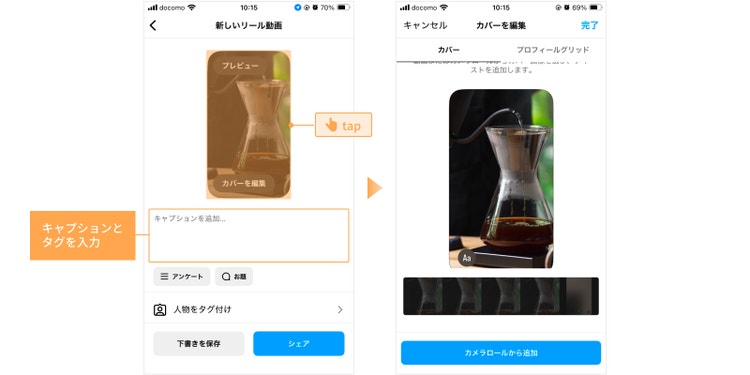
すると、リールのキャプション(説明文)を記入する欄が表示されるので、リールの内容を補足する文章や、タグを入力しましょう。
なお、文章は2,200文字まで、タグは30個まで入力できます。
また、キャプション入力欄のうえの画像もしくは「カバーを編集」をタップすると、リールの扉絵を設定できます。カバー画像には、動画の特定の場面、または任意の画像を設定できます。
【STEP6】リールをシェアする
そのほかにも、人物や商品のタグ付けなど、追加したい情報があれば編集しましょう。
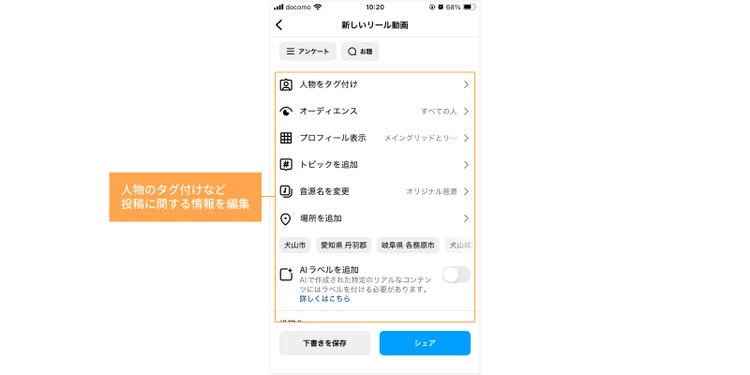
各種設定が完了したら、画面右下の「シェア」をタップしリールを公開しましょう。
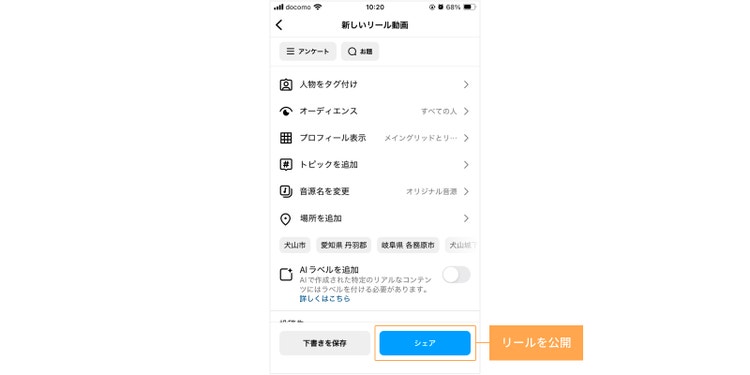
これでリールの投稿は完了です。
投稿したリールは、自分のプロフィールページのリール一覧で確認できます。
また、上記の【STEP2】で解説したように、自分のスマホに保存している動画を使えば、30秒以上のリールも投稿可能です。
Instagramには、日々多くのリールが投稿されています。
そのため、リールのデフォルトの機能だけを使うと、他の動画と似たような見た目となり、目立ちにくくなる場合があります。他とは異なる演出を取り入れることで、リールを見付けてもらいやすく、またユーザーの記憶に残りやすくなるでしょう。
そこで、ここからは、カンタンにオリジナルのリールを作成できる無料のデザイン作成ツール、Adobe Expressをご紹介します。
オリジナリティのあるリールを作成できるAdobe Express
Adobe Express とは、動画や画像を自由に編集できる、無料のデザイン作成ツールです。
フォントやアニメーション、リールで使えるテンプレートが豊富で、作りたいイメージに合わせて自由に動画を編集できます。
例えば、以下のような編集はリールの機能だけでは難しいですが、Adobe Expressを使えばカンタンにできます。
- 動画の
左右を 反転する - 動画と
静止画を グリッドで分けて 表示する - おしゃれな
テキストアニメーションを 使う - 無料アカウントでも
2,000種類以上の フォントが 使える※PC版のみ
Adobe Expressに用意されているテンプレートは、いずれもプロのデザイナーがデザインしています。このテンプレートを活用することで、ユーザーの目に留まるリールを誰でもカンタンに作成できます。
ここからは、Adobe Expressのアプリを使って動画を編集する手順と、テンプレートを使う手順について、カンタンに解説します。
なお、PCで使う場合は、Adobe Express のページにアクセスし、ページ上部の「Adobe Expressを無料で試す」から会員登録にお進みください。
Adobe Expressを使って動画を編集する手順
まずは、スマホ内にある動画を編集する手順をご紹介します。
【手順1】Adobe Expressに会員登録・ログインする
Adobe Expressのモバイル版アプリをダウンロードするか、公式サイトにアクセスしましょう。
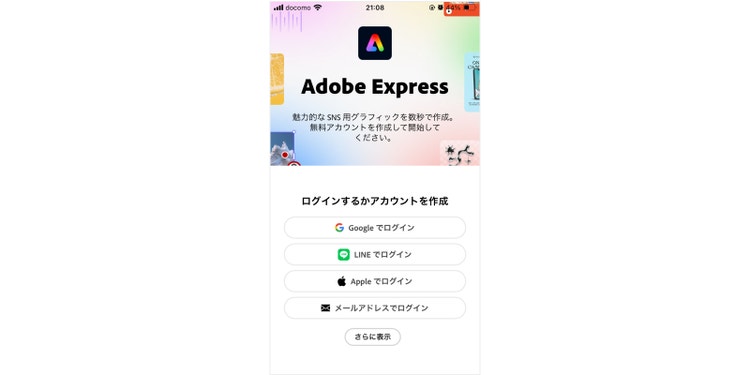
アドビアカウントを新規作成するか、Google・LINE・Appleなどの外部アカウントを使ってログインしてください。登録は30秒ほどで完了します。


Adobe Expressのモバイル版アプリをダウンロードするか、公式サイトにアクセスしましょう。
アドビアカウントを新規作成するか、Google・LINE・Appleなどの外部アカウントを使ってログインしてください。登録は30秒ほどで完了します。
【手順2】スマホ内のビデオをアップロードする
ログインすると、ホーム画面が開くので、画面下部の中央にある「+」マークをタップしてください。すると、メニューが開くので、お好みの選択肢をタップしてみましょう。今回は「写真ライブラリ」を選択しました。
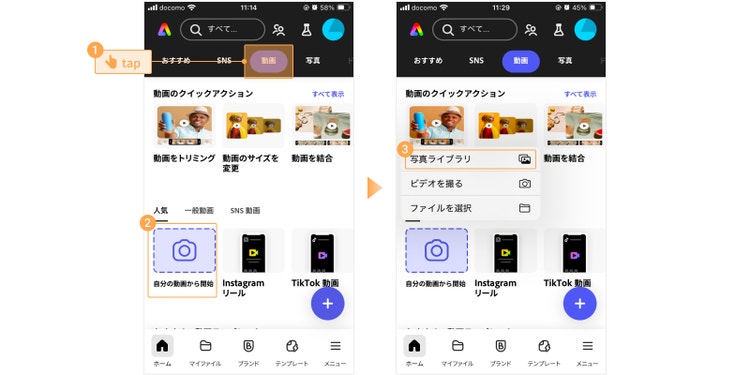
「動画」をタップするとスマホのカメラロールが開くので、編集したい動画を選択し、アップロードしてください。
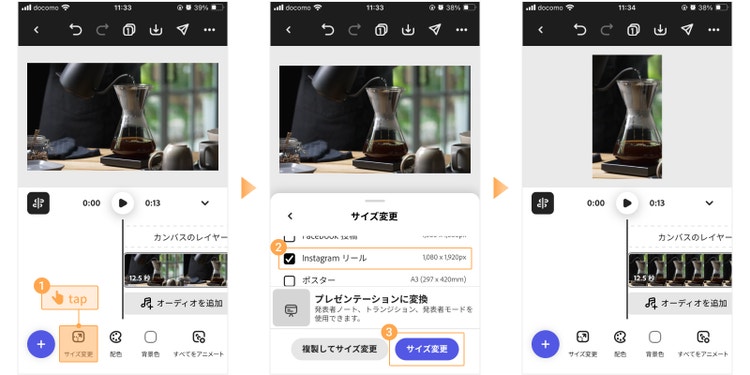
【手順3】動画の表示サイズをリール用に変更する
動画をアップロードすると、動画のサイズを選択できます。
リールをするため、「Instagram リール」を選択し、「サイズ変更」をタップしてください。
【手順4】動画の長さや見た目を調整する
動画をタップするとメニューが表示されます。
ここから、動画の長さを変更したり、明るさや彩度を調整したりと、アップロードした動画の見た目を編集してください。
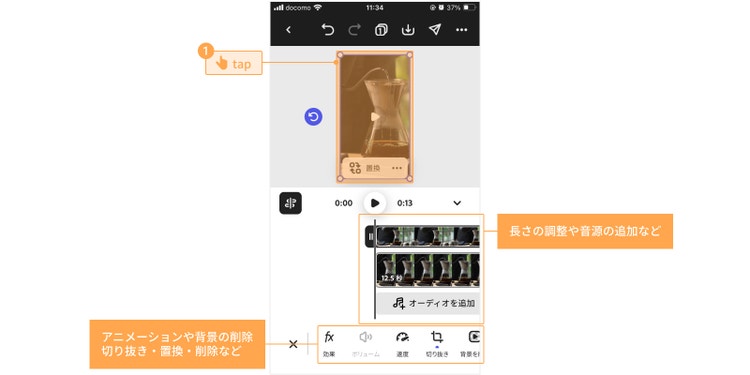
編集が完了したら、右下の「完了」をタップしてください。
なお、「完了」をタップしたあとも、動画の長さなどの調整は可能です。

【手順5】動画に装飾を追加する
続いて、テキストの追加やレイアウトの編集などを行いましょう。
例えば、テキストにアニメーションを付けるには、「アニメーション」をタップし、お好みのアニメーションを選択してください。

【手順6】動画をダウンロードする
動画の編集が完了したら、「ダウンロード」アイコンをタップし、ファイル形式で「MP4」を選択して動画をダウンロードしましょう。
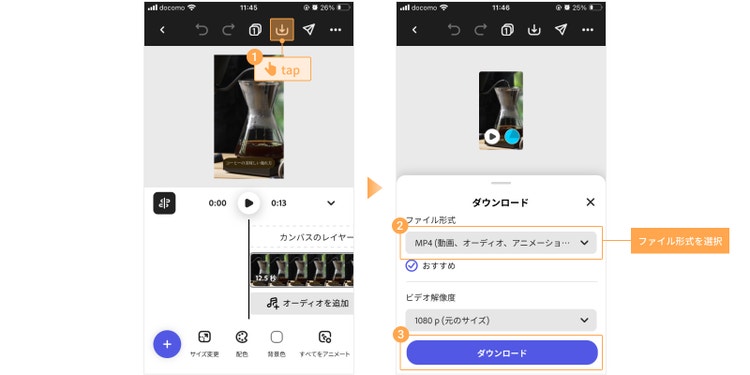
動画をアップロードして編集する手順は以上です。
続いて、Adobe Expressのテンプレートを使ってリールを作成する手順について解説します。
Adobe Expressのテンプレートを使う手順
Adobe Expressのテンプレートを使えば、動画やテキストを差し替えるだけで、おしゃれなリールが作成できます。
Adobe Expressにログイン後、以下の手順で操作してください。
【手順1】テンプレートを検索する
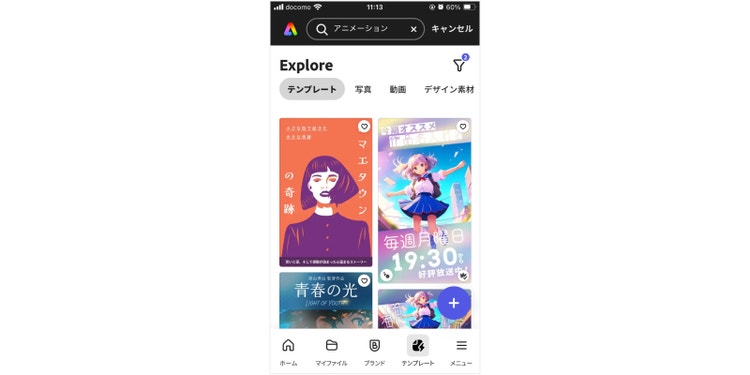
ホーム画面の検索窓に、作りたいリールのキーワードを入力し、検索してください。
動きのあるテンプレートを使いたい場合は「アニメーション」、静止画のテンプレートを使いたい場合は「ストーリー」などで検索するのがオススメです。
ちなみにフィルターアイコンから、種類を絞り込んで探すこともできます。

【手順2】テンプレートを選び、編集する
検索したワードに関連するテンプレートが表示されたら、お好みのテンプレートをタップし、画面下部の「このテンプレートを使」をタップします。
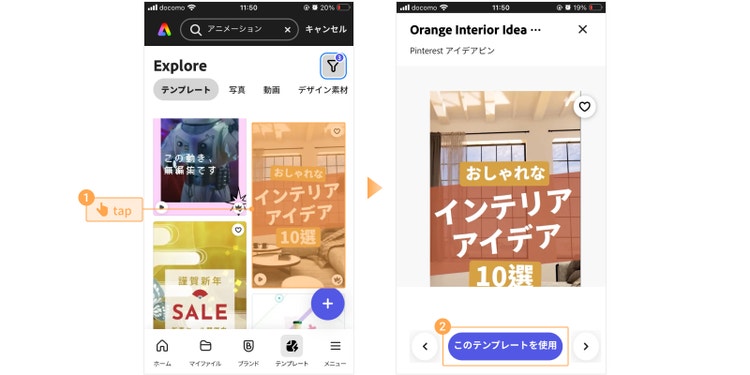
すると、テンプレートの編集画面が開くので、「Adobe Expressを使って動画を編集する手順」
方法でテンプレートを編集してください。
Adobe Expressの基本的な使い方については、以上です。
Adobe Expressでは、ここまででご紹介したもの以外にも、様々な機能が使えます。
そこで最後に、Instagramのリールを作成する際に、Adobe Expressを活用するメリットをご紹介します。
Instagramのリール作成にAdobe Expressを利用する3つのメリット
ユーザーがスクロールの手をつい止めてしまうような、魅力的なリールを作るには、豊富な機能が揃った動画編集アプリ「Adobe Express」がオススメです。
ここでは、リールの作成にAdobe Expressを活用するメリットを、特にオススメの機能に触れながら、3つご紹介します。
【メリット1】テンプレートが豊富で、おしゃれな投稿をカンタンに作れる
Adobe Expressには、Instagramリール用のテンプレートが豊富に揃っており、動画やテキストを差し替えるだけで、誰でも手軽におしゃれな投稿を作れます。
さらに、リールだけでなく、フィード投稿やストーリーズ向けのテンプレートも用意されているため、様々な投稿を1つのツールで作成できます。
仕上がりのクオリティが高まるのはもちろん、作業効率もアップ。
完成したデザインは、Adobe ExpressのアプリからInstagramに直接投稿することも可能です。
【メリット2】素材やフォントが充実していて、デザインにこだわれる
イラストや動画、写真などの素材が充実している点も、Adobe Expressの大きな魅力です。
イメージにぴったりのものをすぐに見つけられ、思いどおりのデザインを手軽に作成できます。
また、フォントの種類も豊富で、投稿内容に合わせて、テキストの雰囲気を自由に編集可能です。
こうした素材やフォントを自由に組み合わせることで、他の人の投稿と被りにくく、オリジナリティー溢れるリールに仕上げられます。
【メリット3】動画や写真の補正まで1つのアプリで行える
リールに用いる動画や写真のサイズや色味を補正したい場合、別のモバイルアプリであらかじめ編集してからInstagramに投稿している方も多いのではないでしょうか。
Adobe Expressなら、カンバス上で動画や写真のトリミングや色調補正もできるため、複数のアプリを行き来する必要がありません。
カンタンな操作で細かい調整もできるため、仕上がりのクオリティにも自然と差が出てきます。
関連:インスタの最適な動画サイズや長さと無料ツールで簡単にリサイズする方法
Adobe Expressを活用して、見た人の目を引く魅力的なリールを作成してみてください。