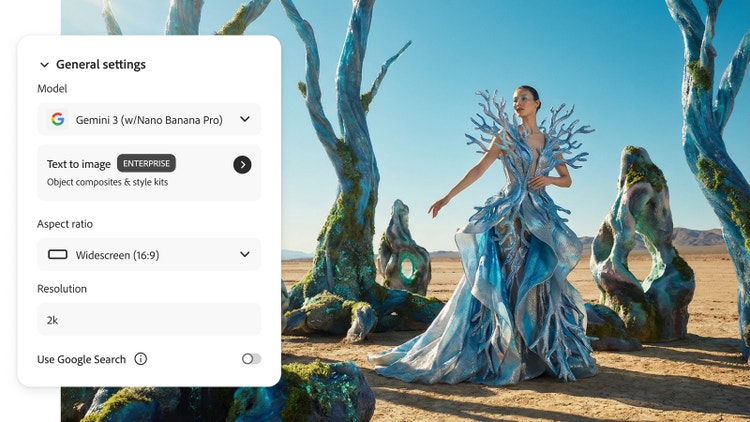
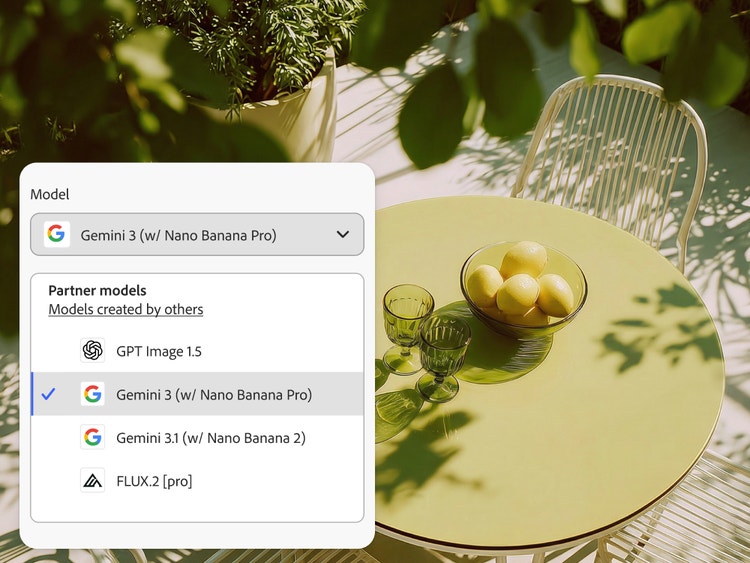
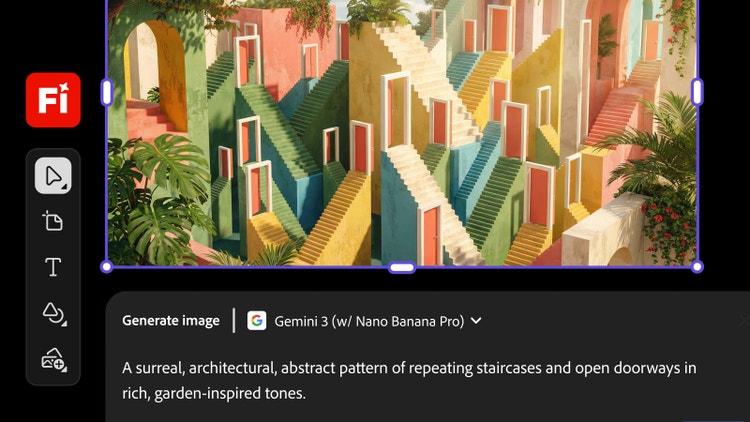
はい。Gemini 3(Nano Banana Pro搭載)とGemini 3.1(Nano Banana 2搭載)は、Fireflyの画像を生成モジュールとFirefly ボードで利用できます。
Gemini 3.1(Nano Banana 2搭載)では、日常的な制作で役立つ高品質なAI画像編集や生成機能を利用できます。Gemini 3(Nano Banana Pro搭載)では、日常用途を超えたプロレベルの機能的デザインにも対応できます。Gemini 3(Nano Banana Pro搭載)では、インフォグラフィックや図表、透かしの作成、複数の参照画像の使用、異なるカメラアングルでの被写体の一貫性維持、Google検索を使用した実世界データに基づく画像生成が可能です。
アドビは、アドビのアプリで利用可能なアドビ以外のAIモデルに関する情報を提供しています。ただし、これらのモデルがプロジェクトに適しているかどうかの判断は、クリエイター自身の責任でおこなっていただく必要があります。その際は、モデルの用途、学習方法、商用利用の安全性などの要素を考慮してください。
Adobe Fireflyは、画像、動画、音声の生成を強化するため、Gemini 3.1(Nano Banana 2搭載)、Black Forest LabsのFLUX 1.1およびFLUX.1 Kontext、Luma AI Ray 3、OpenAIのGPT Image、ElevenLabsなど、信頼できる複数のパートナーモデルを採用しています。これらのモデルが連携することで、Fireflyでは高度でクリエイティブな表現とプロフェッショナルな品質を提供しています。
毎日付与される無料生成枠や生成クレジットの制限のほか、Nano BananaにアクセスするFirefly機能やアドビアプリによって、機能的または互換性の制限がある場合があります。
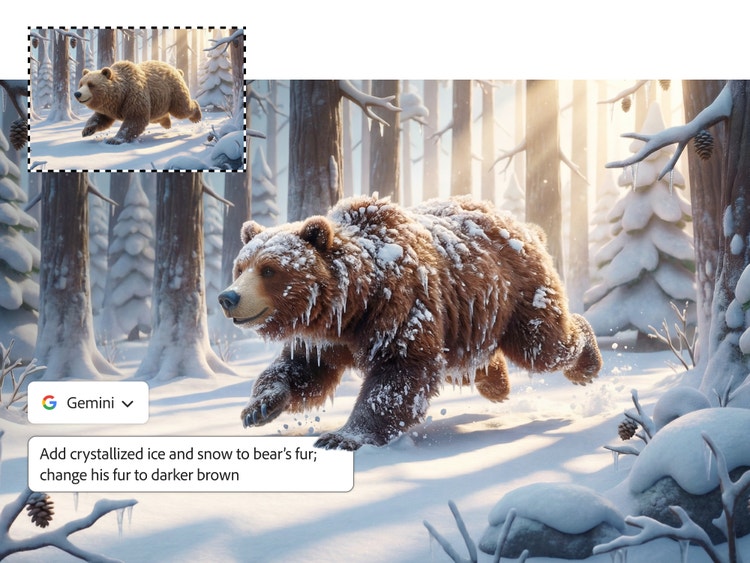
Fireflyでサードパーティモデルとして利用できるNano Bananaは、複数の手順にわたる編集におけるディテールと一貫性の維持、他のツールとのスムーズな統合、高品質画像の迅速な生成において、AI画像エディターの中でも特に優れています。リアルさ、芸術的なスタイル、商用利用を重視する一般的な画像制作にはFireflyに標準搭載されたモデルが適していますが、詳細な編集や自然言語プロンプトによる画像の微調整のほか、画像内にテキストを正確に表示する必要がある場合にはNano Bananaが最適です。