編集や変形ができるようにレイヤーのロックを解除
レイヤーのロックを解除するには
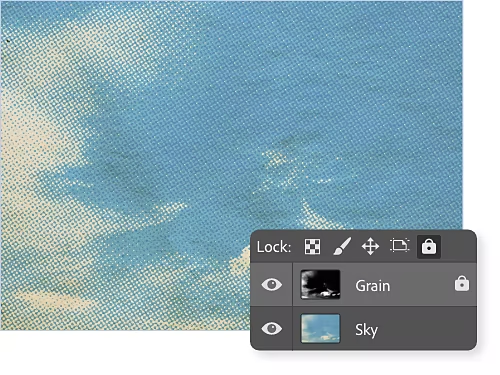
レイヤーがロックまたは部分的にロックされている場合、レイヤー名の右側にあるロックアイコンをクリックすると解除できます。レイヤーをロックするには、レイヤーを選択し、レイヤーパネルのレイヤースタック上部にあるロックアイコンをクリックします。
Photoshopでレイヤーのロックを解除できない場合は
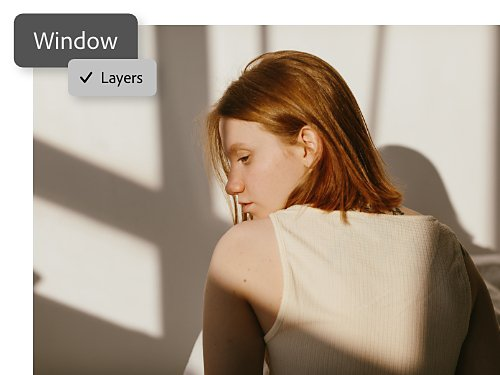
ロックを解除するには、まずレイヤーパネルが表示されていることを確認してください。表示されていない場合は、上部メニューバーで「ウィンドウ/レイヤー」を選択します。それでもレイヤーパネルが表示されない場合は、「ウィンドウ/ワークスペース」と進み「初期設定」を選択してください。
背景レイヤーのロックを解除するには
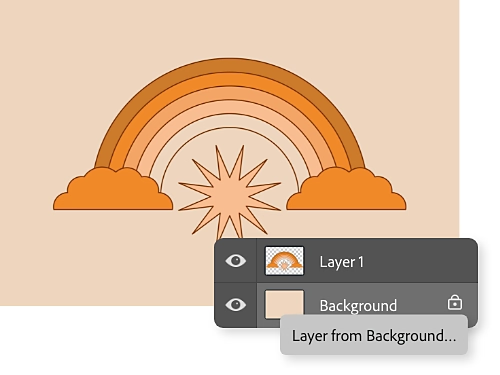
Photoshopで不透明な背景(単色、テクスチャ、画像)のアートワークを作成すると、一番下のレイヤーが自動的に背景レイヤーになり、部分的にロックされて不透明度や重ね順の位置を変更できなくなります。完全にロックを解除するには、レイヤーをダブルクリックして「背景からレイヤーへ」オプションを選択し、通常のレイヤーに変換します。
Photoshopレイヤーのロック解除・ロックの2つの方法
- レイヤーパネルを使用する方法
レイヤーパネルでロック解除したいレイヤーを選択します。ロックされている場合、レイヤー名の横に南京錠のアイコンが表示されています。レイヤーの横にある南京錠アイコンをクリックして、レイヤーのすべてのプロパティのロックを解除します。ロックされていないレイヤーをロックする場合は、レイヤースタック上部のレイヤーパネルにあるロックアイコンをクリックして、レイヤーのすべてのプロパティをロックします。 - キーボードショートカットを使用する方法
選択したレイヤーをロックまたはロック解除するためのキーボードショートカットもあります。Macでは「Command+/」、Windowsでは「Ctrl+/」を使用します。
部分的にロックされたレイヤーのロックを解除する方法
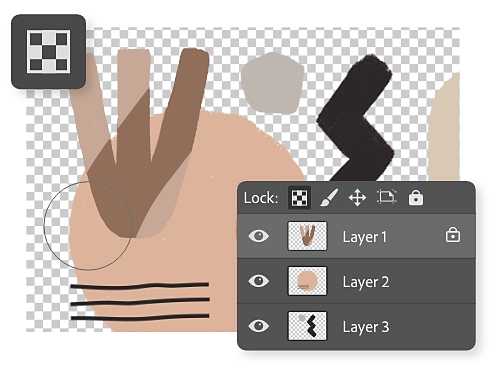
透明ピクセルのロックまたはロック解除
透明ピクセルをロックするには、市松模様のアイコンをクリックします。これにより、透明な領域が透明のまま保たれます。ペイントストロークやその他の図形をレイヤーに追加すると、不透明な領域にのみ影響します。例えば、透明な背景上にあるオブジェクトにデザインをペイントする際、ストロークがオブジェクトの輪郭を超えて広がる心配なく作業できます。
画像ピクセルのロックまたはロック解除
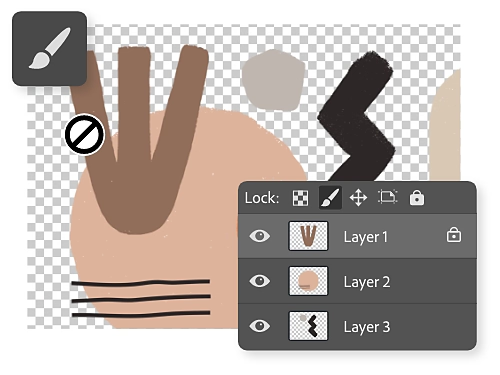
画像ピクセルをロックするには、ペイントブラシのアイコンを使用します。このロックは、透明ピクセルをロックするのとは逆の働きをします。クリックすると、すべての不透明なピクセルがペイントツールによる変更から保護されます。
位置のロックまたはロック解除
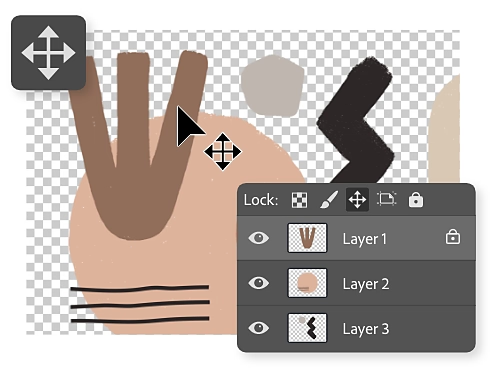
位置をロックすると、レイヤー上のオブジェクトを移動できなくなります。これには矢印が交差しているアイコンを使用します。
レイヤーをさらに活用
レイヤーに関連するグラフィックデザインのヒントを紹介するPhotoshopチュートリアルをご覧ください。
新しいレイヤーとして画像を追加
プロジェクトに新しい画像を追加してレイヤーを作成します。
マスクツールでレイヤーをトリミング
一部を隠してレイヤーをトリミングする方法を学びます。
鏡像を作成
垂直軸または水平軸でレイヤーを反転させます。
レイヤーのサイズ変更
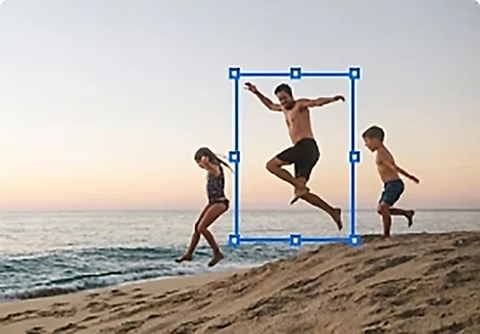
自由変形ツールを使用してレイヤーのサイズを変更します。
回転させる
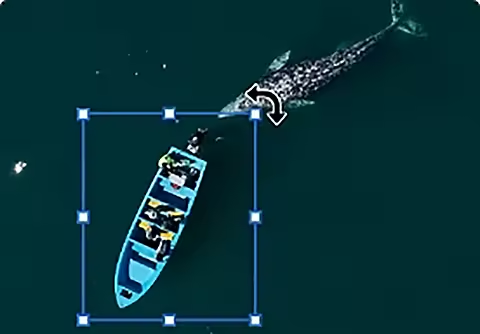
「選択範囲を移動」ツールを使用してレイヤーを回転させます。
編集に磨きをかける
レイヤーをマスクすると、レイヤーの特定の領域に集中して編集することができます。