
Collection ID
(To pull in manually curated templates if needed)
Orientation
(Horizontal/Vertical)
Width
(Full, Std, sixcols)
Limit
(number of templates to load each pagination. Min. 5)
Sort
Most Viewed
Rare & Original
Newest to Oldest
Oldest to Newest
Animated
(true, false, all) true or false will limit to animated only or static only.
Premium
(true, false, all) true or false will limit to premium only or free only.
Adobe Express에서 뛰어난 일정 템플릿을 탐색해 보세요.
일정은 개요를 설명하고 강조하며 우선순위를 유지하는 훌륭한 방법입니다. 비즈니스 환경에서는 이러한 도구가 일반적으로 회의에 사용됩니다. 회의 목적, 토론 주제, 최종 목표, 연락처 또는 후속 조치에 대한 세부 내용을 포함할 수 있습니다. 일정은 개인적인 용도로도 사용할 수 있으며, 매일 또는 정기적으로 위의 모든 사항을 스스로 달성할 수 있습니다. Adobe Express 일정 템플릿을 살펴보고 디자인을 시작해 보세요.
Collection ID
(To pull in manually curated templates if needed)
Orientation
(Horizontal/Vertical)
Width
(Full, Std, sixcols)
Limit
(number of templates to load each pagination. Min. 5)
Sort
Most Viewed
Rare & Original
Newest to Oldest
Oldest to Newest
Animated
(true, false, all) true or false will limit to animated only or static only.
Premium
(true, false, all) true or false will limit to premium only or free only.
일정을 만드는 방법.
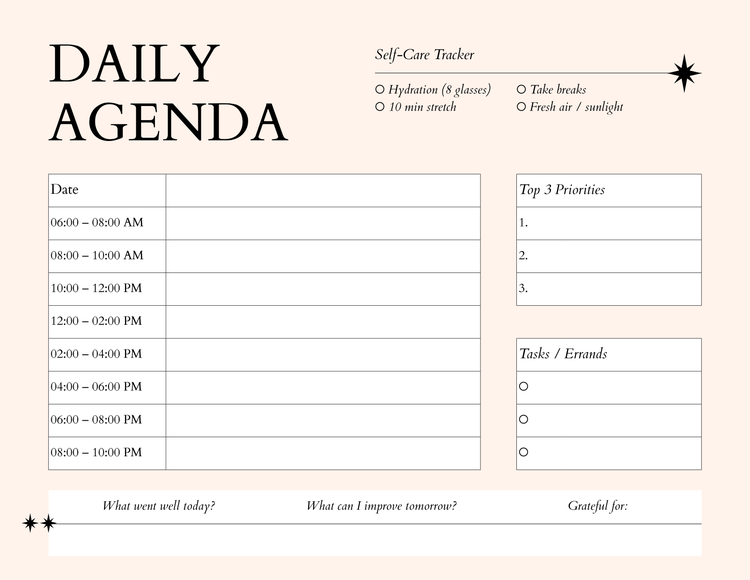
창의력을 발휘하여 멋진 일정을 만들어 보세요.
Adobe Express를 사용하면 사용하기 쉬운 일정 디자인 프로세스를 통해 순식간에 일정을 정리할 수 있습니다. 비즈니스 일정, 개인 일정 또는 플래너의 샘플 회의 초대장 템플릿 중에서 선택하세요. 그런 다음 회사, 조직 또는 개인 브랜드에 맞게 디자인 요소를 맞춤화하세요.원하는 만큼 행과 열을 사용해 모든 내용을 명확하고 쉽게 읽을 수 있는 격자로 정리해 보세요. 디지털 또는 인쇄된 형태로 일정을 전체 팀원과 공유하세요.
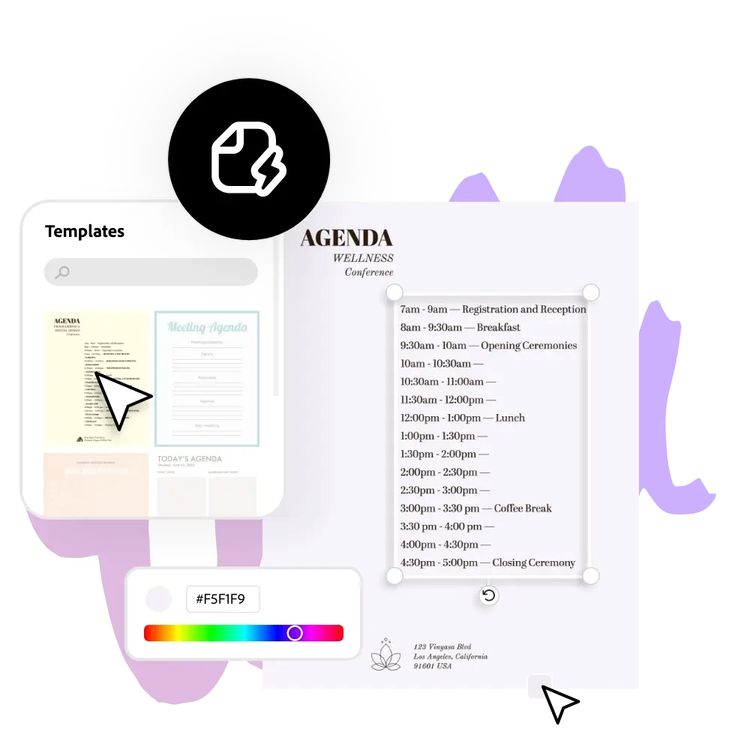
Adobe Express를 일정 디자인 앱으로 선택하세요.
개인용 또는 전문가용 일정 템플릿 디자인으로 정리하세요. Adobe Express에서 전문적으로 디자인한 일정 템플릿을 사용하면 다가올 마감일의 우선순위를 정하고, 회의에서 논의할 주제를 정하고, 팀원들에게 배포할 연락처 정보를 포함하는 데 도움이 됩니다. 디자인을 편집하고, 색상을 바꾸고, 레이아웃을 바꾸고, 텍스트를 추가하고, 필요한 용지 크기에 맞게 크기를 조정하거나 휴대폰에 맞게 브랜드에 맞는 일정 템플릿 스타일을 찾아보세요.