con-block-row-bgcolor
#f8f8f8
Retype으로 찾기 어려운 글꼴 찾기
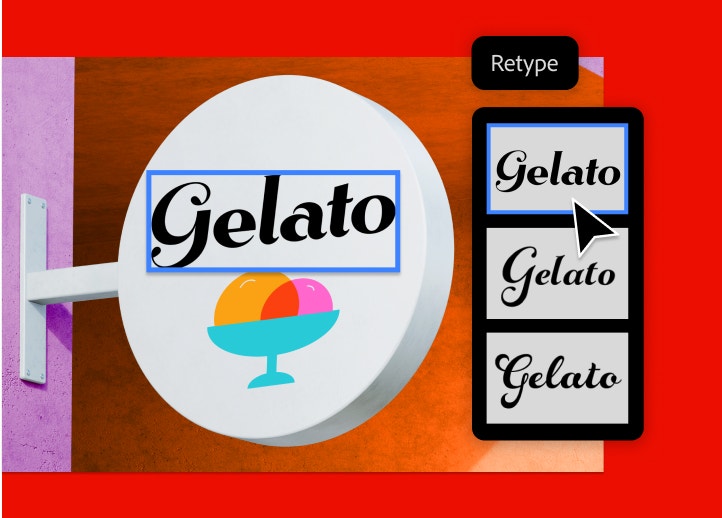
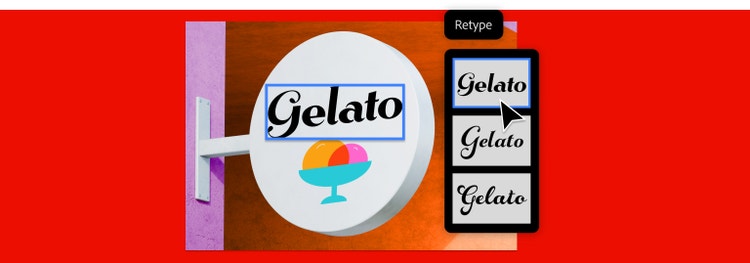
Adobe Illustrator의 ‘Retype’으로 이미지에 사용된 글꼴을 쉽게 찾으세요. 제안된 글꼴 목록 중에서 마음에 드는 것을 선택하여 활용할 수 있습니다.
알 수 없는 글꼴 찾기
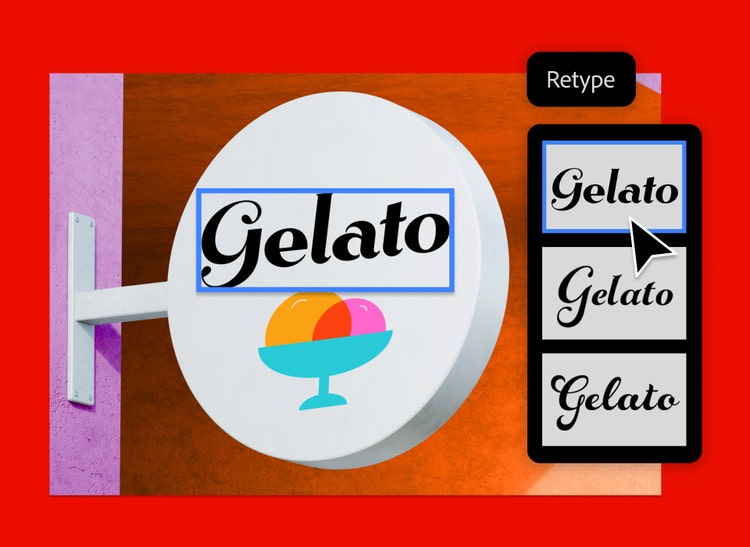
Adobe Fonts와 통합된 ‘Retype’을 이용해 보세요. 30,000개 이상의 서체 라이브러리를 빠르게 검색하여 프로젝트에 어울리는 글꼴을 쉽게 찾을 수 있습니다.
눈에 띄는 글꼴
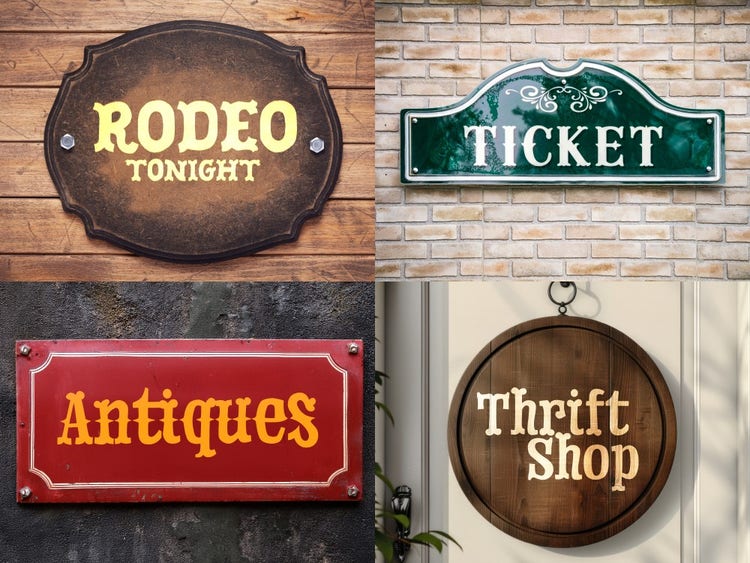
독특한 카페 간판, 열정 가득한 록밴드 포스터 등 눈에 띄는 글꼴 디자인을 어디서든 촬영해 보세요. Illustrator에서 사진을 열면 유사한 글꼴을 찾아 디자인에 적용할 수 있습니다.
Retype으로 시간 단축
같은 서체를 찾느라 시간을 낭비하지 마세요. 'Retype' 기능을 이용하면 사진, 포스터 등 모든 이미지에 포함된 글꼴을 식별할 수 있으며, 해당 글꼴을 이용해 이미지의 텍스트를 바꿀 수 있습니다.

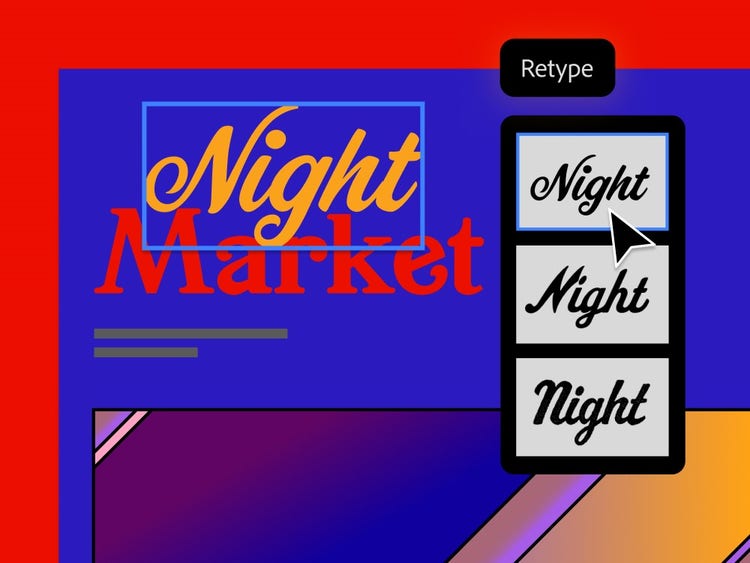
지난 프로젝트의 글꼴 식별
‘Retype’을 사용해 이전 프로젝트의 래스터화된 텍스트나 윤곽선 텍스트를 식별하세요. Adobe Fonts 라이브러리 또는 로컬 글꼴 라이브러리에서 30,000개 이상의 글꼴을 빠르게 검색하여 일치하는 글꼴을 찾을 수 있습니다.
유사한 서체 탐색
‘Retype’은 원하는 글꼴과 가장 일치하는 글꼴은 물론 유사한 글꼴까지 찾아주므로 다양한 스타일을 실험해볼 수 있습니다. 원하는 글꼴을 나중에 쉽게 찾을 수 있도록 ‘Retype’ 툴에서 즐겨찾기에 추가할 수도 있습니다.

Retype으로 글꼴을 식별하는 방법
찾기 어려운 글꼴을 쉽게 찾으세요.
- Illustrator에서 파일을 열고 이미지 또는 윤곽선 글꼴을 선택합니다. 상황별 작업 표시줄에서 ‘Retype’을 선택하거나 ‘문자 > Retype’으로 이동하여 ‘일치하는 글꼴’을 선택합니다.
- Retype은 사용자가 찾고자 하는 글꼴과 일치하는 글꼴 목록을 자동으로 표시합니다. 이미지에 사용된 각 텍스트 영역이 점선 안에 강조 표시됩니다. 제안된 글꼴 중에서 원하는 것을 선택하여 적용하고자 하는 텍스트를 클릭하면 해당 글꼴이 적용됩니다.
- 원하는 글꼴 옆에 있는 별을 클릭하면 다른 프로젝트에서 쉽게 찾아 사용할 수 있습니다. 팁: 두 개 이상의 글꼴을 즐겨찾기에 추가할 수 있습니다.
궁금한 점을 답변해 드릴게요.
Adobe Illustrator에서 일치하는 글꼴을 찾으려면 어떻게 해야 합니까?
이미지 또는 윤곽선 텍스트에 사용된 글꼴을 식별하려면 Illustrator에서 파일을 열고 상황별 작업 표시줄에서 ‘Retype’을 선택하거나 ‘문자 > Retype > 일치하는 글꼴’로 이동하면 Retype 툴이 일치하는 글꼴을 제안합니다.
사진으로 찍은 글꼴을 식별할 수 있습니까?
그렇습니다. 글꼴을 촬영한 다음 Illustrator에서 해당 이미지를 열고 ‘Retype’ 툴로 일치하는 글꼴을 식별합니다.
유사한 글꼴을 찾으려면 어떻게 해야 합니까?
Retype은 글꼴을 자동으로 감지하고 Adobe Fonts 라이브러리 또는 로컬 글꼴 라이브러리에서 30,000개 이상의 글꼴 중 일치하는 글꼴을 빠르게 찾습니다. 제안된 서체 목록 중에서 가장 마음에 드는 스타일을 찾으면 됩니다.