Photoshop 기능
Adobe Photoshop에서 피부톤 보정하기
조명, 촬영 방식 등으로 인해 실제와 다른 색상 경향을 보이는 색상 경향성을 바로잡고, 여러 사진의 피부톤을 균일하고 자연스럽게 조정하세요.
무료 앱 다운로드 | Photoshop 무료 앱 다운로드 플랜 및 가격 보기 | Photoshop 플랜 및 가격 보기
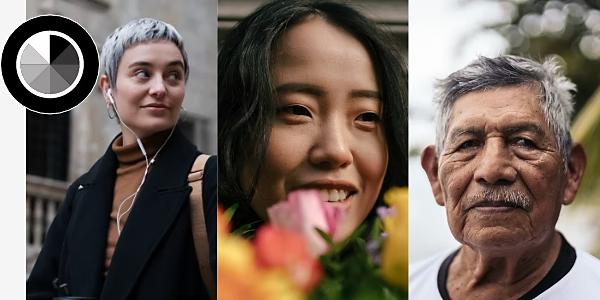
피사체의 매력을 극대화하세요.
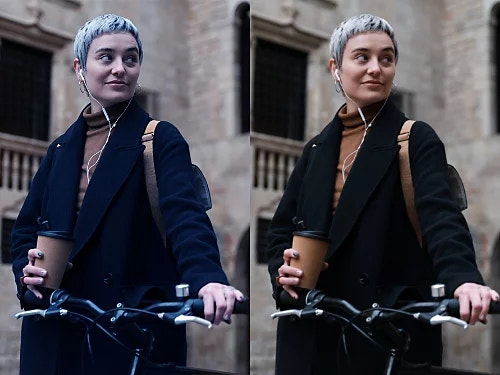
색상 경향성
색상 경향성 또는 색상 오염은 주변 물체에서 반사된 유색광이 피사체의 얼굴색을 왜곡할 때 발생합니다. 또한 사진 촬영에 사용된 조명 유형에 따라 노란색 또는 파란색 색조가 나타날 수 있습니다.
화이트 밸런스 보정
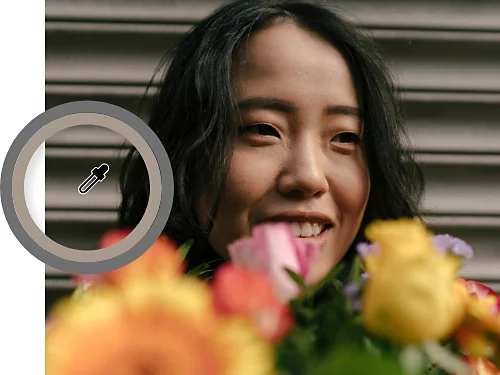
이미지에 색상 경향성이 있는지 확인하려면 흰색이나 회색 벽과 같이 중립적인 부분을 찾아 실제로 중립적인 색으로 보이는지 확인하세요. 그렇지 않다면 화이트 밸런스를 수동으로 조정하여 문제를 해결합니다. 피부톤을 포함한 사진의 모든 색상을 보정할 수 있습니다.
색상 오염 제거
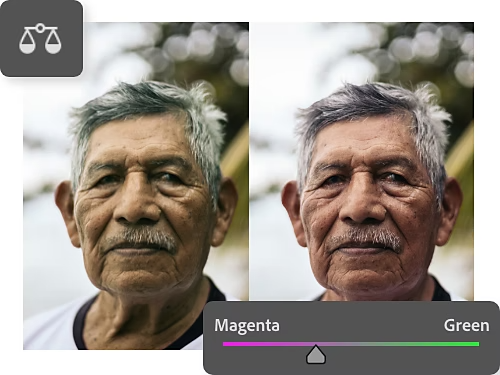
화이트 밸런스를 조정한 후에도 여전히 제거하고 싶은 색상 오염이 있다면 색상 균형 슬라이더를 사용합니다. '레이어 › 새 조정 레이어 › 색상 균형'을 선택한 후 슬라이더를 조정하여 사진의 색조를 균형 있게 만드세요.
피부톤을 자연스럽게 보정하는 방법
먼저 빨간색과 노란색을 조정하세요. 피사체에 관계없이 모든 피부에는 약간의 빨간색과 노란색 톤이 있습니다. 일부 어두운 피부톤의 경우 파란색 톤도 조정해야 할 수 있습니다.
이미지 전에 편집을 적용할 수도 있지만, 배경에 변경하고 싶지 않은 색상 요소가 있다면 이미지의 인물 위에 레이어 마스크를 만드세요. 피사체 선택을 사용하면 피사체만 빠르게 선택하여 해당 픽셀만 선택적으로 색상을 조정할 수 있습니다.
- 선택적 색상 조정 레이어 만들기
Photoshop에서 이미지를 연 다음, 상단 메뉴에서 '레이어 › 새 조정 레이어 › 선택적 색상'을 선택합니다. - 선택적 색상 패널 열기
'레이어' 패널에서 선택적 색상 레이어 썸네일을 두 번 클릭하여 '선택적 색상' 패널을 엽니다. - 다양한 조정 시도
'선택적 색상' 패널의 드롭다운 메뉴에서 빨강, 노랑, 또는 파랑 색상 채널을 선택한 다음, 네 개의 슬라이더 중 하나 이상을 조정합니다. 이미지에서 원하는 피부톤이 나타날 때까지 슬라이더를 미세하게 조정해 보세요.- 시안: 시안의 반대색은 빨간색입니다. 슬라이더를 오른쪽으로 움직이면 시안이 증가하고, 왼쪽으로 움직이면 빨간색이 증가합니다.
- 마젠타: 마젠타의 반대색은 초록색입니다. 슬라이더를 오른쪽으로 움직이면 마젠타가 증가하고, 왼쪽으로 움직이면 초록색이 증가합니다.
- 노랑: 노랑의 반대색은 파랑입니다. 슬라이더를 오른쪽으로 움직이면 노랑이 증가하고, 왼쪽으로 움직이면 파랑이 증가합니다.
- 검정: 이 슬라이더를 조정해도 피부톤에는 큰 영향을 미치지 않습니다.
Camera Raw 필터를 사용한 피부톤 및 기타 색상 보정
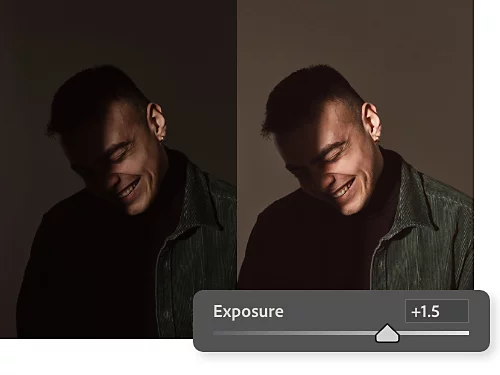
기본적인 조정
Camera Raw 필터의 '기본' 드롭다운에서 슬라이더를 사용하여 화이트 밸런스, 노출, 그림자, 색상 채도 등을 미세 조정합니다. 이러한 편집은 피부톤을 포함한 전체 이미지에 영향을 미칩니다.
피부톤의 색조와 강도 조정
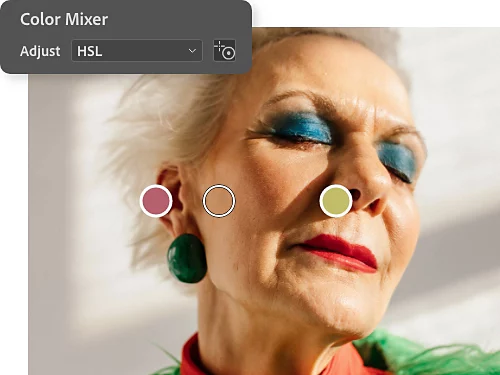
색상 혼합기 드롭다운을 열어 개별 색상의 색조, 채도, 명도를 변경합니다. 피부톤의 색상을 변경하려면 드롭다운 오른쪽에 있는 '대상 조정'을 선택하고 피사체의 얼굴을 직접 클릭하여 드래그합니다.
여러 사진의 피부톤을 일치시키는 방법
여러 사진의 피부톤을 정확하게 일치시키는 것은 고급 기술에 해당합니다. 하지만 단계별로 차근차근 진행하면 어려울 것도 없습니다. 아래 단계를 따라보세요. Photoshop 전문가 Jesus Ramirez의 영상 튜토리얼도 도움이 됩니다.
- 이미지를 함께 가져오기
'이동' 툴을 사용하여 샘플링하려는 이미지(샘플 이미지)를 편집하려는 이미지(프로젝트 이미지)의 탭으로 드래그합니다. 두 이미지의 피부톤을 볼 수 있는 위치에 샘플 이미지를 배치하세요. - 스포이드로 샘플 이미지의 색상 추출
스포이드를 선택하고 상단 메뉴에서 샘플 크기를 '5 x 5 평균'으로 조정하여 단일 픽셀만이 아닌 더 넓은 영역을 샘플링합니다. 샘플 이미지에서 너무 밝거나 어둡지 않은 영역의 피부톤을 샘플링하세요. - 브러시로 색상 견본 그리기
새 레이어를 만듭니다. '브러시 크기'를 확대하고 '경도'를 100으로 설정한 다음, 프로젝트 이미지 캔버스 가장자리 근처에 샘플링한 색상으로 견본을 그리세요. - 프로젝트 이미지에서 피부톤 추출
브러시를 선택한 상태에서 Windows에서는 Alt 키를, Mac에서는 Option 키를 누르면 스포이드가 활성화됩니다. 프로젝트 이미지의 피사체 피부에서 중간 톤 샘플을 추출하고, Alt 또는 Option 키를 놓은 다음 샘플 이미지에서 가져온 견본 옆에 견본을 그리세요. - 편집할 피사체 얼굴 선택
프로젝트 이미지에서 '올가미'로 얼굴 주변에 원을 그려 레이어 마스크를 만듭니다. 이렇게 하면 원본 레이어의 색상에 영향을 주지 않으면서 피부톤 편집 효과를 미리 볼 수 있습니다. - 곡선 조정 레이어 만들기
레이어 마스크를 선택한 상태에서 '레이어 › 새 조정 레이어 › 곡선'을 클릭하여 곡선 조정 레이어를 만듭니다. - 색상 샘플러로 색상 정보 추출
스포이드 아래에 있는 '색상 샘플러'를 찾습니다. 샘플 이미지의 색상 견본을 클릭한 다음 프로젝트 이미지의 색상 견본을 클릭합니다. '정보' 패널에서 각 샘플의 RGB 색상 정보를 모두 확인할 수 있습니다. (정보 패널이 보이지 않으면 '창 › 정보'를 선택하세요.) - 빨강, 녹색, 파랑 그래프에 중간톤 포인트 만들기
곡선 패널에서 이미지 위 조정를 활성화합니다. (왼쪽 상단의 손가락 모양 아이콘입니다.) Windows에서는 Ctrl+Shift를, Mac에서는 Command+Shift를 누른 상태에서 프로젝트 이미지의 피부톤 견본을 클릭합니다. RGB 그래프에는 변화가 없지만, 각 채널을 드롭다운 메뉴에서 열면 그래프 중간에 새로운 점이 생긴 것을 볼 수 있습니다. - 샘플 이미지의 RGB 값과 편집 중인 이미지가 일치하도록 조정
빨강 채널에서 해당 점을 선택한 상태에서 '출력' 값을 샘플 피부톤의 정보 상자 값과 일치하도록 조정합니다. Enter 또는 Return을 누르고, 녹색과 파랑 채널에서도 같은 작업을 수행합니다. 그러면 레이어 마스크의 피부톤이 샘플 이미지와 매우 유사해질 것입니다. RGB 그래프에 약간의 S 곡선을 추가하여 대비를 높일 수 있습니다. - 편집 내용이 프로젝트 이미지의 피부톤에만 영향을 미치는지 확인
샘플 견본과 샘플 이미지가 있는 레이어를 삭제할 수 있습니다. 그런 다음 레이어 마스크를 선택하고 검은색으로 채우세요. 배경색이 검은색으로 설정되어 있다면 Windows에서는 Ctrl+Backspace를, Mac에서는 Command+Delete를 누르면 됩니다. 그런 다음 '브러시'를 선택하고 '경도'를 0으로 낮춥니다. 그러면 흰색으로 효과를 칠해 원하는 위치에 정확히 샘플 피부톤이 나타나도록 할 수 있습니다.
Photoshop 튜토리얼에서 색상과 빛에 대해 더 자세히 알아보세요.
색상과 빛을 다루는 전문가의 팁과 조언으로 실력을 한 단계 높여보세요.