
Adobe Audition으로 오디오 품질을 끌어올리세요.
Adobe Audition의 고급 도구를 사용하여 프로젝트를 더욱 원활하게 진행하세요. 업계 최고의 오디오 편집 도구로 세밀하게 편집하고, 손상된 오디오를 복원하고, 트랙의 사운드를 선명하게 만들 수 있습니다.


Premiere의 AI 기반 오디오 편집 도구로 음성, 음악, 사운드 효과를 결합하여 귀를 사로잡는 사운드트랙을 만들 수 있습니다.

이제 스토리에 꼭 맞는 사운드를 직접 만들 수 있습니다. 원하는 배경 오디오나 사운드 효과를 설명하고, 목소리로 타이밍과 강도를 조정하여 생성한 후 다양한 결과물을 직접 들어보며 최적의 버전을 선택하면 됩니다.
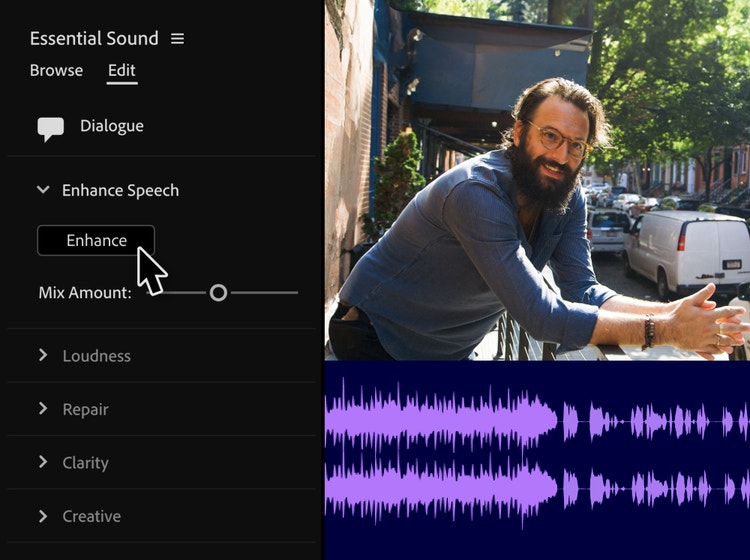
AI 기반의 음성 향상 기능을 사용하면 어떠한 녹음의 대화라도 스튜디오 녹음 수준의 음질로 완성됩니다. 배경 노이즈를 제거하고, 자동 더킹을 사용해 말하는 동안에는 음악 볼륨을 줄이고, 내장된 음성 더빙 도구로 내레이션을 녹음할 수 있습니다. 그다음 자동 음량과 레벨 일치 기능을 사용해 몇 번의 클릭만으로 모두 믹싱할 수 있습니다.

내장된 반향 기능을 사용해 작은 밀실부터 세계적인 콘서트홀까지 모든 공간의 사운드를 시뮬레이션하세요. 컴프레서, 리미터, 최대 30 밴드의 이퀄라이저 등 50개 이상의 전문 오디오 효과 중에서 선택하여 스피커에서 나오는 모든 사운드를 세밀하게 제어할 수 있습니다.
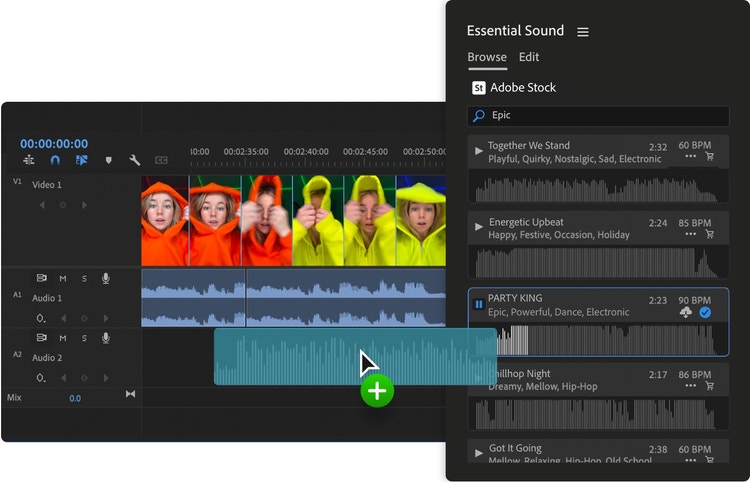
Premiere에서 바로 Adobe Stock 라이브러리의 음악에 즉시 액세스하세요. 라이선스를 부여하기 전에 시퀀스에서 75,000개 이상의 고품질 트랙을 탐색할 수 있습니다.

페이더, 패닝, 채널 스트립, 효과 등 전문 믹서 기능을 활용하세요. 레벨과 기타 매개 변수를 자동화하고 모노, 풀 서라운드 사운드를 비롯해 모든 환경에서 믹싱 작업을 할 수 있습니다.
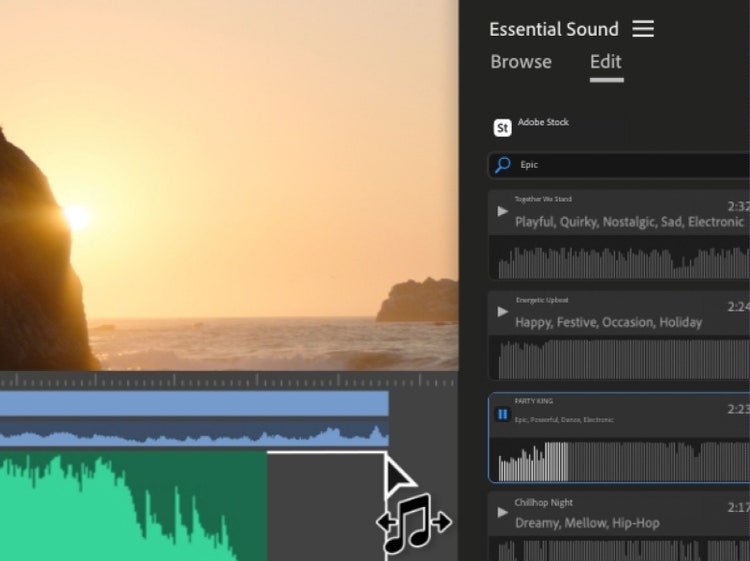
AI 기반의 리믹스 도구를 사용하여 영상에 맞춰 노래 길이를 변경해 보세요. 최적의 편집 지점을 확인하고 음악을 편집, 재정렬, 조정하여 보다 빠르게 믹싱할 수 있습니다.
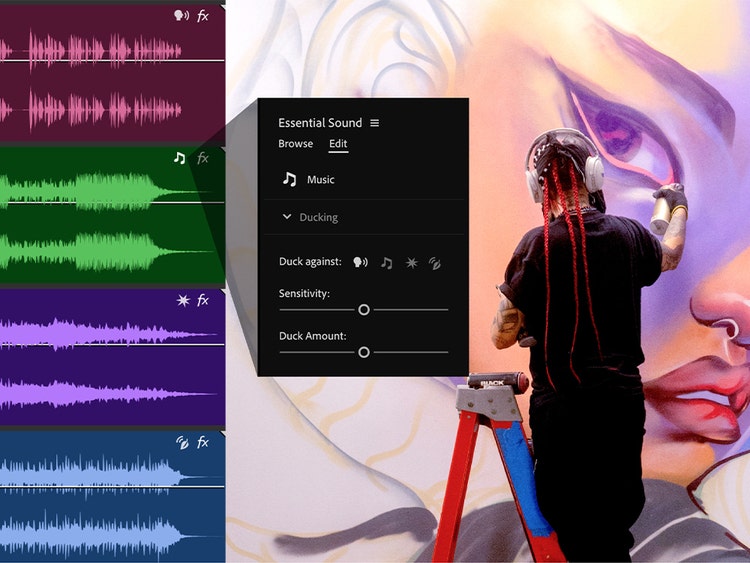
AI가 음악, 대화, 사운드 효과, 주변음 등 다양한 클립 유형을 자동으로 인식하고 인터랙티브한 배지를 추가합니다. 배지를 클릭하면 오디오 유형과 가장 연관된 도구를 즉시 이용할 수 있습니다.
Adobe Audition의 고급 도구를 사용하여 프로젝트를 더욱 원활하게 진행하세요. 업계 최고의 오디오 편집 도구로 세밀하게 편집하고, 손상된 오디오를 복원하고, 트랙의 사운드를 선명하게 만들 수 있습니다.
Adobe는 누구나 다운로드하고 사용할 수 있는 무료 사운드 효과 라이브러리를 제공합니다.
자동 더킹은 AI를 사용하여 음성이 감지될 때마다 음악 트랙의 레벨을 자동으로 줄여 대화가 또렷이 들리도록 해줍니다.
예. 새로운 AI 기반의 음성 강화 도구를 사용하여 대화에서 배경 노이즈를 제거할 수 있습니다. 오디오 수정에 도움이 되는 다양한 효과(럼블 감소, DeHum, 노이즈 감소 등)도 활용할 수 있습니다.

연간, 매월 청구
Premiere 등 20개 이상의 Creative Cloud 앱을 이용하세요.
연간, 매월 청구
Premiere를 비롯한 20개 이상의 Creative Cloud 앱뿐만 아니라 간편한 라이선스 관리, 청구 간소화 등의 기능을 이용하세요.


촬영 전에 장면과 효과를 실험해 보고, 프로덕션 중 놓친 에셋을 생성하여 편집을 보완하고, 반복적인 작업을 제거하여 크리에이티브 아이디어에 집중할 수 있습니다.
Based on your location, we think you may prefer the United States website, where you'll get regional content, offerings, and pricing.


