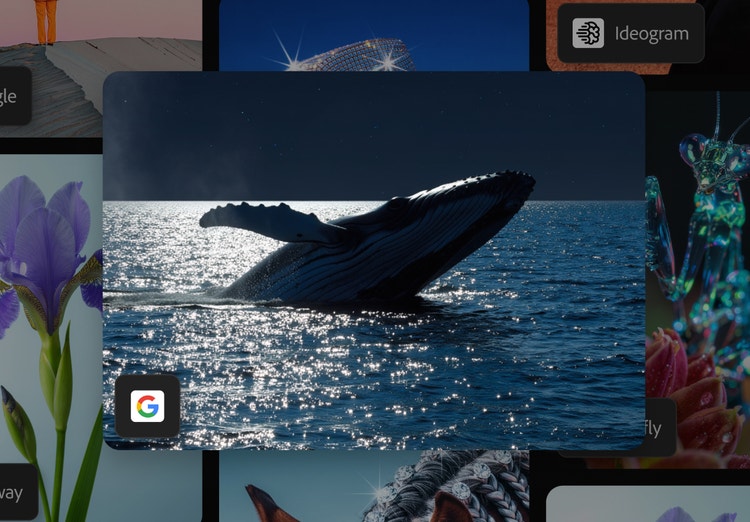


Presentamos Nano Banana 2, el editor de imágenes de Gemini, en Firefly
Libera un poder creativo de otro nivel con el último modelo Gemini 3.1 (con Nano Banana Pro), integrado en la aplicación de Firefly. Ahora es más fácil que nunca crear imágenes impactantes, optimizar flujos de trabajo y dar vida a tus ideas con mayor rapidez.
- imagen
- video
- Modelos de Adobe
- Uso comercial seguro
- Modelos de socios
- Modelos creados por terceros
- https://main--cc--adobecom.aem.live/creativecloud/animation/testdoc/unity/generate.svgGenerar
- Describe lo que quieres generar
- ff_campaign=embed_generate_acom&promoid=PC1PQ95J&mv=other
- Error al procesar la solicitud
- Describe lo que quieres generar
- La indicación supera la longitud máxima de 750 caracteres
- Escribe la indicación y selecciona un modelo


https://main--cc--adobecom.aem.live/cc-shared/assets/img/product-icons/svg/firefly-80.svg

Adobe Firefly
https://main--cc--adobecom.aem.live/cc-shared/assets/img/product-icons/svg/firefly-80.svg
Adobe Firefly
Ya está aquí la última versión de la IA creativa para todas tus ideas, con herramientas para generar imágenes, audio, video y vectores.
¿Qué es el editor de imágenes con IA Nano Banana?
Nano Banana es un modelo de generación de imágenes con IA disponible en Firefly que transforma la manera en que quienes crean contenido dan vida a sus ideas. Mediante indicaciones simples y en lenguaje natural, cualquier persona puede generar imágenes impresionantes o cargar fotos propias y realizar ediciones precisas sin salir del espacio de trabajo de Adobe. En un flujo de trabajo más rápido e intuitivo, Nano Banana permite editar imágenes, perfeccionar fotografía de productos y recursos publicitarios y crear personajes generados con IA para usar en narrativas inmersivas.
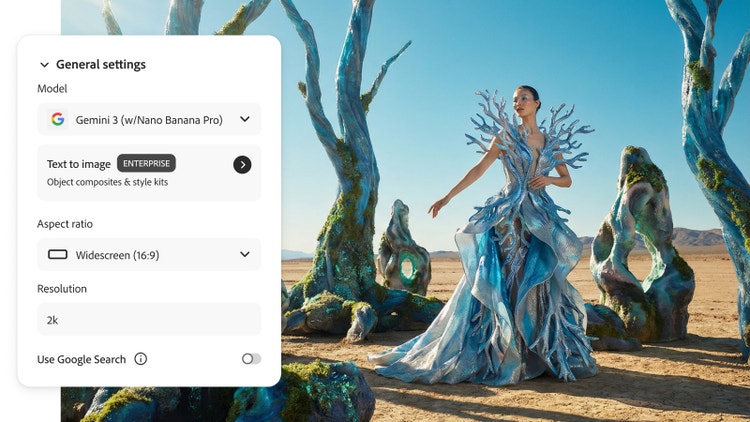
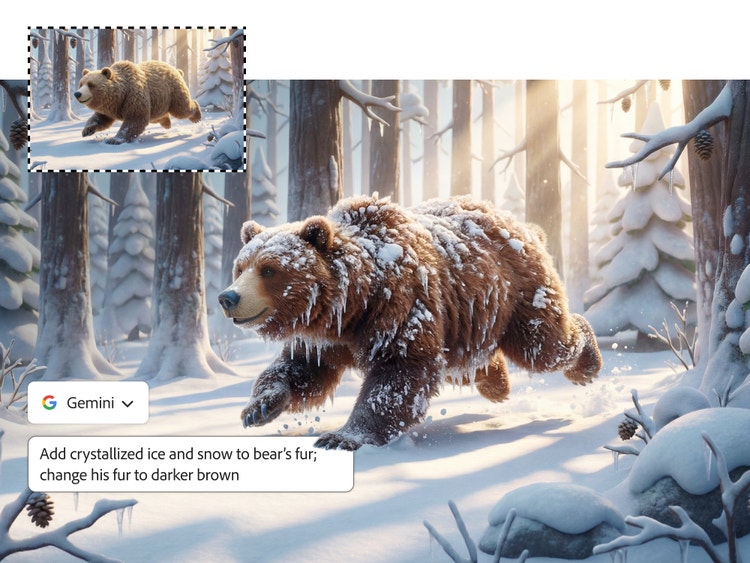
Crea y edita imágenes impresionantes con Nano Banana en Firefly
Usados en conjunto, Nano Banana y Adobe Firefly permiten generar imágenes con rapidez a partir de indicaciones de texto simples y aplicar ediciones poderosas, todo dentro de un flujo de trabajo creativo fluido. El editor de imágenes con IA de Nano Banana se destaca por las indicaciones en lenguaje natural, mantiene la coherencia de personajes en múltiples imágenes, preserva escenas mientras modifica aspectos específicos y resuelve ediciones complejas.
Crea con Nano Banana 2 y Nano Banana Pro sin salir de tus aplicaciones favoritas
Con el nuevo modelo Gemini 3.1 (con Nano Banana 2), puedes generar a partir de texto claro y preciso directamente desde las imágenes, lo que abre un mundo de posibilidades para maquetas de productos, carteles y contenido educativo.
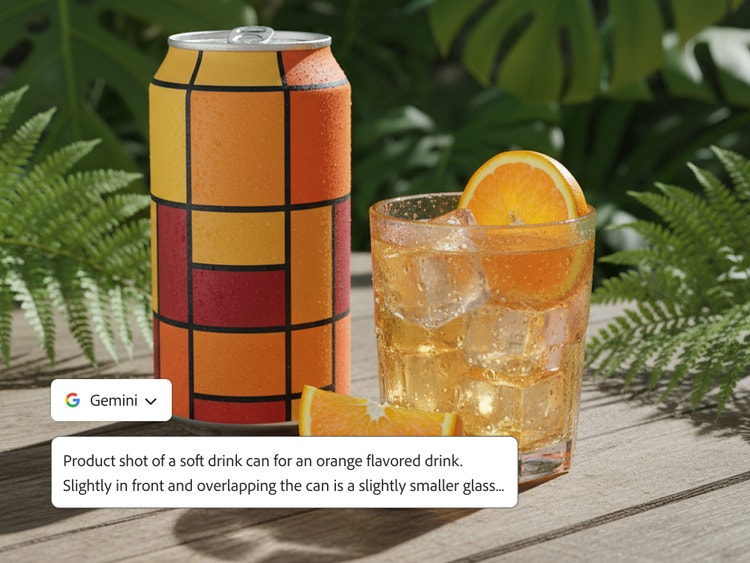
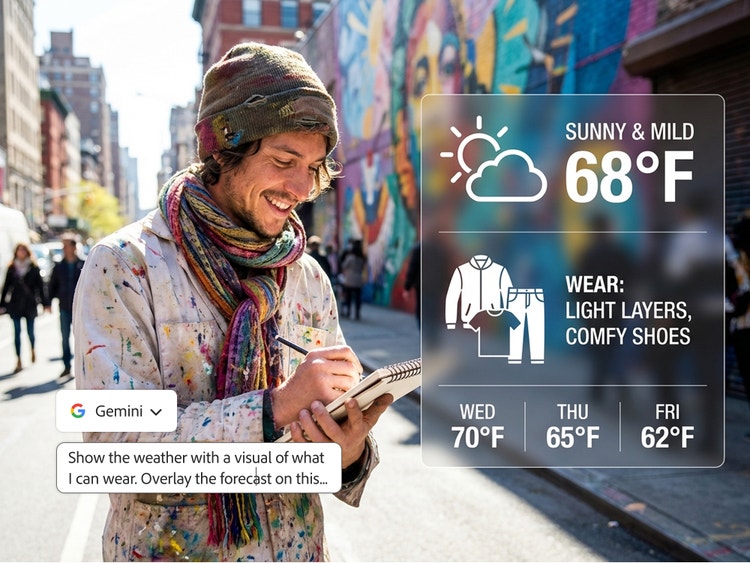
Usa indicaciones y Nano Banana Pro para generar infografías precisas
Crea imágenes que reflejen el mundo que te rodea. Aprovecha la amplia base de conocimientos de la búsqueda de Google y usa Gemini 3 (con Nano Banana Pro) para generar imágenes, diagramas y mapas basados en datos y eventos del mundo real.
Usa Gemini 3 (con Nano Banana Pro) en los flujos de trabajo de Photoshop
Agregamos nuevas funciones integradas en Photoshop para ampliar tus opciones creativas, ofrecer mayor resolución y generar resultados más relevantes. Con Nano Banana Pro y otros modelos integrados en Relleno generativo, puedes generar múltiples opciones, perfeccionar tus imágenes con herramientas precisas y potentes en Photoshop y explorar nuevas posibilidades sin interrumpir tu flujo de trabajo.

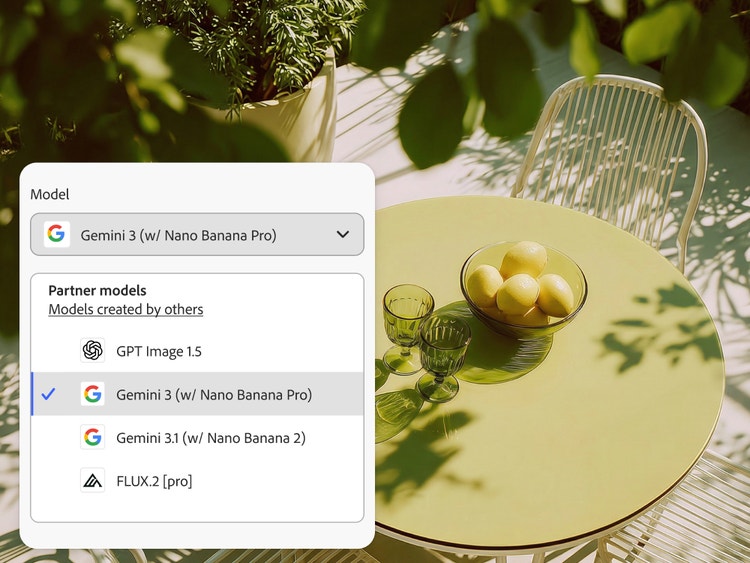
Descubre nuevas posibilidades creativas con modelos externos en Firefly
Más allá de la integración con Nano Banana, Adobe Firefly admite un conjunto cada vez mayor de modelos de IA externos. Estos modelos incluyen FLUX.2, FLUX1.1 y FLUX.1 Kontext, Luma AI Ray3, GPT Image de OpenAI y ElevenLabs. Gracias a los múltiples modelos disponibles en un solo lugar, Firefly permite elegir el editor de imágenes que mejor se adapte a tus necesidades sin interrumpir el flujo de trabajo.
Usar Gemini 3 de Google (con Nano Banana Pro) en Firefly con la función Generar imagen
Sigue estos pasos rápidos para crear y editar contenido en Firefly con Nano Banana Pro.
- Abre Adobe Firefly
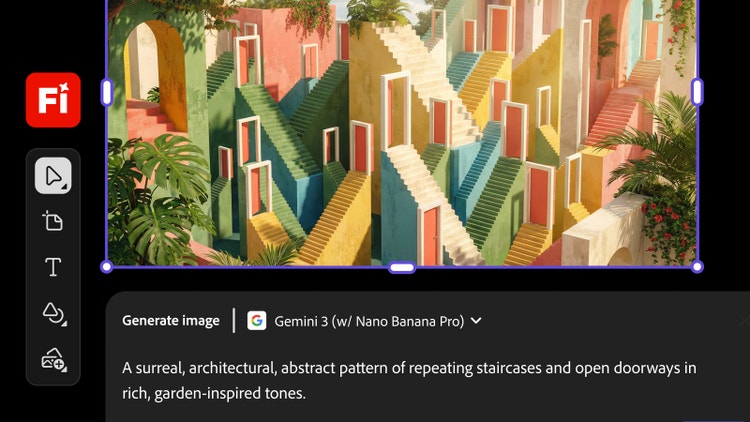
Para comenzar, selecciona Generar imagen. Si estás editando una imagen existente, utiliza Indicación para editar. - En el menú desplegable, elige el modelo que prefieras
Selecciona Gemini 3 (con Nano Banana Pro). - Comienza con una imagen
Si ya tienes una imagen o foto, cárgala en la barra de indicaciones. Si no la tienes, escribe una indicación breve para generar una. - Edita y perfecciona con indicaciones
Agrega las instrucciones en la barra de indicaciones. Describe qué agregar, eliminar o modificar en la imagen o foto. - Revisa las variaciones y descárgalas
Haz clic en Generar para crear la imagen con el modelo de Gemini que seleccionaste. - Descarga
Elige una opción para descargar o genera más resultados.
¿Por qué usar Nano Banana en Firefly para editar imágenes con IA?
- Flujos de trabajo optimizados: carga, genera, edita y perfecciona imágenes mediante una variedad de modelos de IA disponibles en un flujo de trabajo sin contratiempos.
- Resultados de alta calidad: crea elementos visuales impecables y detallados generados con IA mientras preservas la coherencia en todas las ediciones e iteraciones.
- Diseñado para obtener resultados veloces: realiza cambios precisos y explora variaciones con rapidez mediante indicaciones en lenguaje natural que aceleran la producción creativa.
Firefly integra Nano Banana en un entorno creativo unificado, lo que facilita el traspaso de la carga al refinamiento sin cambiar de herramientas ni perder la concentración. Al trabajar con múltiples modelos de edición de imágenes con IA en un solo lugar, es posible probar, iterar y elegir el enfoque que mejor se adapte a las necesidades de cada proyecto. Como resultado, el flujo de trabajo se vuelve más ágil y continuo, lo que garantiza resultados de alta calidad.
Descubre aún más funciones y modelos de socios
Modelos de terceros Generar imagen Generador de videos con IA Generador de avatares con IA Editor de videos con IA Relleno generativo de Photoshop Generar con Luma Generar con Flux Modelos de socios
¿Tienes preguntas? Tenemos las respuestas.
¿Se pueden usar las funciones de Nano Banana en Adobe Firefly?
¿En qué se diferencia Nano Banana Pro de Nano Banana?
¿Cómo se puede acceder a Gemini 3 (con Nano Banana Pro)?
¿Se pueden generar imágenes con Nano Banana en Adobe Firefly?
¿Se puede usar Nano Banana en Adobe Firefly gratis?
¿Es posible usar Nano Banana Pro en proyectos comerciales?
¿Cómo puedo acceder a Gemini 3.1 (con Nano Banana 2)?
- En el módulo Generar imagen de Firefly, encontrarás Gemini 3.1 (con Nano Banana 2) como una opción en el menú desplegable Modelo.
- En Tableros de Firefly, lo encontrarás como una de las opciones del menú desplegable Modelo en la barra de indicaciones.
- En Photoshop, haz una selección y, en la Barra de tareas contextual, abre el flujo de trabajo de Relleno generativo. Luego haz clic en el botón Selector de modelo para ver los modelos de Gemini y otras opciones.
¿Qué otros modelos de terceros se pueden encontrar en Adobe Firefly?
¿Existen limitaciones para usar Nano Banana en Adobe Firefly?
¿En qué se diferencia Nano Banana de otros editores de imágenes con IA?