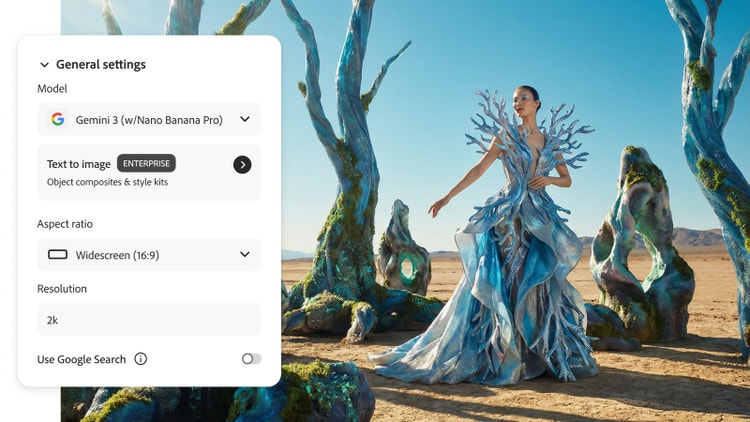
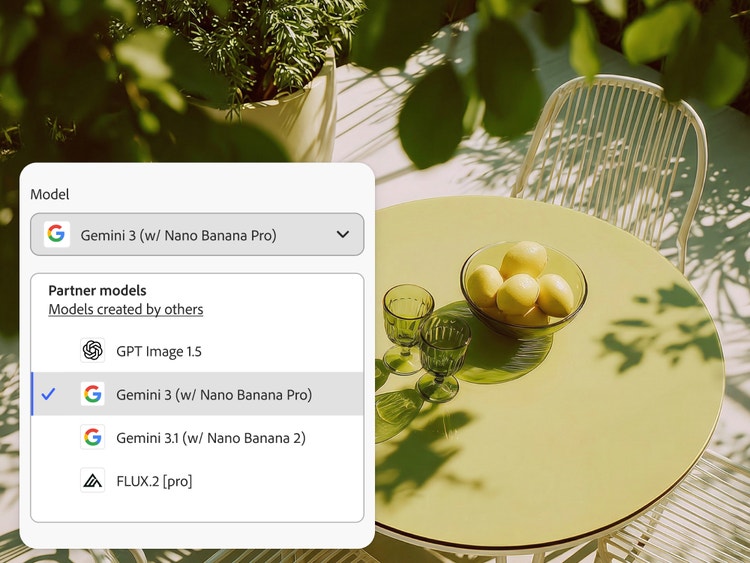
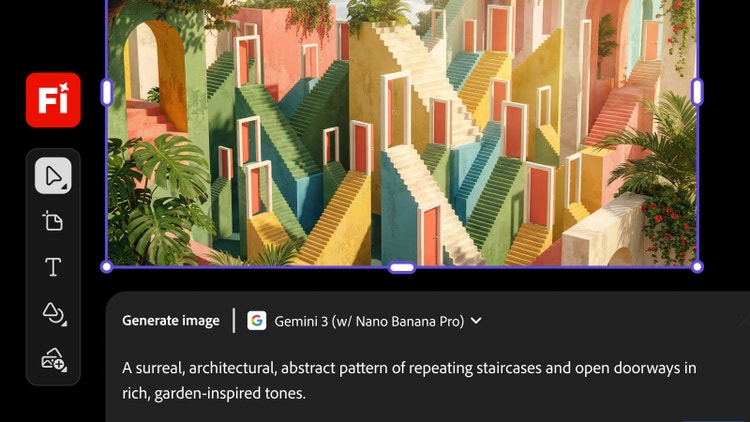
Taip. „Gemini 3“ (su „Nano Banana Pro“) ir „Gemini 3.1“ (su „Nano Banana 2“) pasiekiami „Firefly“ „Generate image" modulyje ir „Firefly“ lentose.
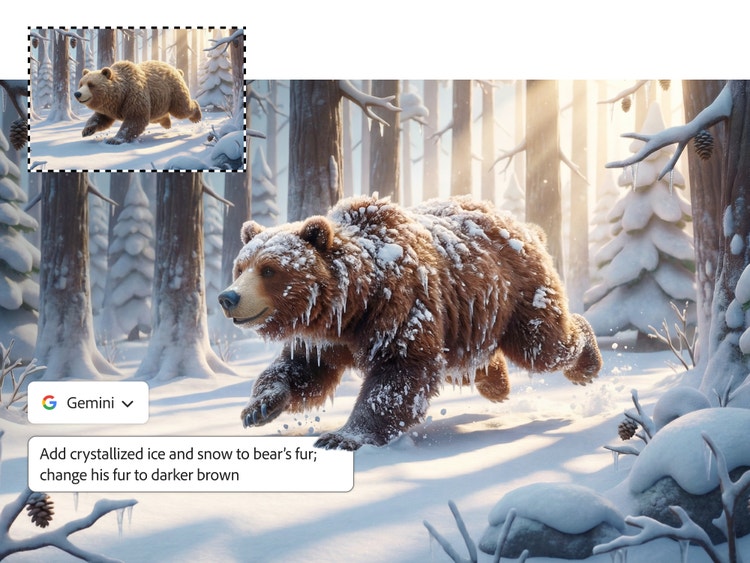
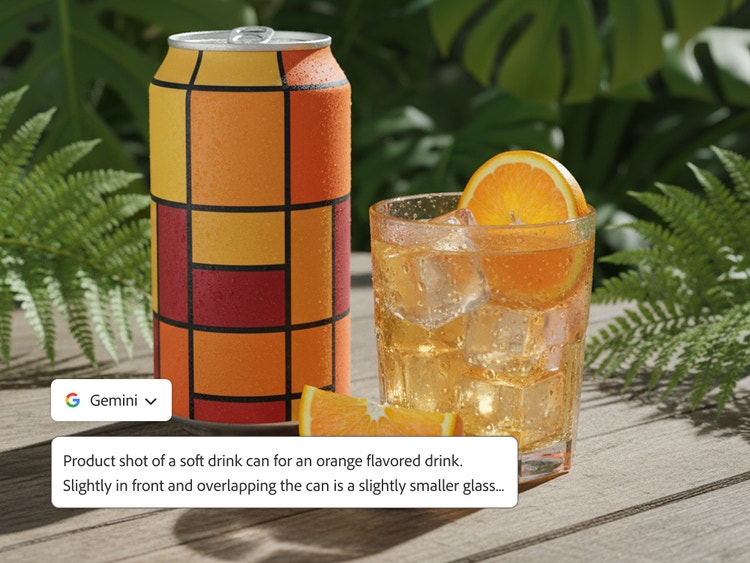
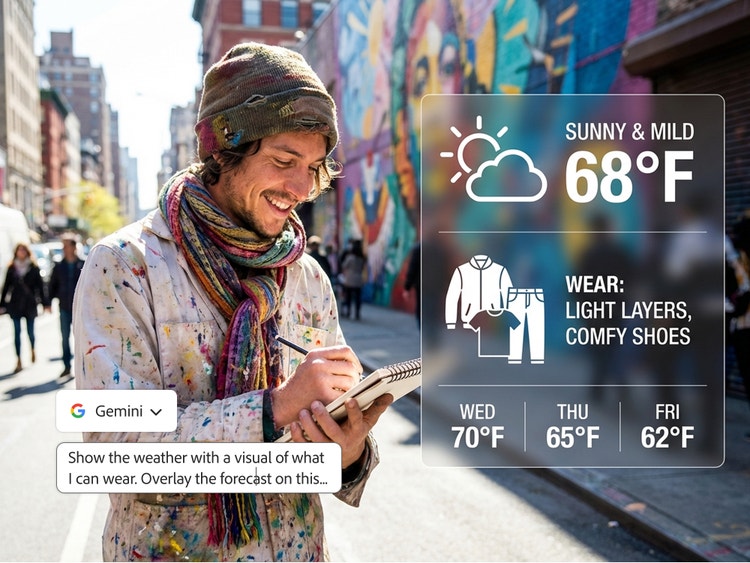
„Gemini 3.1“ (su „Nano Banana 2“) suteikia DI pagrįsto vaizdo redagavimo ir generavimo galimybes kasdieniniam kūrybiniam darbui. „Gemini 3“ (su „Nano Banana Pro“) peržengia įprastos kūrybos ribas ir atveria naują profesionalaus lygio, funkcinio dizaino erą. Naudodami „Gemini 3“ (su „Nano Banana Pro“), galite kurti infografiką, diagramas ir vandens ženklus, naudoti kelis atskaitos vaizdus, išlaikyti objekto nuoseklumą skirtingais kameros kampais ir pagrįsti savo vaizdus realiais duomenimis, pasitelkdami „Google“ paiešką.
„Gemini 3“ (su „Nano Banana Pro“) yra prieinamas „Firefly“
„Vaizdo generavimas“,
Užklausa redaguoti,
„Firefly“ lentos ir
Generatyvinis užpildymas „Photoshop“. Norėdami gauti prieigą „Firefly“, išskleidžiamajame meniu „Modelis“ spustelėkite ir pasirinkite „Gemini 3“ (su „Nano Banana Pro“). „Photoshop“ pasirinkite pasirinkimo teptuką ir generatyvinio užpildymo darbo seką kontekstinėje užduočių juostoje. Tada spustelėkite mygtuką „Modelio parinkiklis“, kad pamatytumėte „Gemini 3“ (su „Nano Banana Pro“) ir kitų modelių parinktis.
Taip. Nors „Gemini“ vaizdo modeliai pasiekiami programoje „Gemini“, „Firefly“ integruoja „Nano Banana“ tiesiai į „Adobe“ darbo erdvę, užtikrinant sklandžias kūrybines darbo eigas. Galite juo naudotis per
vaizdo generavimo modulį ir
„Firefly“ lentas. Iš modelio išskleidžiamojo meniu pasirinkite „Gemini 3.1“ (su „Nano Banana 2“) arba rinkitės „Gemini 3“ (su „Nano Banana Pro“) profesionalaus lygio funkciniam dizainui.
Taip, „Nano Banana“ modelių šeima prieinama nemokamiems „Adobe Firefly“ naudotojams kasdien skiriamo nemokamų generavimų skaičiaus ribose. Sužinokite daugiau apie
nemokamą „Adobe Firefly“ naudojimą. Prieiga prie „Nano Banana Pro“ ir papildomų generavimų galima įsigijus mokamą „Adobe Firefly“ planą.
„Adobe“ suteikia prieigą prie informacijos apie partnerių modelius, kuriuos galite naudoti „Adobe“ programose, tačiau kūrėjas privalo nuspręsti, ar partnerių modeliai yra tinkami jo projektams, atsižvelgdamas į tokius veiksnius, kaip modelio paskirtis, kaip jis buvo mokytas ir ar jį saugu naudoti komerciniais tikslais.
„Adobe Firefly" integruoja kelis patikimus partnerių modelius vaizdų, vaizdo įrašų ir garso generavimui tobulinti. Tarp jų – „Gemini 3.1“ (su „Nano Banana 2“), FLUX 1.1 ir FLUX.1 Kontext iš Black Forest Labs, Luma AI Ray 3, GPT Image iš OpenAI ir ElevenLabs. Kartu jie suteikia „Firefly“ pažangių kūrybinių galimybių ir profesionalios kokybės rezultatų.
Be kasdienių generavimų ar generatyvinių kreditų limitų, „Nano Banana“ gali turėti funkcinių arba suderinamumo apribojimų – tai priklauso nuo naudojamos „Adobe Firefly“ funkcijos ar „Adobe“ programos.
„Nano Banana“, „Firefly“ programoje prieinamas kaip trečiosios šalies modelis , iš kitų DI vaizdų redaktorių išsiskiria gebėjimu išsaugoti detales ir nuoseklumą atliekant kelių etapų redagavimą, sklandžiai integruotis į kitus įrankius ir greitai generuoti aukštos kokybės vaizdus. Bendram vaizdų kūrimui, kuris pirmenybę teikia tikroviškumui, meniniam stiliui ir komerciniam tinkamumui, puikus pasirinkimas yra vietinis „Firefly“ modelis. „Nano Banana“ modelis geriausiai tinka tiksliems redagavimo darbams, vaizdų tobulinimui naudojant natūralios kalbos užklausas ir scenarijams, kur yra svarbus tikslus, vaizde matomas tekstas.