„PHOTOSHOP“ FUNKCIJOS
Kaip apversti pažymėtą sritį „Adobe Photoshop“ programoje.
Sužinokite, kaip naudoti žymėjimo įrankį, kad atskirtumėte viską, kas yra už pažymėtos srities ribų.
Gaukite nemokamą programą | Gaukite nemokamą „Photoshop“ programą Peržiūrėkite planus ir kainas | Peržiūrėkite „Photoshop“ programos planus ir kainas
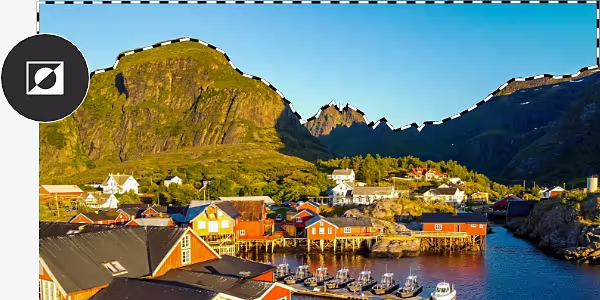
Kas yra pažymėtos srities apvertimas „Photoshop“ programoje?
„Photoshop“ programoje galite naudoti žymėjimo įrankį, kad pasirinktumėte norimą redaguoti vaizdo dalį. Tačiau jei norite keisti visą vaizdą, išskyrus pikselius pažymėtoje srityje, turite apversti savo pažymėtą sritį.
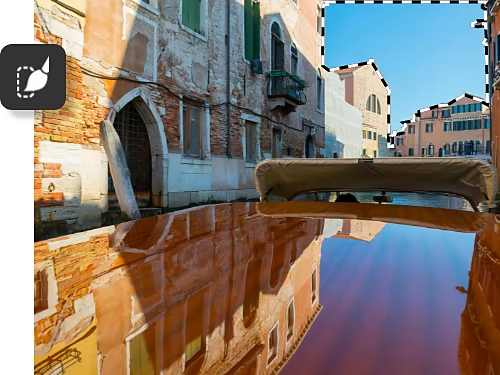
Redaguokite viską, kas yra už pažymėtos srities ribų.
Kartais lengviau pažymėti tai, ko nenorite keisti, o ne tai, ką norite, ypač jei redaguojama sritis yra didelė. Tada tereikia apversti pažymėjimą, kad įsitikintumėte, ar jūsų pasirinkimas yra tobulas.
Tiksliai pažymėkite didesnes sritis.
Tarkime, norite pakeisti portretinės nuotraukos foną. Gali būti sudėtinga pažymėti viską, išskyrus pagrindinį objektą. Vietoje to, pažymėkite tą asmenį ir apverskite pažymėtą sritį. Tas pats yra ir tuo atveju, kai norite pakeisti spalvų diapazoną visame grafinio dizaino kūrinyje, išskyrus vieną mažą dalį.

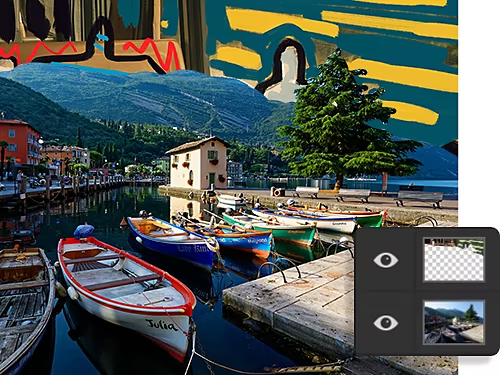
Tegu fonas būna toks, kokio norite jūs.
Atskirkite vaizdo foną ir pakeiskite jį spalvingu meno kūriniu.
Sukurkite didžiulę kaukę.
Pažymėtą sritį paverskite sluoksnio kauke, kad galėtumėte paslėpti arba parodyti skirtingas vaizdo dalis.
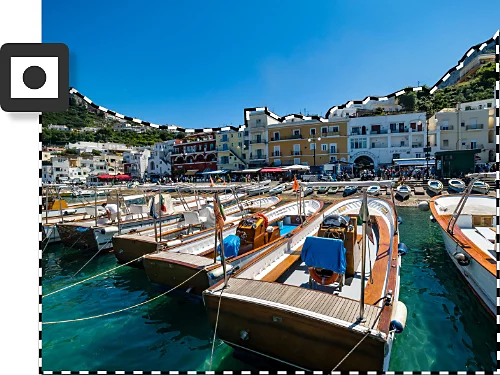
Kaip apversti pažymėtą sritį „Photoshop“ programoje?
- Pasirinkite:
Pasirinkite žymėjimo įrankį iš įrankių juostos dešinėje. Tinka įrankis „Grupinis žymėjimas“, „Kilpa“ arba „Stebuklinga lazdelė“, bet paprasčiausi įrankiai yra „Objekto pasirinkimas“, „Subjekto pasirinkimas“ arba „Greitasis žymėjimas“. - Pažymėkite:
Naudokite žymėjimo įrankį, kad sukurtumėte kontūrą aplink tą vaizdo dalį, kurios nenorite keisti. - Apverskite:
Dešiniuoju pelės klavišu spustelėkite pažymėtą sritį ir pasirinkite „Apversti pažymėjimą“. Arba meniu juostoje, esančioje lango viršuje, pasirinkite „Žymėjimas“ ir „Apversti“.
DUK apie pažymėtos srities apvertimą „Photoshop“ programoje.
Koks yra spartusis klavišų derinys norint „apversti pažymėjimą“ „Photoshop“ programoje?
Kaip atšaukti pažymėjimą?
Kaip pridėti ir atimti iš pažymėtos srities kontūro?
Kaip įsitikinti, kad mano pažymėta sritis apsivertė?
Pažiūrėkite, ką dar galite atlikti naudodami apverstas pažymėtas sritis.
Peržiūrėkite mokomuosius vadovus ir pamatykite, ką kito galite nuveikti dabar, kai jau žinote, kaip apversti pažymėtą sritį.

Sukurkite sluoksnio kaukę.
Sužinokite, kaip yra lengva sukurti kaukę naudojant darbo erdvę „Žymėjimas ir maskavimas“.
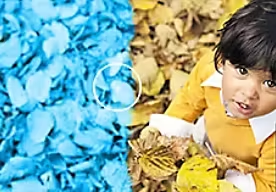
Keiskite spalvas.
Tiksliai sureguliuokite konkretų atspalvį arba apverskite spalvas. Pamatykite, kaip paprasta gali būti keisti spalvas.