https://main--cc--adobecom.aem.live/cc-shared/assets/img/firefly.svg Adobe Firefly

Nemokamas DI nuotraukų redaktorius: redaguokite nuotraukas ir vaizdus naudodami DI.
Pakeiskite savo nuotraukas naudodami DI pagrįstus redagavimo įrankius ir rašydami paprastas tekstines užklausas „Firefly“ platformoje.

Arba spustelėkite čia
Failas turi būti JPEG(JPG), PNG arba WEBP formato ir ne didesnis nei 100 MB.
Įkeldami vaizdą arba vaizdo įrašą sutinkate su „Adobe“ naudojimo sąlygomis bei privatumo politika ir patvirtinate, kad jums yra 18 arba daugiau metų.
https://main--cc--adobecom.aem.live/cc-shared/assets/svg/s2-icon-upload-20-n.svg Įkelkite vaizdą
Arba spustelėkite čia
Failas turi būti JPEG(JPG), PNG arba WEBP formato ir ne didesnis nei 100 MB.
Įkeldami vaizdą arba vaizdo įrašą sutinkate su „Adobe“ naudojimo sąlygomis bei privatumo politika ir patvirtinate, kad jums yra 18 arba daugiau metų.
https://main--cc--adobecom.aem.live/cc-shared/assets/svg/s2-icon-upload-20-n.svg Įkelkite vaizdą
Arba nuvilkite failą čia
Failas turi būti JPEG(JPG), PNG arba WEBP formato ir ne didesnis nei 100 MB.
Įkeldami vaizdą arba vaizdo įrašą sutinkate su „Adobe“ naudojimo sąlygomis bei privatumo politika ir patvirtinate, kad jums yra 18 arba daugiau metų.
- Failo dydis viršija 100 MB
- Nepavyko apdoroti užklausos
- Negalime apdoroti šio failo tipo. Bandykite dar kartą.
- Vienu metu galima įkelti tik vieną failą.
- Vaizdas yra mažesnis nei minimalūs reikalingi matmenys (512 x 512 pikselių). Pakeiskite dydį ir bandykite dar kartą.

https://main--cc--adobecom.aem.live/cc-shared/assets/img/product-icons/svg/firefly-80.svg
Adobe Firefly
Kasdiene kalba kurkite išskirtinius rezultatus naudodami generatyvinį DI.
https://main--cc--adobecom.aem.live/cc-shared/assets/img/product-icons/svg/firefly-80.svg
Adobe Firefly
Kasdiene kalba kurkite išskirtinius rezultatus naudodami generatyvinį DI.
DI pagrįsti išmanūs nuotraukų redagavimo įrankiai.
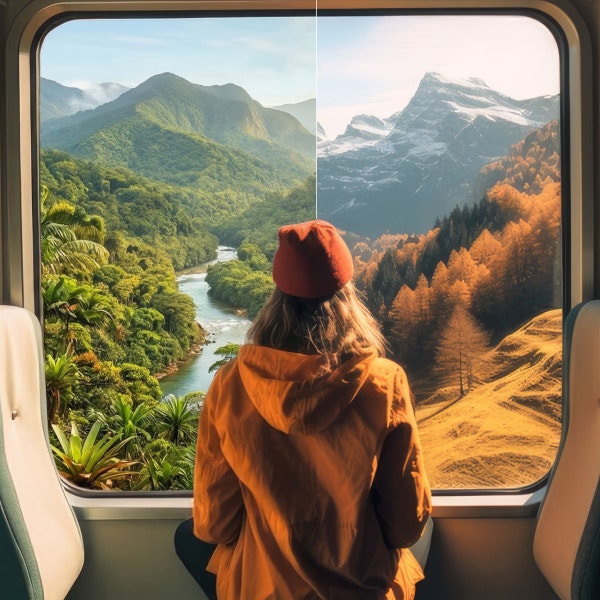
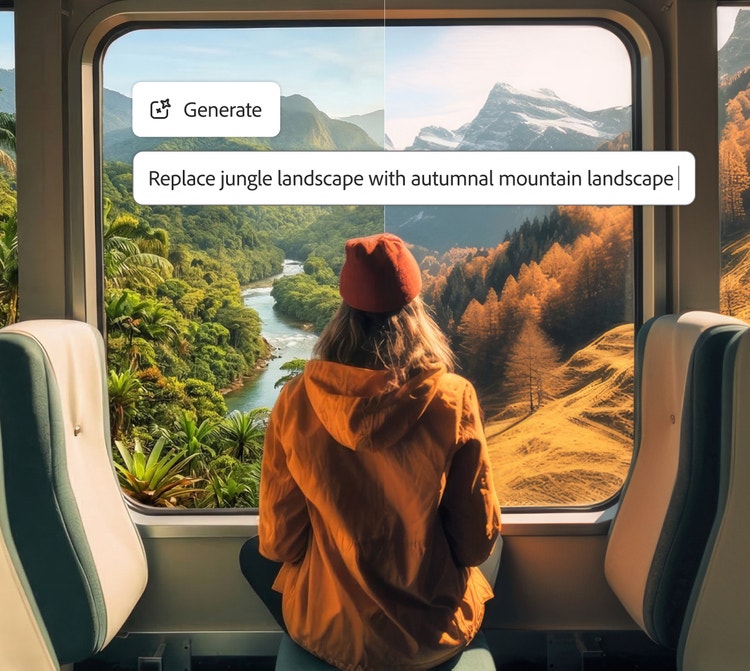
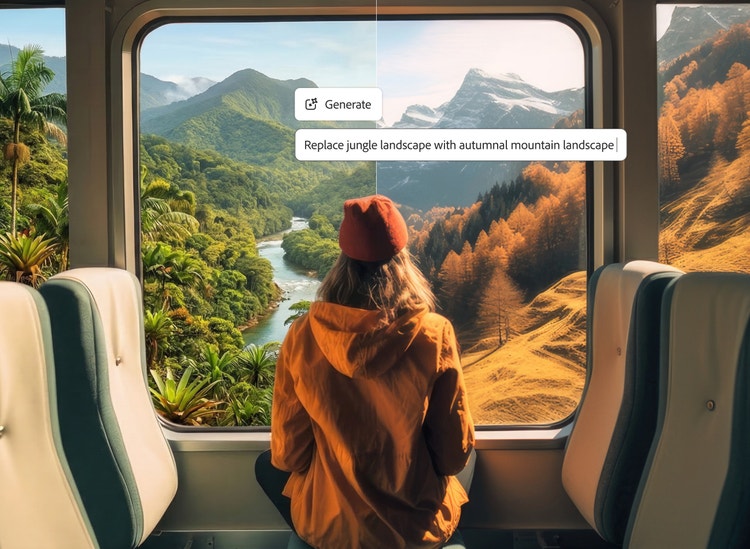
Redaguokite greičiau ir išmaniau naudodami įrankį „Redagavimo užklausa“, prieinamą DI nuotraukų redaktoriuje. Pasitelkdama generatyvinio DI galią, „Firefly“ supaprastina vaizdų tobulinimą – nuo automatinio retušavimo ir spalvų korekcijos iki objektų pašalinimo ir pakeitimo.
Greitesnis redagavimas prasideda nuo nemokamų „Firefly“ DI nuotraukų redagavimo funkcijų.
Naudodami integruotus įrankius galite pašalinti objektus, padidinti žemos raiškos nuotraukų kokybę, išplėsti vaizdus ir pašalinti foną. Patikslinkite rezultatus pasitelkdami funkcijas „Generatyvinis užpildymas“ ir „Generatyvinis spalvų keitimas“. DI vaizdų redaktoriaus žiniatinklyje suteikia galimybes redaguoti nuotraukas bet kur ir bet kada.
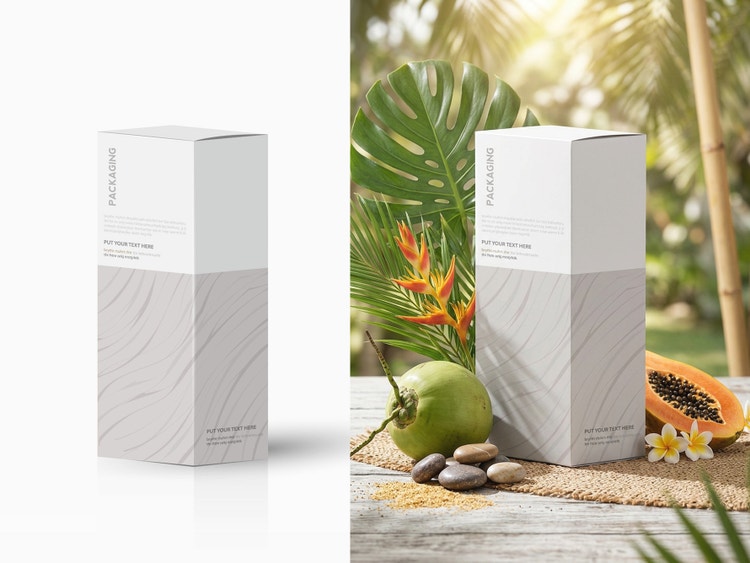
Lengvas DI nuotraukų redagavimas per kelias minutes.
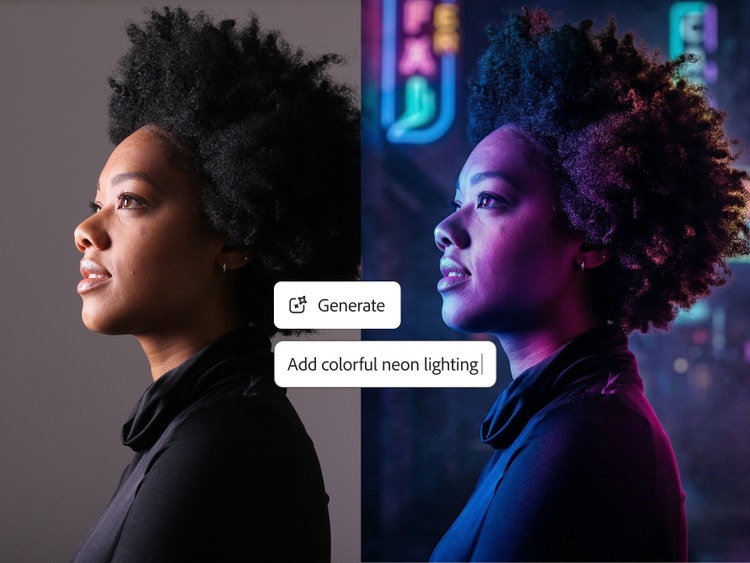
Gaukite profesionalius rezultatus per kelias akimirkas naudodami DI nuotraukų redaktorių „Adobe Firefly“ programoje, o tada dar labiau patobulinkite nuotraukas pasitelkdami „Firefly“ DI vaizdo redaktoriaus galimybes. Tokie įrankiai kaip „Vaizdas į vaizdą“ ir „Scena į vaizdą“ padeda iš naujo įsivaizduoti kompoziciją, apšvietimą ir nuotaiką – puikiai tinka kūrybinių krypčių tyrimui ar galutinio vaizdo tobulinimui. Naudokite įrankį „Generatyvinė atitiktis“, kad suderintumėte spalvas ir atspalvius su atskaitos vaizdais ir užtikrintumėte nuotraukų nuoseklumą visoje serijoje ar kampanijoje. „Firefly“ DI profesionalios kokybės vaizdų tobulinimą paverčią greitu ir intuityviu.
DI nuotraukų redagavimo įrankiai kūrėjams, rinkodaros specialistams ir individualiems naudotojams.
Kuriate socialinių tinklų įrašus ar produktų nuotraukas – „Firefly“ dirbtinio intelekto vaizdų redaktorius prisitaiko prie jūsų poreikių. Naudokite slankiklį „Precision Flow“, kad išbandytumėte įvairias variacijas ir tiksliai sureguliuotumėte rezultatus – slankiklis rodo visą gradientą nuo žemiausio iki aukščiausio lygio leisdamas pasirinkti bet kurį tarpinį tašką. Nesvarbu, ar kuriate prekės ženklo turinį ar išsaugote kelionių prisiminimus – „Firefly“ sujungia tikslumą ir paprastumą viename galingame dirbtinio intelekto vaizdų redaktoriuje.
Kaip redaguoti nuotraukas naudojant „Adobe Firefly“ DI vaizdų redaktorių.
1 veiksmas
Atidarykite „Adobe Firefly“, kad pasiektumėte sparčiuosius veiksmus ir redaguotumėte nuotraukas pasitelkdami DI.
2 veiksmas
Įkelkite nuotrauką.
3 veiksmas
Pasirinkite DI modelį.
4 veiksmas
Parašykite tekstinę užklausą.
5 veiksmas
Peržiūrėkite redagavimo rezultatus.
6 veiksmas
Tobulinkite, redaguokite, generuokite iš naujo.
7 veiksmas
Atsisiųskite ir bendrinkite.
- Kaip redaguoti nuotraukas naudojant „Firefly“ dirbtinio intelekto nuotraukų redaktorių.
- Veiksmai, kaip redaguoti nuotraukas naudojant „Firefly“ dirbtinio intelekto nuotraukų redaktorių
- PT5M
- Firefly
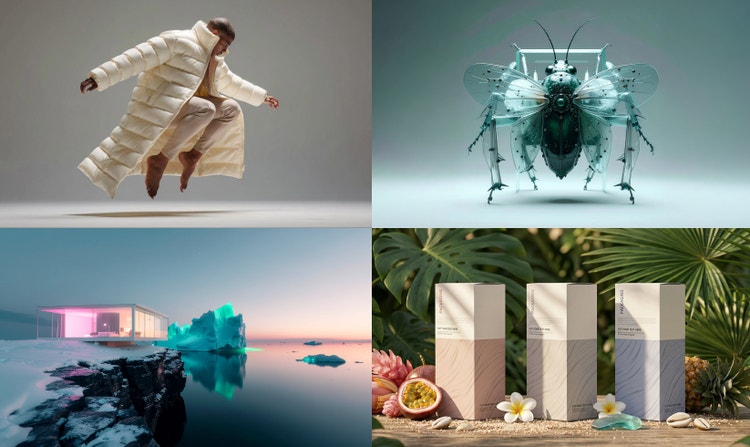
Profesionalaus lygio rezultatai
„Firefly“ sujungia kūrybinį meistriškumą su pažangiu generatyviniu DI, kad sukurtų nuostabius, aukštos kokybės vaizdus, kuriais galite pasitikėti asmeniniuose ir komerciniuose projektuose.
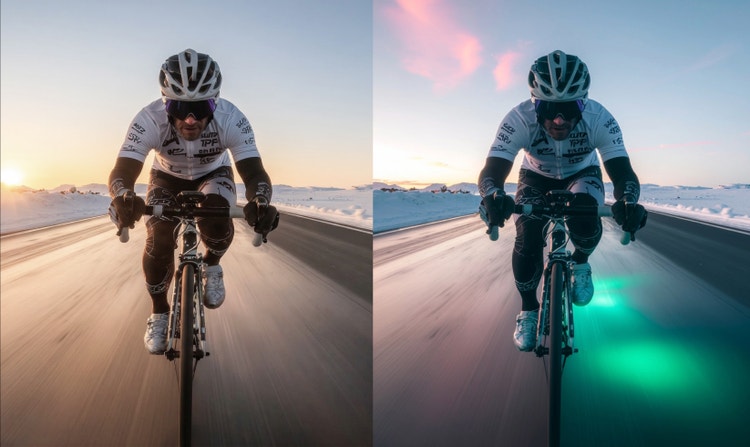
Išmanesnė kūrybinio darbo seka
Naudokite natūralios kalbos užklausas siekdami pagerinti nuotraukas, pašalinti trukdžius arba generuoti visiškai naujus vaizdus vos keliais spustelėjimais.
Lankstūs DI modeliai
Rinkitės tarp „Firefly“ modelių, skirtų komerciniam naudojimui saugiems, prekės ženklui tinkamiems rezultatams, kurie buvo apmokyti naudojant licencijuotą „Adobe“ ir viešojo naudojimo turinį, arba išbandykite partnerių modelius iš „Google“, „OpenAI“, „Runway“ ir kitų, kad galėtumėte greičiau eksperimentuoti su stiliais.
Paprastas kūrybinis valdymas
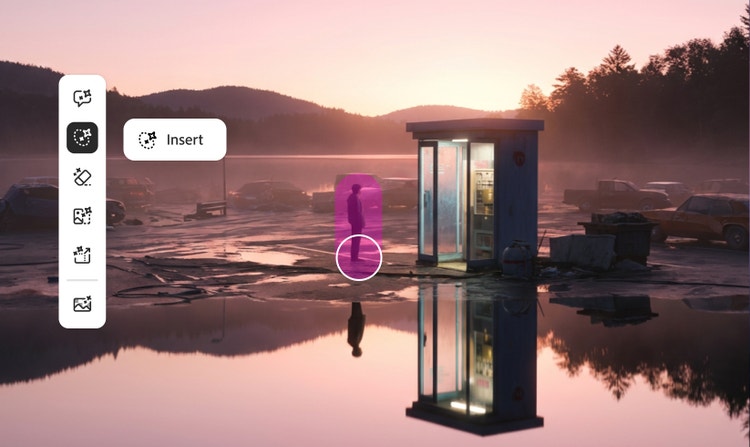
Tobulinkite vaizdą nuo apšvietimo ir kompozicijos iki tono ir tekstūros naudodami redagavimo užklausas, funkcijas „Generatyvinis užpildymas“, „Generatyvinis spalvų keitimas“, „Fono keitimas“ ir vieno paspaudimo sparčiuosius veiksmus, tokius kaip apkirpimas ar dydžio keitimas, kad iš karto suteiktumėte profesionalios išvaizdos.
Turite klausimų? Galime atsakyti.
Kas yra DI nuotraukų redaktorius?
Koks yra geriausias DI nuotraukų redaktorius?
Ar man reikia dizaino įgūdžių, kad galėčiau naudoti DI nuotraukų redaktorių?
Ar „Adobe Firefly“ DI nuotraukų redaktoriaus funkcijas galima naudoti mobiliuosiuose įrenginiuose?
„Adobe Firefly“ sklandžiai veikia visuose įrenginiuose, todėl galite kurti ir redaguoti naudodami stalinį kompiuterį, mobilųjį telefoną ar planšetinį kompiuterį, nesvarbu, ar naudojate „Mac“, „Windows“, „iOS“ ar „Android“ sistemas. Pradėkite tobulinti vaizdus nešiojamajame kompiuteryje, o vėliau tęskite telefone ar planšetiniame kompiuteryje – galite tęsti redagavimą visur, kur bebūtumėte.
Projektai automatiškai sinchronizuojami per „Adobe Creative Cloud“, todėl lengva bendradarbiauti su komandos nariais ar klientais ir išlaikyti nuoseklią darbo seką skirtingose platformose. „Adobe Firefly“ taip pat palaiko stiliaus perkėlimo funkciją ir kitus kūrybinius efektus, todėl galite derinti išvaizdą ar temas tarp įrenginių neprarasdami kokybės ir išlaikydami kontekstą.
Kokius nuotraukų pakeitimus galiu atlikti naudodamas DI?
Naudodami „Adobe Firefly“ galite:
- Naudokite funkciją „Redagavimo užklausa“ objektų ir fonų pridėjimui, pašalinimui arba pakeitimui – tiesiog įrašykite teksto užklausą nurodydami, ką norite keisti.
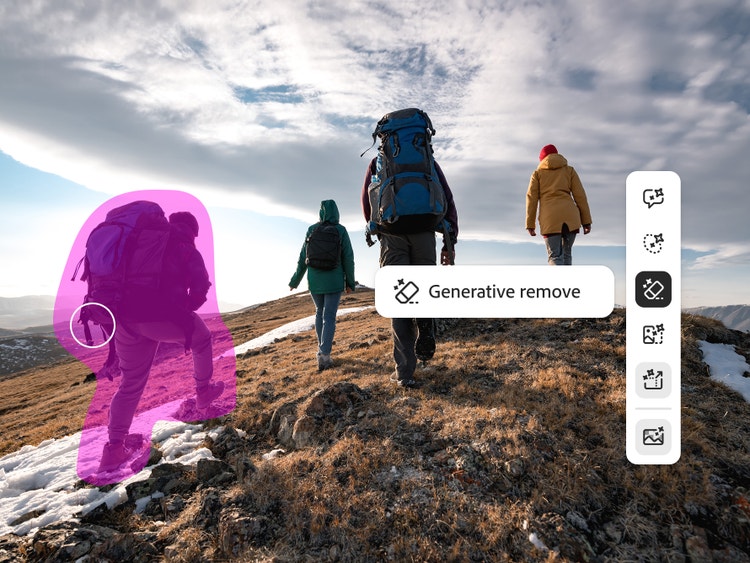
- Išvalykite vaizdus naudodami funkciją „Generatyvinis šalinimas“, kad pašalintumėte nepageidaujamus elementus.
- Išplėskite fonus įvairiais kraštinių proporcijų santykiais ir į įvarius dydžius naudodami funkciją „Generatyvinis išplėtimas“.
- Padidinkite vaizdo raišką ir aiškumą naudodami funkciją „Generatyvinis patobulinimas“.
- Pasirinkite ir pažymėkite konkrečias vaizdo dalis, kurias norite keisti, naudodami žymėjimo įrankį.
- Transformuoti nuotraukas į naujus stilius ar nuotaikas naudojant vaizdo vertimo vaizdu redagavimo įrankį.
DI nuotraukų redaktorius suteikia jums lanksčius įrankius bet kokio vaizdo tobulinimui, perkūrimui ir tobulinimui.