.

Išryškinkite objektą pašalindami foną.

Gaminių fotografijoje ir grafiniame dizaine dažnai reikia pašalinti blaškantį foną, kad dėmesys būtų sutelktas į pagrindinį objektą. Naudodamiesi vaizdo redagavimo įrankiais iš tikrųjų galite padaryti taip, kad fonas visiškai išnyktų. Be to, „Photoshop“ programoje baltą foną galite padaryti skaidrų ir taip išskirti objektą arba perkelti jį į kitą foną (taikoma bet kurios spalvos fonui). Tai gali padėti geriau pristatyti batus, modelį ar net savo logotipą arba meno kūrinį.
„Adobe Photoshop“ programoje atrinkto muilo buteliuko, mažo stiklinio indo ir pemzos atvaizdas, ant kurio uždėtas „Adjustments“ (koregavimai) įrankių skydelis

Dirbkite išmaniau naudodami DI.

Atpažinkite foną ir objektus, pasitelkę dirbtinį intelektą. „Adobe Sensei“ valdomi įrankiai automatiškai pašalina foną „Layers“ (sluoksniai) skydelyje. Reguliuojamais slankikliais galite valdyti tokius elementus, kaip kontrastas, kraštų lygumas ir užtamsinimas.

Plėskite savo prekių ženklą.

Pademonstruokite savo stilių ir sustiprinkite prekių ženklo identitetą naudodami skaidrų foną. Naujai išskirtus objektus, prekių ženklus, logotipus ir kt. galite lengvai perkelti į svetainių antraštes, el. pašto parašus, skelbimus ir kt.

Firminio blanko logotipas šalia popierinio dokumento su firminio blanko logotipu
Paplūdimyje sėdinčios moters palyginimas prieš ir po, naudojant apskritimo kaukę fotografijos objektui išryškinti

Uždėkite kaukę.

Naudokite sluoksnio kaukes, kad paslėptumėte ir atskleistumėte pasirinktas fono dalis, nepažeisdami jų (nebus ištrintas nė vienas pikselis, tad galėsite kartoti veiksmus tiek kartų, kiek reikia). Išplėskite pasirinkimo sritį (redaguoti skirtą vaizdo dalį) arba pašalinkite nepageidaujamą foną, kad vaizdas būtų patobulintas.

Tikslinkite bendruosius nustatymus.

Naudokite bendrųjų nustatymų slankiklius, kad išlygintumėte ir sušvelnintumėte vaizdo kraštus. Taip pagerinamas vaizdo kontrastas ir ryškumas, kad fonas būtų skaidrus ir nebūtų prarastos objekto detalės.

Du stikliniai buteliai, stovintys vertikaliai ant akmens su sąsajos pasirinkimo įrankių skydeliu, kuriame yra patobulinimo slankikliai, leidžiantys valdyti vaizdo fono skaidrumą.

Skirtingi įrankiai skirtingiems darbams.

Jei vaizdas yra ypač sudėtingas ar painus, naudokite papildomas redagavimo funkcijas su tiksliais įrankiais, kurie yra pritaikyti jūsų pasirinkimui.

Prieikite prie pakraščio naudodami „Quick Selection“ (greitasis pasirinkimas) įrankį.

Greitai „nudažykite“ pasirinkimą visiškai pritaikomu apvaliu teptuku. Velkant pasirinkimas plečiasi, ir automatiškai nustatomi apibrėžti kraštai, kad būtų lengviau redaguoti.

Vaizdas su keliais stikliniais buteliais ir supjaustytais greipfrutų gabalėliais, atrinktais „Adobe Photoshop“ naudojant „Magic Wand“ (burtų lazdelė) įrankį

Pakeiskite vaizdą naudodami „Magic Wand“ (burtų lazdelė) įrankį.

Vienu šios lazdelės spustelėjimu padarykite vienspalvį foną skaidriu. Tiesiog spustelėkite bet kurią vaizdo dalį, ir bus atrinkti visi kiti tos pačios spalvos vaizdo. Tada tas sritis galite užmaskuoti arba paslėpti.

Vaizdas su keliais augalų lapais ir mediniais buteliais, atrinktas „Adobe Photoshop“ naudojant „Lasso“ įrankį

Užapvalinkite kraštus naudodami „Lasso“ įrankį.

Naudokite pelę arba rašiklį, kad ranka nubrėžtumėte pasirinkimo ribas. Nereikia jaudintis dėl tikslumo — galite lengvai pridėti ir atmesti pasirinkimus, kad sutvarkytumėte problemines vietas.

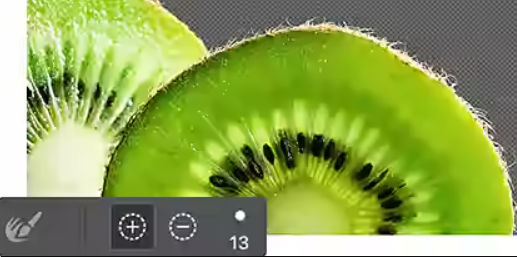
„Adobe Photoshop“ įrankis „Refine Edge“ (patobulinti kraštą), uždėtas ant kivių vaizdo

Nustatykite tikslią vietą naudodami „Refine Edge“ (patobulinti kraštą) įrankį.

Naudokite funkciją „Refine Edge“ (patobulinti kraštą), kad patobulintumėte grubius arba lygius pasirinkimo kraštus, kuriuos skirtingais pasirinkimo įrankiais. Norėdami gauti detalias nuotraukas su sudėtingais kraštais, naudokite „Refine Edge“ (patobulinti kraštą) funkciją, kad brūkštelėtumėte tam tikras sritis ir nurodytumėte „Photoshop“ programoje, kur reikia patobulinti kraštą.

Atraskite daugiau redagavimo įrankių.

Naudodami šias naudingas „Photoshop“ mokymo priemones išplėskite savo vaizdų redagavimo akiratį.

Būkite išrankūs.

Sužinokite, kaip sukurti pasirinkimą ir jį patobulinti, taip pat atraskite kitas populiarias pasirinkimo priemones.

Kurkite nuotraukų kompozicijas.

Sujungti kelias nuotraukas ir sukurti akinančius naujus vaizdus yra paprasčiau, nei manote.

Pakeiskite foną.

Naudodami „Photoshop“ skaidrų foną galite greitai atgaivinti vaizdus.

Dažnai užduodami klausimai.

Raskite „Creative Cloud“sau tinkamiausią planą.

„Adobe“ „Photoshop“ viena programa

Metinis, mokestis nuskaitomas kas mėnesį

26,43  per mėn. su PVM

Gaukite „Photoshop“ kompiuteriui ir „iPad“ kaip „Creative Cloud“ dalį.

Sužinokite daugiau

„Creative Cloud Pro“
Normaliai už 79,30  per mėn. Arba už 44,39  per mėn. su PVM | Žiūrėti sąlygas

Gaukite daugiau nei 20 „Creative Cloud“ programų, įskaitant „Photoshop“ darbalaukyje ir „iPad“.
Peržiūrėkite, kas įtraukta | Sužinokite daugiau

Studentai ir dėstytojai
Normaliai už 19,66  per mėn. Arba už 19,66  per mėn. su PVM

Sutaupykite daugiau nei 75% 20 „Creative Cloud Pro“.

Žr. sąlygas | Sužinokite daugiau

Verslui
86,55  per mėn.už licenciją su PVM

Pažangiausios šių sričių kūrybos programos ir paprastai tvarkomos licencijos.

Sužinokite daugiau

Pirkite telefonu: +44 203 0277 764