„PHOTOSHOP“ FUNKCIJOS
Kaip atrakinti sluoksnius „Adobe Photoshop“ programoje.
Sužinokite, kaip komandomis „Anuliuoti“ ir „Grąžinti“ galite pasiekti ankstesnes ir vėlesnes jūsų projekto versijas.
Gaukite nemokamą programą | Gaukite nemokamą „Photoshop“ programą Peržiūrėkite planus ir kainas | Peržiūrėkite „Photoshop“ programos planus ir kainas
Atrakinkite sluoksnį, kad galėtumėte jį redaguoti ar transformuoti.
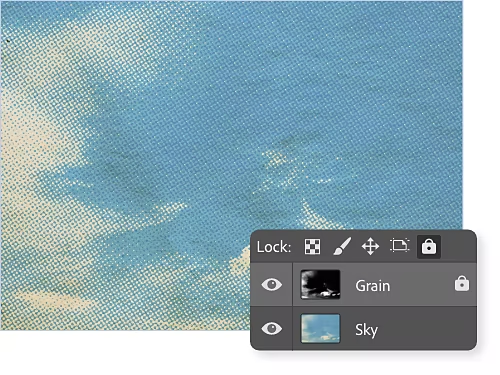
Kaip atrakinti sluoksnį?
Jei jūsų sluoksnis yra užrakintas arba iš dalies užrakintas, spustelėkite mažos spynos piktogramą dešinėje sluoksnio pavadinimo pusėje, kad jį atrakintumėte. Norėdami užrakinti sluoksnį, pasirinkite jį ir spustelėkite spynos piktogramą virš sluoksnių rinkinio, esančią srityje „Sluoksniai“.
Kodėl negaliu atrakinti savo sluoksnio „Photoshop“ programoje?
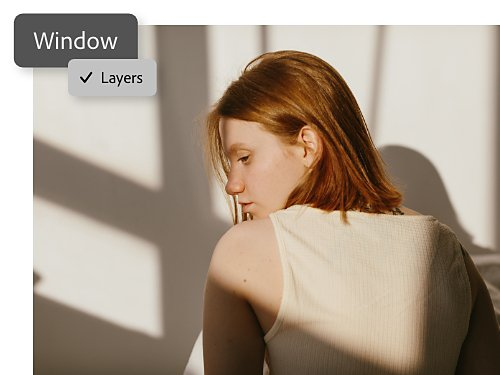
Kad galėtumėte atrakinti, pirmiausia įsitikinkite, kad yra matoma sritis „Sluoksniai“. Jei jos nematote, eikite į „Langas“ ir pasirinkite „Sluoksniai“ viršutinėje meniu juostoje. Jei sritis „Sluoksnių“ vis tiek nerodoma, eikite į „Langas“, „Darbo erdvė“ ir pasirinkite „Pagrindiniai“.
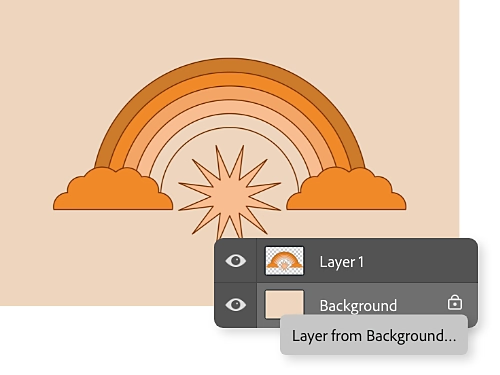
Kaip atrakinti fono sluoksnį?
Kai kuriate meno kūrinį „Photoshop“ programoje su nepermatoma fono spalva, tekstūra ar vaizdu, apatinis sluoksnis automatiškai tampa fono sluoksniu ir yra iš dalies užrakintas, todėl negalite keisti jo permatomumo ar padėties sluoksnių išdėstyme. Norėdami jį visiškai atrakinti, paversite jį įprastu sluoksniu dukart spustelėdami sluoksnį ir pasirinkdami parinktį „Sluoksnis iš fono“.
Du būdai atrakinti arba užrakinti „Photoshop“ sluoksnį.
- Srityje „Sluoksniai“:
Eikite į sritį „Sluoksniai“ ir pasirinkite sluoksnį, kurį norite atrakinti. Jei jis užrakintas, šalia sluoksnio pavadinimo matysite spynos simbolį. Spustelėkite spynos piktogramą šalia sluoksnio, kad atrakintumėte visas sluoksnio savybes. Jei jis atrakintas ir norite jį užrakinti, spustelėkite spynos piktogramą srityje „Sluoksniai“ virš sluoksnių rinkinio, kad užrakintumėte visas sluoksnio savybes. - Naudojant spartųjį klavišą:
Taip pat galite naudoti sparčiąją klavišų kombinaciją „Command+/“ („Mac“ sistemose) arba „Ctrl+/“ („Windows“ sistemose), kad užrakintumėte arba atrakintumėte bet kurį pasirinktą sluoksnį.
Kaip atrakinti iš dalies užrakintą sluoksnį.
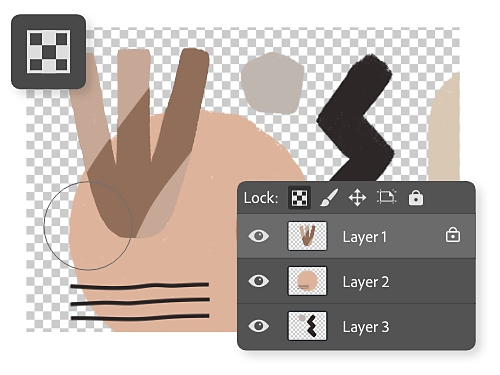
Užrakinkite arba atrakinkite permatomus pikselius.
Piktograma „Užrakinti permatomus pikselius“ primena mažą šachmatų lentą. Tai išlaikys permatomą sritį permatoma. Teptukai ar kitos figūros, kurias pridedate prie sluoksnio, paveiks tik nepermatomas sluoksnio sritis. Pavyzdžiui, galite piešti ant objekto, esančio ant permatomo fono, nesijaudindami, kad teptuko potėpiai išeis už objekto ribų.
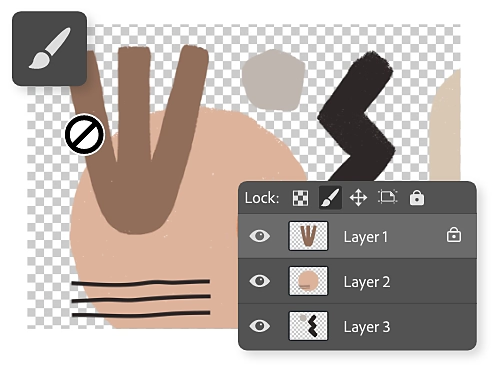
Užrakinkite arba atrakinkite vaizdo pikselius.
Funkcijos „Užrakinti vaizdo pikselius“ piktograma yra teptukas. Šis užraktas yra priešingas užraktui „Užrakinti permatomus pikselius“. Kai spustelėjate, jis apsaugo visus nepermatomas pikselius nuo pakeitimų piešimo įrankiais.
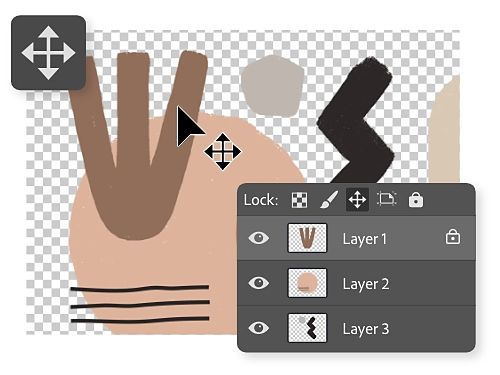
Užrakinkite arba atrakinkite padėtį.
Kai funkcija „Užrakinti padėtį“ yra aktyvuota, ji neleidžia objektams judėti sluoksnyje. Ši piktograma atrodo kaip sukryžiuotos rodyklės.
Išnaudokite visas sluoksnių galimybes.
Atraskite daugiau patarimų apie sluoksnius šioje „Photoshop“ programos mokomojoje medžiagoje.

Įkelkite vaizdus kaip naujus sluoksnius.
Kurkite sluoksnius įkeldami naujus paveikslėlius į savo projektą.

Apkirpkite sluoksnius naudodami maskavimo įrankius.
Sužinokite, kaip apkirpti sluoksnį paslepiant jo dalį.

Kurkite atspindėtus vaizdus.
Apverskite sluoksnius vertikalia arba horizontalia ašimi.
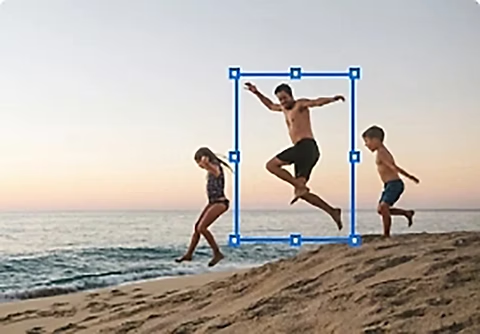
Keiskite sluoksnio dydį.
Naudokite įrankį „Laisvas pertvarkymas“, kad pakeistumėte sluoksnio dydį.
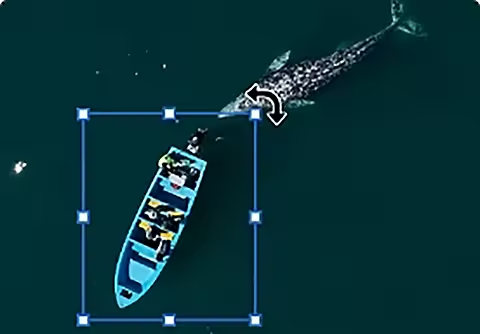
Pasukite taip, kaip reikia.
Norėdami pasukti sluoksnį, naudokite įrankį „Perkelti žymėjimą“.

Tobulinkite savo pakeitimus.
Sutelkite dėmesį tik į vieną sluoksnio sritį maskuodami sluoksnius.