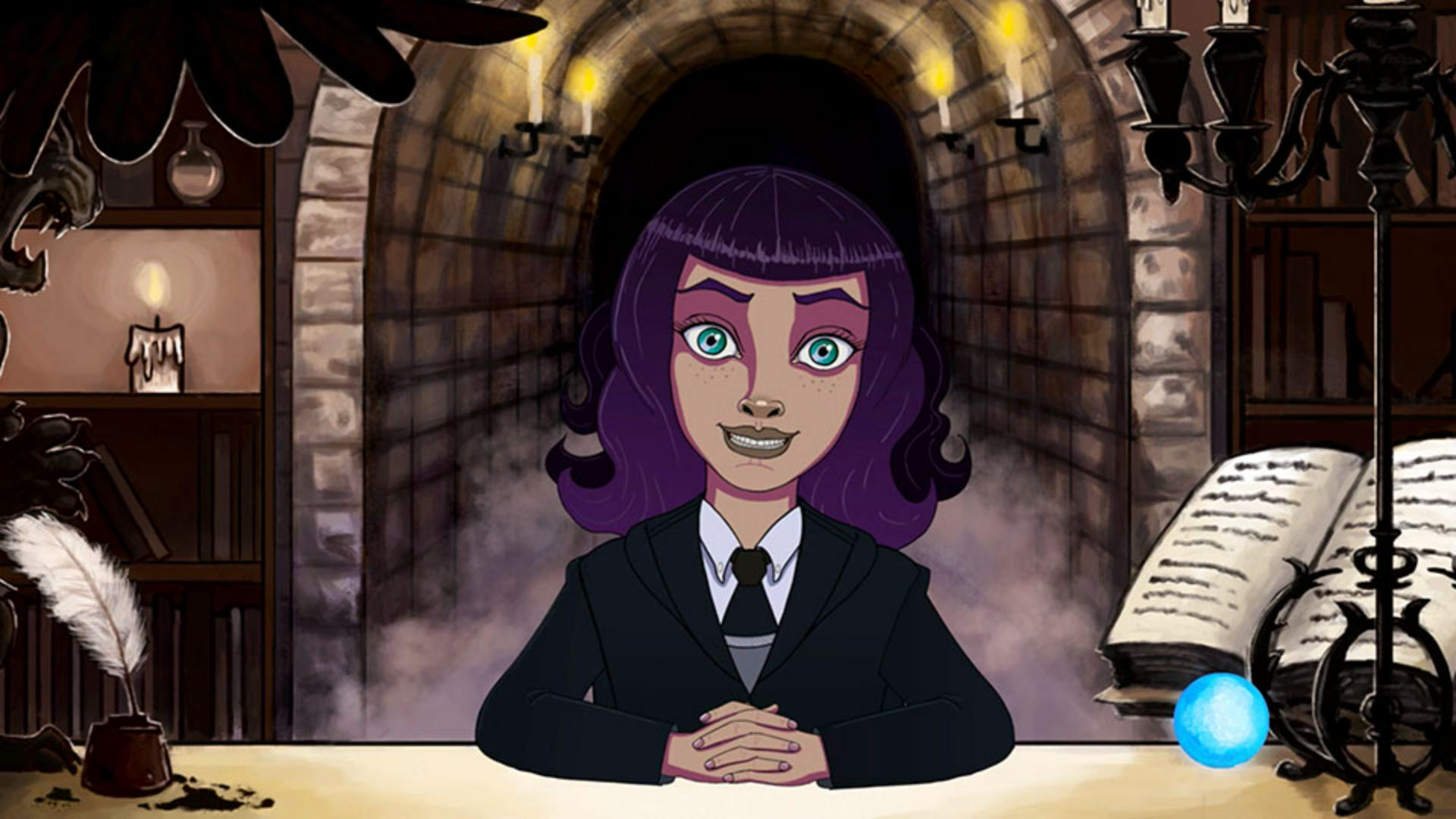
In Adobe Character Animator verleihen Augen und Augenbrauen Figuren viele verschiedene Gesichtsausdrücke.
Wenn du dich umsiehst, blinzelst oder die Augenbrauen bewegst, macht die animierte Figur deine Bewegungen nach.
Ich verwende das Photoshop-Template „Chad“ vom Character Animator-Startbildschirm.
In Photoshop wurden in der Gruppe „Head“ (Kopf) zwei Ebenen angelegt: „+Left Eyebrow“ und „+Right Eyebrow“ für die linke und die rechte Augenbraue.
Was du wissen solltest: „Links“ und „Rechts“ bedeuten in diesem Fall links und rechts aus Sicht der Figur, nicht die linke und rechte Seite des Bildschirms.
Ein Pluszeichen (+) vor dem Ebenennamen weist Character Animator an, die Ebene als unabhängig zu behandeln.
Das heißt, sie kann unabhängig von anderen Ebenen bewegt werden.
Wenn ich das Pluszeichen vor den Augenbrauen-Ebenen lösche, ziehen und verzerren die Augenbrauen die anderen Ebenen.
Wenn die Ebenennamen aber mit einem Pluszeichen beginnen, bewegen sie sich unabhängig.
Ein in Photoshop oder Illustrator gesetztes Pluszeichen wird zu einem Kronensymbol im Modus „Anpassen“ (Rig) von Character Animator.
Damit kannst du ganz einfach Elemente abhängig und unabhängig machen.
Durch die konkrete Benennung der Ebenen als „Left Eyebrow“ und „Right Eyebrow“ wurden beim Import der Grafik automatisch Augenbrauen-Tags hinzugefügt.
Wenn du die Ebene im Modus „Anpassen“ (Rig) auswählst, siehst du die Tags im Bedienfeld „Eigenschaften“ (Properties).
Tags können in Bild- oder Textform angezeigt werden.
Wenn ich die Ebene nur „Braue“ genannt hätte oder „Layer 472 Final Final“, könnte ich hier das Tag festlegen.
Die Figur wird von vordefinierten Verhaltensweisen gesteuert.
Beim Import einer Figur wird automatisch ein Standardverhalten festgelegt, das du im Modus „Aufnehmen“ (Record) im Bedienfeld „Eigenschaften“ (Properties) sehen kannst.
Die Steuerungen für Augenbrauen befinden sich im Bereich „Gesicht“ (Face).
Hier siehst du verschiedene Optionen zur Anpassung der Augenbrauen.
„Augenbrauen – Intensität“ (Eyebrow Strength) steuert die vertikale Bewegung der Augenbrauen, wenn du deine Augenbrauen vor der Webcam bewegst.
Hohe Zahlen stehen für große Bewegungen. 0 % bedeutet, dass es keine vertikale Bewegung gibt.
„Neigung der hoch-/heruntergezogenen Augenbrauen“ (Raised/Lowered Eyebrow Tilt) bestimmt, wie stark die Augenbrauen nach oben/unten kippen.
Experimentiere mit diesen Parametern, bis du die gewünschte Ausdrucksstärke hast.
In Photoshop schaue ich mir die Details der Augen an.
Jedes Auge besteht aus einer eigenen Gruppe.
„Left Eye“ (linkes Auge) und „Right Eye“ (rechtes Auge) bestehen jeweils aus den drei Ebenen „Eyeball“ (Augapfel), „Pupil“ (Pupille) und „Blink“ (Blinzeln).
Das Verhältnis ist einfach: Die Pupille bewegt sich innerhalb des Augapfels.
Um andere Ebenen nicht zu beeinflussen, steht ein Pluszeichen vor dem Namen der Pupillen-Ebene.
Die Ebene „Blink“ wird nur beim Blinzeln angezeigt.
Die anderen Ebenen der Gruppe sind dann unsichtbar, also „Eyeball“ und „Pupil“.
In der Szene im Modus „Aufnehmen“ (Record) in Character Animator siehst du, dass die Augen vom Verhalten „Blickrichtung“ (Eye Gaze) gesteuert werden.
Dort findest du verschiedene Optionen.
Der rote Punkt bedeutet, dass die Einstellung für die Aufnahme aktiv ist.
Standardmäßig verarbeitet das Verhalten „Blickrichtung“ (Eye Gaze) die Kameraeingabe (Camera Input) und folgt deinen Augen in der Webcam.
Wenn ich „Kameraeingabe“ (Camera Input) deaktiviere, kann ich zwei andere Optionen aktivieren.
Mit „Maus- und Touch-Eingabe“ (Mouse & Touch Input) kann ich die Pupillen durch Ziehen der Maus oder mit dem Finger auf einem Touchscreen steuern.
Mit „Tastatureingabe“ (Keyboard Input) kann ich die Pupillen mit den Pfeiltasten steuern.
Jede dieser Methoden funktioniert.
Verwende einfach die Methode, mit der du die besten Ergebnisse erzielen kannst.
„Blickrichtung ausrichten“ (Snap Eye Gaze) ist standardmäßig aktiviert.
Damit nehmen Augen eine von neun unterschiedlichen Positionen ein, je nachdem, wohin du in der Webcam siehst.
Deaktiviere diese Einstellung, wenn die Pupillen sich freier bewegen sollen.
Diese Augenbrauen und Augen sind nur Beispiele.
Sie können beliebig angepasst werden.
Ändere Größe, Form und Farbe ganz nach deinen Vorstellungen.
Nach dem Speichern werden die Änderungen automatisch in Character Animator sichtbar.
Fortgeschrittene Anwender können die oberen und unteren Augenlider bearbeiten oder Schnittmasken hinzufügen, damit die Pupillen innerhalb des Augapfels bleiben.
Augen zählen zu den ausdrucksstärksten Komponenten einer Figur.
Investiere deshalb ruhig etwas Zeit in diese Parameter, bis du den gewünschten Effekt erzielst.