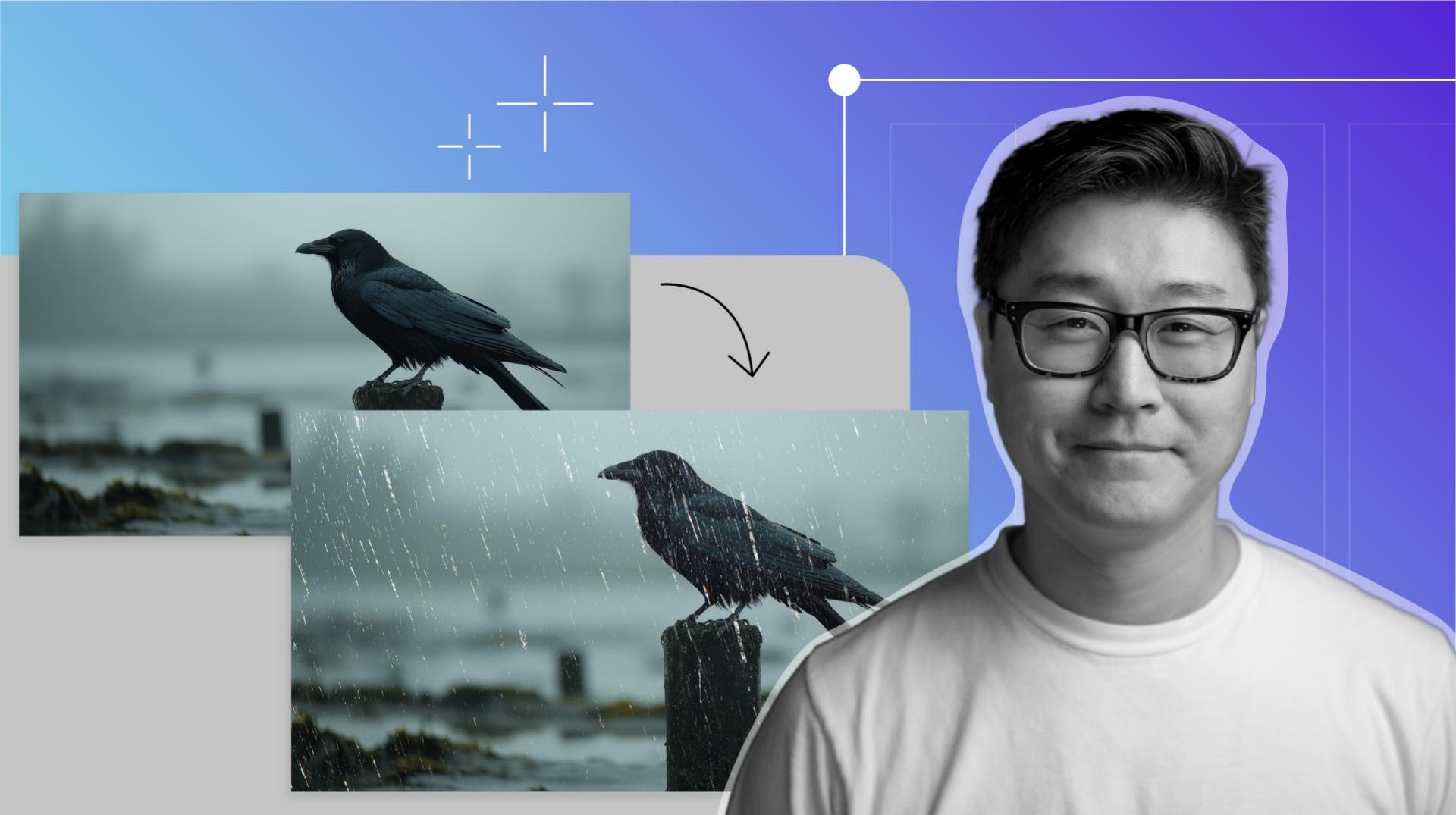
[Dave Ko]: Deine Szene braucht etwas Drama?
Regen ist eine gute Möglichkeit, diesen Effekt zu erzielen.
Heute zeige ich dir, wie du Regen zu einer Szene hinzufügst – mit After Effects.
Hallo, mein Name ist Dave Ko.
Ich verwende After Effects seit über 25 Jahren für Motion Design.
Als Kind schaute ich viel Sci-Fi.
Das war für mich der Gamechanger und inspirierte mich dazu, selbst visuelle Effekte zu erstellen.
Ich verwende gleich die Projektdatei „Adding Rain to Video“.
Sie enthält alles, was du brauchst, um die Schritte nachzuvollziehen.
Öffnen wir die Datei, und lassen wir es regnen.
Das Krähenvideo habe ich schon zur Zeitleiste hinzugefügt.
Mit „Anpassen“ (Fit) wird das Video immer so groß wie möglich dargestellt.
Die Anzeige wird automatisch angepasst, wenn ich mehr Platz auf der Zeitleiste brauche.
Nun fügen wir eine Einstellungsebene hinzu.
Wähle „Ebene“ (Layer), „Neu“ (New), „Einstellungsebene“ (Adjustment Layer).
Drücke die Eingabetaste, und nenne sie „Rainfall“.
Das ist unsere Ebene für den Effekt „CC Rainfall“.
Lasse die Ebene ausgewählt, wähle „Effekte“ (Effects), „Simulation“, „CC Rainfall“.
Spiele das Video ab.
Nun sollte es regnen in der Szene.
Das ist nicht schlecht.
Ich will den Effekt aber noch verbessern und realistischer machen.
[Clip ohne Ton wird abgespielt] Den Effekt „CC Rainfall“ solltest du im Bedienfeld „Effekteinstellungen“ (Effects Controls) oben links sehen.
Falls nicht, wähle „Fenster“ (Window), „Effekteinstellungen: Rainfall“ (Effect Controls: Rainfall).
Die Effekteinstellungen umfassen mehrere anpassbare Eigenschaften.
Die Anzahl der Tropfen ändere ich unter „Drops“ in „1000“, weil 5000 Regentropfen hier zu dicht sind.
Die Tropfen sind zu groß.
Nehmen wir „2“ für „Size“.
Da ich eine zweite Ebene für den Regen hinter der Krähe erstellen werde, setze ich die Tiefe unter „Scene Depth“ auf „2000“.
Die Geschwindigkeit (Speed) lasse ich bei „4000“.
Das ist ein guter Wert für realistischen Regen.
Den Wert für „Wind“ ändere ich in „100“, damit es nicht nur gerade herunter regnet.
Für „Variation % (Wind)“ nehme ich „2“, sodass die Windrichtung leicht variiert.
Für die Verteilung (Spread) nehme ich „10“.
So werden die Tropfen mit mehr Abstand zufällig verteilt.
Für die Deckkraft (Opacity) ist 35 % ein guter Wert.
Bei geringer Deckkraft sieht man den Regen schlecht.
Ist sie zu hoch, wirkt der Regen zu grob und unnatürlich.
Jetzt, wo du weißt, was diese Eigenschaften bewirken, finde selbst heraus, was am besten für dein Projekt passt.
Die Ebene mit dem Rainfall-Effekt kann ich duplizieren, um dem Regen hinter der Krähe mehr Tiefe zu verleihen.
Ich ändere die Anzahl der Tropfen in „4000“ und die Tropfengröße in „1,5“.
So werden mehr Tropfen erzeugt, die aber kleiner und feiner sind.
Ich erhöhe die Tiefe unter „Scene Depth“ auf „5000“, damit sich der Regen nicht auf den Vordergrund konzentriert, sondern auch im Hintergrund fällt.
Ich reduziere die Geschwindigkeit (Speed) auf „3500“, weil Bewegung im Hintergrund oft langsamer aussieht.
Alles andere lassen wir so.
Um zu steuern, wo der Regen erscheint, füge ich eine Maske hinzu.
Das ist eine Art Form, die festlegt, welche Bereiche der Regen-Ebene sichtbar bleiben.
Um dem Regen mehr Tiefe zu verleihen, verwende ich zwei Ebenen: für Regen vor der Krähe und hinter der Krähe.
Lasse die duplizierte Ebene ausgewählt, wähle das Zeichenstift-Werkzeug, und zeichne eine Maske um die Krähe herum.
Beschleunigen wir das.
Das Maskieren kostet Zeit.
Sobald ich mit der Maske fertig bin, setze ich den ersten Keyframe für den Maskenpfad.
Außerdem setze ich die Maske auf „Subtrahieren“ (Subtract), um den Regen zu entfernen, der die Krähe überdeckt.
Beim Animieren der Maske für die Krähe in Bewegung setze ich die Keyframes für den Maskenpfad nur dort, wo Teile der Krähe ihre Position ändern.
Denke daran: Du brauchst Geduld.
Das nimmt etwas Zeit in Anspruch.
Die Maske muss nicht perfekt sein.
Ich setze „Weiche Maskenkante“ (Feather) auf 50 Pixel, um die Ränder zu glätten und natürlicher wirken zu lassen.
Wechseln wir zum Auswahl-Werkzeug.
Beim Maskieren setze ich nur unbedingt notwendige Keyframes.
Das spart Zeit und macht die Bewegung flüssiger.
Nach dem Maskieren kannst du auf der Zeitleiste scrubben, um zu überprüfen, ob der Maskenpfad der Krähe folgt.
[Clip ohne Ton wird abgespielt] Das sieht gut aus.
Drücke die Leertaste, um die Regenszene abzuspielen.
Ich setze die Darstellungsgröße auf „Anpassen“ (Fit).
Du hast es geschafft.
Du hast aus dem Nichts Regen erzeugt – wie von digitaler Zauberhand.
Ich hoffe, du hast Lust bekommen, noch mehr Simulationseffekte auszuprobieren, die in After Effects enthalten sind.
[Clip ohne Ton wird abgespielt]





