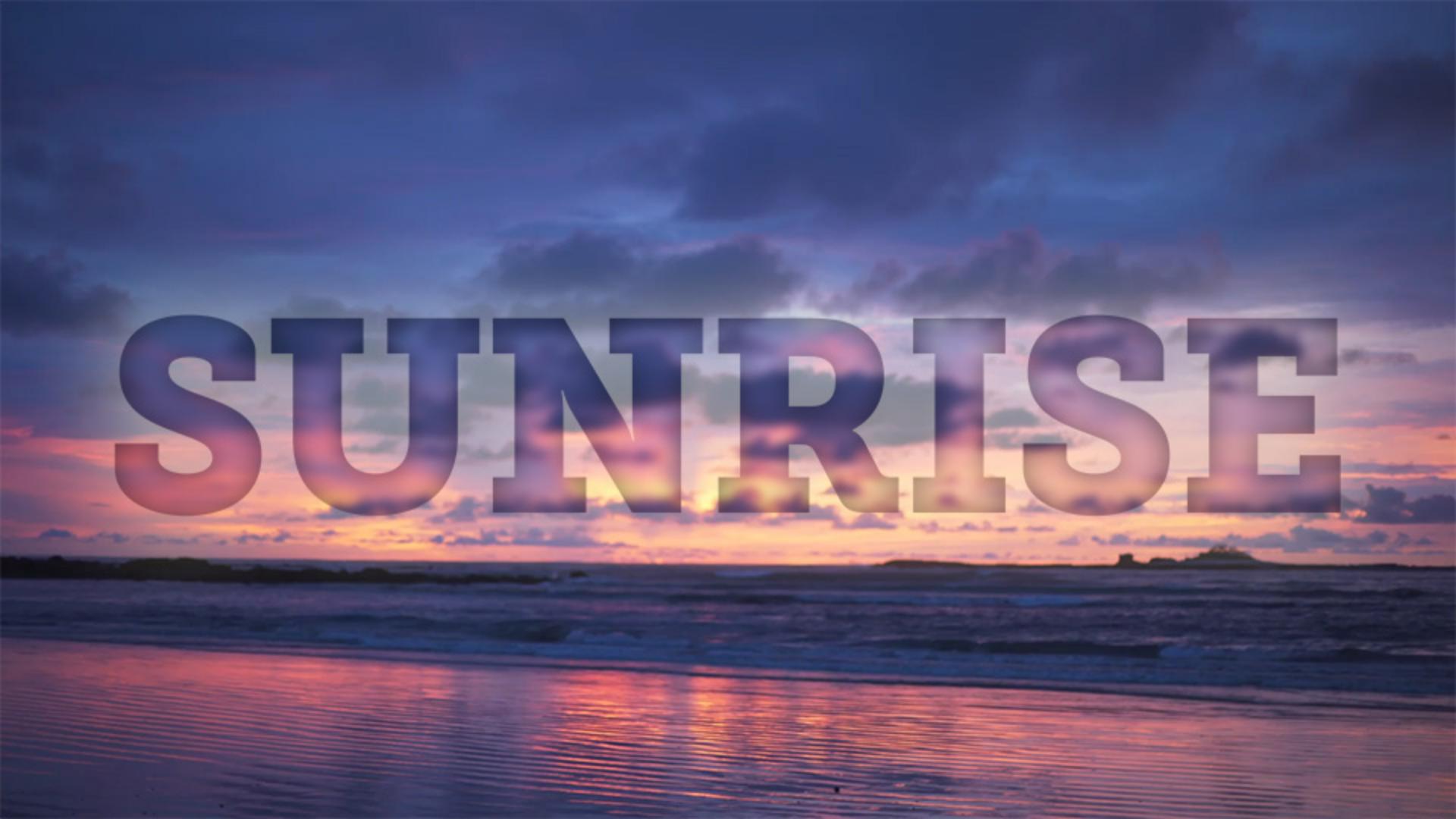
Eine der nützlichsten Funktionen auf der Zeitleiste von After Effects ist die Möglichkeit, mit dem Alphakanal einer Ebene die Sichtbarkeit einer anderen Ebene zu steuern.
Um zu veranschaulichen, worauf ich hinaus will, öffne ich den Ordner „Finished Reference“ im Projektfenster und doppelklicke auf die Komposition „Finished Reference“.
Wenn ich die Leertaste drücke, ist Text mit einem Video im Hintergrund zu sehen, der vom selben Video ausgefüllt wird.
Das lässt sich mit einer Alpha-Maske erzielen.
Ich drücke die Leertaste, um die Wiedergabe anzuhalten.
Ich klicke auf die Registerkarte „Fill Text with Video“.
In dieser Komposition gibt es eine Ebene mit dem Text „SUNRISE“.
Es ist eine Farbflächen-Ebene, auf die Masken angewendet wurden.
Ich habe eine Textebene erstellt und „Ebene“ (Layer), „Erstellen“ (Create), „Masken aus Text erstellen“ (Create Masks from Text) gewählt.
Auf diese Weise muss niemand Schriften herunterladen.
Der Text sieht für jeden Betrachter gleich aus.
Während Ebene 1 ausgewählt bleibt, klicke ich links auf der Zeitleiste auf die Schaltfläche „Solo“.
Wie wir sehen, liegt dieser Text auf einem schwarzen Hintergrund.
Um die Transparenz zu sehen, kann ich hier das Transparenzraster aktivieren, in der Mitte unterhalb des Kompositionsfensters (Composition).
Der Alphakanal für SUNRISE ist tatsächlich das Innere dieses Texts.
Um einen Alphakanal anzuzeigen, klicke im Kompositionsfenster (Composition) auf diese Schaltfläche und wähle „Alpha“.
Da ich für diese Ebene „Solo“ aktiviert habe, wird die Alpha-Transparenz angezeigt.
Weiße Bereiche machen den Inhalt dieser Ebene sichtbar, während schwarze Bereiche zu 100 % transparent sind und den Hintergrund durchscheinen lassen, wie das Transparenzraster vorhin gezeigt hat.
Ich klicke wieder auf diese Schaltfläche und wähle „RGB“.
Ich deaktiviere „Solo“.
Ich möchte die Ebene „Beach“ innerhalb der Buchstaben sehen.
Dazu muss ich eine Kopie der Ebene „Beach“ im Hintergrund anlegen.
Ich wähle Ebene 2 aus und drücke Befehl+D bzw.
Strg+D zum Duplizieren.
Ich ziehe die Ebene ganz nach unten und deaktiviere ihre Sichtbarkeit.
Die mittlere Beach-Ebene richtet sich nach der Ebene darüber, nach ihren Transparenzeinstellungen, wenn ich eine bewegte Maske (Track Matte) verwende.
Im mittleren Bereich der Zeitleiste klicke ich auf „Schalter/Modi“ (Toggle Switches/Modes).
Falls die Schalter aktiviert sind, muss zu den Modi gewechselt werden.
An dieser Stelle hier, im Dropdown-Menü „Bewegte Maske“ (Track Matte), wähle ich „Alpha-Maske ’SUNRISE‘“ (Alpha Matte “SUNRISE”).
Jetzt bestimmt der Alphakanal der Ebene darüber die Transparenz.
Wenn ich die Sichtbarkeit von Ebene 3 aktiviere, ist der Text nicht mehr zu sehen.
Ich muss den Text vom Hintergrund abheben.
Ich wähle Ebene 2 aus und gebe unter „Effekte und Vorgaben“ (Effects & Presets) „Feld schnell“ (Fast Box) ein.
Ich ziehe den Effekt „Feld schnell weichzeichnen“ (Fast Box Blur) direkt auf Ebene 2 auf der Zeitleiste.
Ich erhöhe den Wert für „Weichzeichnungsradius“ (Blur Radius), um den Text hervorzuheben.
Ich will aber auch den Text besser auf den Hintergrund abstimmen.
Dazu gibt es verschiedene Methoden.
Zunächst kann ich einen Schatten innerhalb des Texts hinzufügen.
Ich machte einen Rechtsklick auf Ebene 2, bzw. einen Ctrl-Klick unter macOS, und wähle „Ebenenstile“ (Layer Styles), „Schatten nach innen“ (Inner Shadow).
So habe ich einen eleganten Effekt erzeugt.
In den Optionen für den Schatten nach innen (Inner Shadow) erhöhe ich den Wert für „Größe“ (Size), um dem Inneren der Buchstaben einen weicheren Look zu geben.
Die Unschärfe ist etwas zu stark.
Ich ändere den Weichzeichnungsradius (Blur Radius) für „Feld schnell weichzeichnen“ (Fast Box Blur) in 5 oder so, sodass Formationen aus dem Hintergrundvideo erkennbar sind.
Um einen besonderen Akzent zu setzen, mache ich wieder einen Rechtsklick bzw.
Ctrl-Klick und wähle unter „Ebenenstile“ (Layer Styles) „Schein nach außen“ (Outer Glow).
Ich minimiere „Schein nach innen“ (Inner Shadow), öffne „Schein nach außen“ (Outer Glow) und erhöhe den Wert für „Größe“ (Size).
Den Wert für „Deckkraft“ (Opacity) reduziere ich deutlich auf 20 %.
Beim Scrubben sehe ich jetzt, dass mein Hintergrundvideo den Text ausfüllt.
Das habe ich mit einer bewegten Maske erreicht.
Immer wenn du eine bewegte Maske verwenden willst, ist Folgendes zu beachten: Positioniere die Ebene mit dem Alphakanal, den du verwenden willst, immer über der Ebene, die als Füllung dienen soll.
Rufe über „Schalter/Modi“ (Switches/Modes) die Modi auf.
Wähle unter „Bewegte Maske“ (Track Matte) „Alpha-Maske ’[EBENE]‘“ (Alpha Matte “[LAYER]”).
Mit „Umgekehrte Alpha-Maske ’[EBENE]‘“ (Alpha Inverted Matte “[LAYER]”) erzielst du den umgekehrten Effekt.
Jetzt ist das Video innerhalb der Buchstaben scharf, während alles außerhalb davon verschwommen wirkt.
Ich bleibe bei „Alpha-Maske ’SUNRISE‘“ (Alpha Matte “SUNRISE”).





