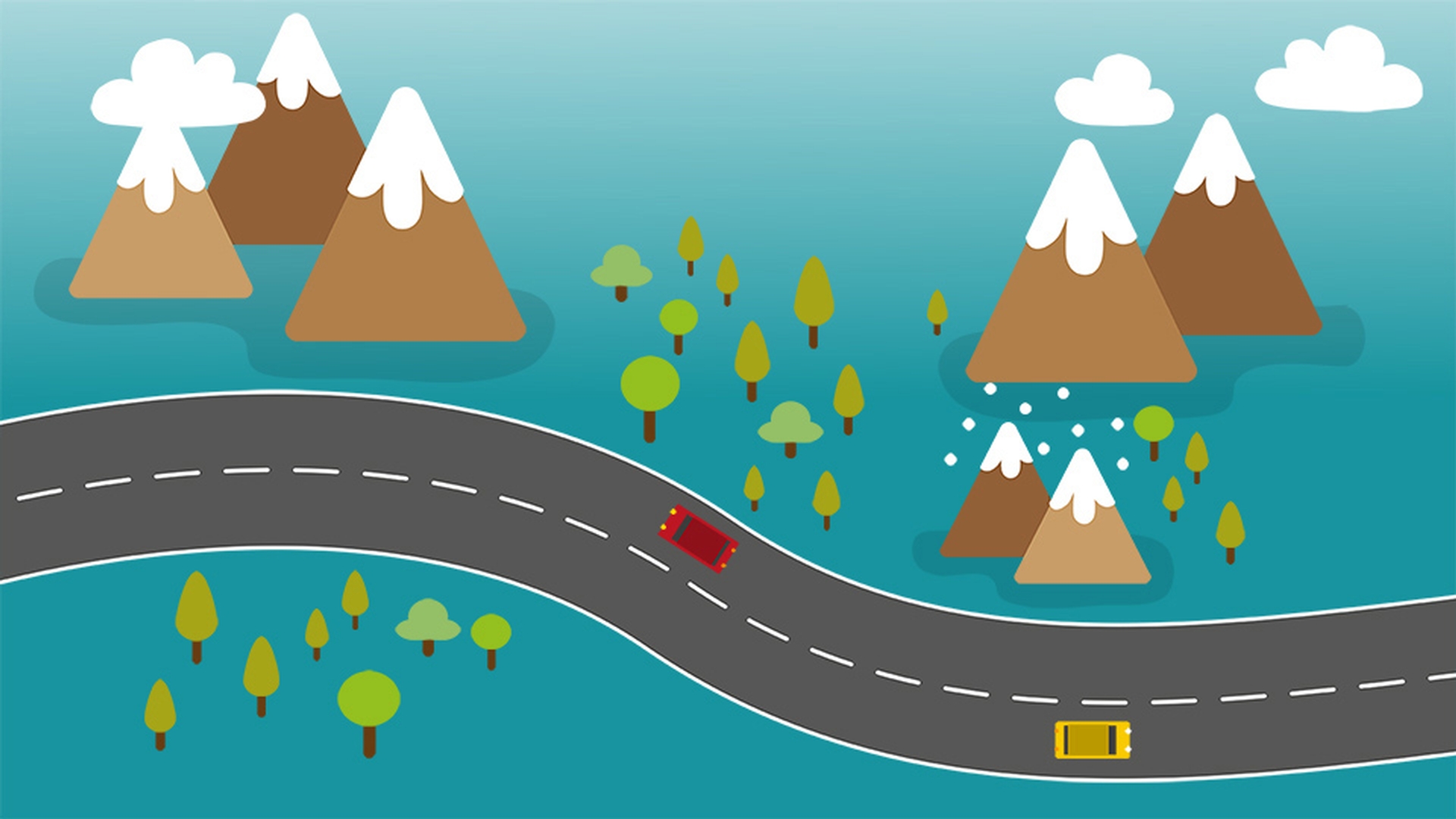
In diesem Video erstellen Sie eine Animation, in der das rote Auto die Straße entlang fährt und einem vorgegebenen Pfad folgt.
Dabei bleibt es immer in seiner Spur.
Bei der Erstellung der Animation zeige ich Ihnen, wie Sie Pfade in Positionsdaten umwandeln – für jede beliebige Ebene in einem After Effects CC-Projekt.
Als Erstes erstellen Sie einen Pfad, der dem Verlauf der Straße entspricht.
Klicken Sie auf der Zeitleiste auf das Wort „Background“ (Hintergrund), um Ebene 4 auszuwählen.
Stellen Sie sicher, dass auf der Werkzeugleiste das Zeichenstift-Werkzeug ausgewählt ist.
Wenn das Zeichenstift-Werkzeug hier nicht angezeigt wird, halten Sie die Maustaste gedrückt, und wählen Sie das Zeichenstift-Werkzeug aus.
Klicken Sie an eine Stelle rechts neben der Komposition, um den ersten Ankerpunkt zu erstellen.
Klicken Sie dann an der tiefsten Stelle dieser Kurve, und ziehen Sie bei gedrückter Maustaste, um den Ankerpunkt mit Richtungsgriffen zu erstellen.
Sie sollten möglichst wenig Ankerpunkte setzen, um eine flüssige Bewegung in den Kurven zu gewährleisten.
Im oberen Bereich der nächsten Kurve erstellen Sie durch Klicken und Ziehen einen Ankerpunkt mit sehr langen Richtungsgriffen.
Klicken Sie zuletzt einmal links neben der Komposition, um den letzten Punkt zu setzen.
Dieser Pfad muss nun angepasst werden.
Klicken Sie auf den zweiten Ankerpunkt.
Ein Klick genügt, um die Griffe einzublenden.
Ziehen Sie den linken Griff, um den Pfad nach außen zu biegen, sodass er mit dem Straßenverlauf übereinstimmt.
Das Gleiche machen Sie mit dem Griff hier oben.
Klicken und ziehen Sie, um den Pfad anzupassen, sodass er auf der rechten Spur verläuft.
In manchen Fällen, wie bei diesem Ankerpunkt, müssen Sie den Punkt an sich verschieben, damit sich der Pfad besser in die Spur einfügt.
Das sieht schon ganz gut aus.
Der Pfad ist fertig.
Wählen Sie jetzt auf der Werkzeugleiste das Auswahl-Werkzeug.
Um die Maske auszuwählen, aktivieren Sie Ebene 4 und drücken dann die M-Taste, um den Maskenpfad einzublenden.
Klicken Sie auf das Wort „Maskenpfad“ (Mask Path), und wählen Sie „Bearbeiten > Kopieren“ (Edit > Copy).
Das rote Auto soll dem Pfad folgen.
Um das zu erreichen, wählen Sie die Ebene „Red Car“ (Rotes Auto), also Ebene 1, und drücken die P-Taste, um die Positionsdaten einzublenden.
Klicken Sie auf das Wort „Position“.
Wählen Sie dann „Bearbeiten > Einfügen“ (Edit > Paste).
Wie Sie sehen, wurden dadurch Keyframes hinzugefügt.
Die Animation dauert 2 Sekunden.
Der Maskenpfad wurde also in Positionsdaten umgewandelt.
Drücken Sie die Leertaste, um eine Vorschau der Animation aufzurufen.
Das Auto bewegt sich zwar am Pfad entlang, aber es dreht sich nicht in den Kurven.
Beenden Sie die Vorschau mit der Leertaste.
Verschieben Sie die Zeitmarke auf 1 Sekunde.
Gut.
Um das Auto am Pfad auszurichten, klicken Sie auf Ebene 1, um sicherzustellen, dass sie ausgewählt ist.
Im Menü „Ebene“ (Layer) wählen Sie „Transformieren“ (Transform) und „Automatisch ausrichten“ (Auto-Orient).
Wählen Sie „Ausrichtung entlang Pfad“ (Orient Along Path), und klicken Sie auf „OK“.
Das Auto dreht sich.
Das liegt daran, dass es nicht gerade ausgerichtet war, als es in Illustrator CC erstellt wurde.
Drücken Sie die R-Taste, um die Einstellungen für „Drehung“ (Rotation) auf Ebene 1 zu öffnen.
Scrubben Sie den rechten Parameter durch Klicken und Ziehen, um das Auto zu drehen, bis die Scheinwerfer nach links zeigen.
Sie erkennen die Scheinwerfer daran, dass sie etwas größer sind als die Rücklichter.
Drücken Sie die Leertaste, um eine Vorschau der Animation aufzurufen.
Jetzt fährt das Auto auf seiner Spur und dreht sich in den Kurven.
Drücken Sie die Leertaste, um die Wiedergabe zu beenden.
Ich will Ihnen noch zeigen, wie Sie die Dauer der Animation ändern.
Auch das ist möglich.
Wählen Sie Ebene 1, und drücken Sie die U-Taste, um die animierten Parameter anzuzeigen.
Dadurch werden auch die Keyframes eingeblendet.
Jetzt können Sie die Animation verlängern.
Klicken Sie auf den rechten Keyframe, und verschieben Sie ihn auf der Zeitleiste auf 4 Sekunden.
Im Bedienfeld „Info“ können Sie ablesen, dass der Keyframe bei 4 Sekunden gesetzt ist.
Drücken Sie die Leertaste, um die Vorschau aufzurufen.
Das Auto bewegt sich jetzt deutlich langsamer am Animationspfad entlang, während es in seiner Spur bleibt.
Wie Sie sehen, kann in After Effects CC jeder beliebige Pfad zur Erstellung von Positions-Keyframes verwendet werden.





