Hi, ich bin Jess.
Ich bin Motion-Designerin und Art-Direktorin.
Sind dir vorgegebene Pfade lieber oder dein eigener Weg?
So oder so bist du hier richtig.
Wir erstellen einen Pfad mit dem Zeichenstift-Werkzeug in After Effects und animieren ein Objekt auf dem Pfad.
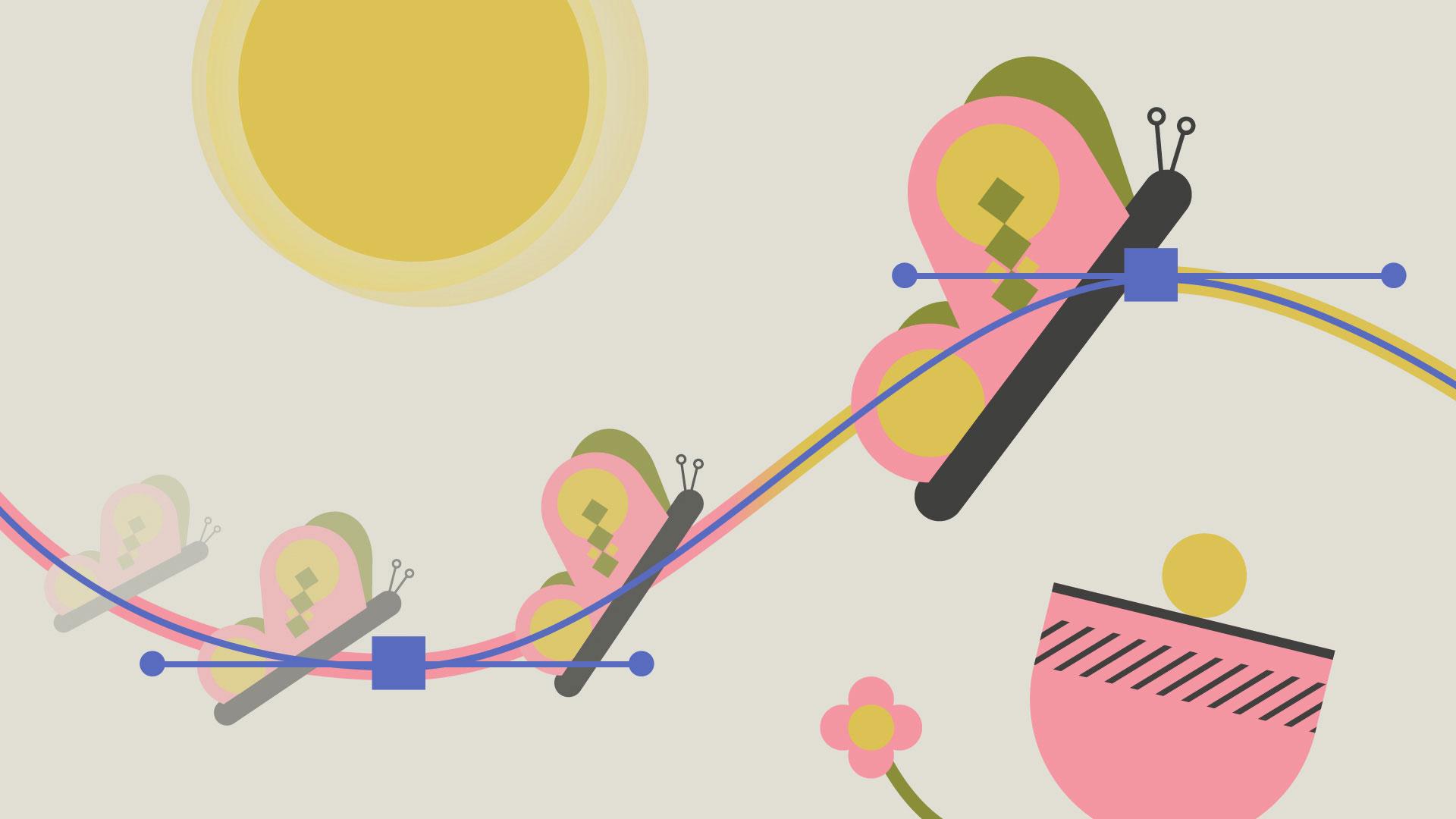
Dieser Schmetterling möchte die Flügel ausbreiten und losfliegen.
Erstellen wir den Pfad für seine Flugbahn.
Aktiviere den Zeichenstift oben auf der Werkzeugleiste, oder drücke die Taste G.
Klicke auf die Kompositionsanzeige, um den Pfad zu zeichnen.
Setze den Anfangspunkt am Schmetterling.
Erstelle dann den nächsten Punkt für den Pfad.
Durch Klicken und Ziehen erstellst du eine Bézier-Kurve mit Griffen.
Um den Winkel in 45-Grad-Schritten zu definieren, halte die Umschalttaste gedrückt.
Du kannst den Pfad jederzeit ändern, er muss also nicht perfekt sein.
Ich füge noch ein paar Punkte mit Kurven für die Flugbahn ein.
Mit ausgewähltem Zeichenstift kannst du die Punkte verschieben, um die Position zu verändern.
Oder du ziehst an den Griffen, um Kurve und Winkel anzupassen.
Per Klick auf den Pfad fügst du neue Punkte hinzu.
Ein Pluszeichen erscheint neben dem Tool, wenn du die Maus über den Pfad bewegst.
Um einen Punkt zu entfernen, klicke mit gedrückter Strg-Taste darauf.
Nun erscheint ein Minuszeichen neben dem Zeichenstift.
Drücke die Alt-Taste zum Öffnen des Scheitelpunkt-konvertieren-Werkzeugs.
Mit einem Klick auf einen aktivierten Punkt entfernst du die Bézier-Griffe.
Wenn du mit gedrückter Alt-Taste auf einen Punkt klickst und ziehst, werden die Kurvengriffe verknüpft und haben dann auf beiden Seiten den gleichen Abstand.
Drücke Alt, und ziehe an einem Bézier-Griff, um die Verknüpfung aufzuheben und unterschiedliche Kurven auf beiden Seiten des Punkts zu erstellen.
Sobald du mit dem Pfad zufrieden bist, kannst du ihn auf den Schmetterling anwenden.
Blende unter „Formebene 1“ (Shape Layer 1) auf der Zeitleiste unter „Inhalt“ (Contents) die Unteroption „Pfad 1“ (Path 1) ein.
Klicke neben der Eigenschaft „Pfad“ (Path) links auf die Stoppuhr, um einen Keyframe zu setzen.
Kopiere diesen Keyframe mit dem Tastaturkürzel Strg+C.
Wähle dann die Ebene „Butterfly“.
Drücke die P-Taste, um die Eigenschaft „Position“ anzuzeigen.
Klicke auf „Position“, und füge den gerade kopierten Pfad mit dem Shortcut Strg+V ein.
Für jeden Punkt auf dem Pfad wird ein Keyframe erstellt.
Die Keyframes in der Pfadmitte passen sich in Timing und Tempo den Start- und End-Keyframes an.
Du kannst sie auch einzeln anpassen.
Der Ankerpunkt der Ebene wird am Pfad ausgerichtet.
Zum Ändern der Schmetterlingsposition in Bezug auf den Pfad passt du den Ankerpunkt der Ebene über die Werte auf der Zeitleiste an.
Damit der Schmetterling sich in Pfad- und Flugrichtung dreht, machst du einen Rechtsklick auf die Ebene „Butterfly“ und wählst „Transformieren“ (Transform) > „Automatische Ausrichtung“ (Auto-Orient) > „Ausrichtung entlang Pfad“ (Orient Along Path) > „OK“.
Eventuell musst du die Drehung korrigieren.
Das ist nur eine Möglichkeit, ein Objekt entlang eines Pfads zu animieren.
Du kannst auch Pfade von Illustrator nach After Effects kopieren.
Probiere es mal aus.
Vielen Dank, dass ich dich auf deiner Lernreise in After Effects begleiten darf.





