Hallo, ich bin Jess, Motion-Designerin und Art Director.
In diesem Tutorial gebe ich dir eine Einführung in den erweiterten 3D-Renderer von After Effects.
Du erfährst, wie du 3D-Elemente importierst und erstellst.
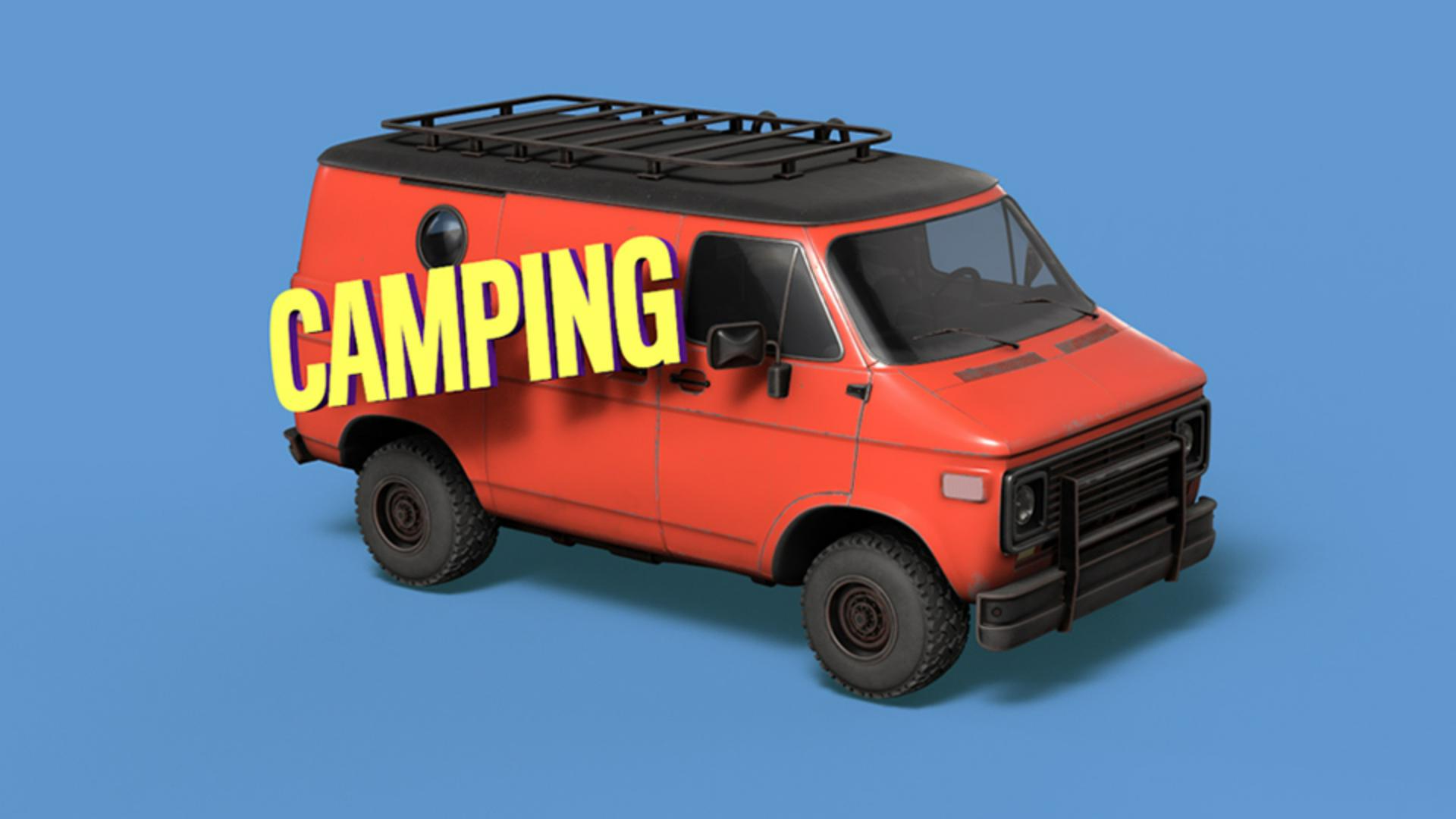
Als Erstes importieren wir ein 3D-Modell.
Doppelklicke auf das Projektfenster und navigiere zur Datei „van_01.obj“.
Ziehe die Datei in die Szene.
After Effects wechselt zum erweiterten 3D-Renderer, der physikalisch basiertes GPU-Rendering in hoher Qualität ermöglicht.
Du kannst 3D-Modelle importieren und Umgebungslichter sowie Materialien auf 3D-Ebenen anwenden.
Klicke auf „OK“.
In den Modelleinstellungen kannst du Anpassungen vornehmen.
Hier wähle ich „Wie Kompositionsgröße“ (Make Comp Size) und „OK“.
Da ist es schon.
Das 3D-Modell ist bereit.
Gebrauchsfertige 3D-Modelle findest du bei Adobe Stock.
Du kannst auch eigene Modelle mit dem 3D-Tool deiner Wahl erstellen.
Mit den Funktionen „Umkreisen“, „Schwenken“ und „Dolly“ richtest du dein Modell aus – durch Klicken und Ziehen in der Komposition.
Als Nächstes füge ich Umgebungslicht hinzu.
Wähle „Ebene“ (Layer), „Neu“ (New), „Licht“ (Light).
Wähle im Dropdown-Menü „Umgebung“ (Environment) und klicke auf „OK“.
Umgebungslichter sind Bilder, die um eine Szene gelegt werden.
Anhand der Bildinformationen wird realistische Beleuchtung erzeugt.
Durch Drehen des Lichts änderst du Reflexionen, Schatten und die Beleuchtung insgesamt.
Das ist das Standard-Umgebungslicht in After Effects.
Wie du Lichter mithilfe von Bildern anpasst, erfährst du in einem anderen Tutorial von Adobe Learn.
Geben wir dem Van mit realistischen Schatten etwas Bodenhaftung.
Erstelle eine neue weiße Farbfläche mit Strg+Y bzw.
Befehl+Y, wandle sie mit dem 3D-Schalter in 3D um, und ändere die X-Drehung in 90°.
Vergrößere die Farbfläche über den Schatten hinaus, sodass der Schatten nicht abgeschnitten wird.
Um die Farbe der Farbfläche zu verbergen, aber die Schatten zu behalten, öffne die Materialoptionen und setze „Empfängt Schatten“ (Accept Shadows) auf „Nur“ (Only).
Du kannst auch die Farbe des Schattens ändern.
Hier sind noch andere Eigenschaften, mit denen du festlegen kannst, wie das Licht mit der Ebene interagiert.
Du kannst die Lichtdrehung nachjustieren, um die Richtung der Schatten zu ändern.
Für eine schnellere Vorschau aktiviere in der Kompositionsanzeige „3D-Entwurf“ (Draft 3D).
Damit wird das Rendering rechenintensiver Effekte wie Schatten deaktiviert.
Aktiviere die 3D-Grundebene, um das Platzieren von Objekten zu erleichtern.
Zum Deaktivieren klicke wieder auf den Schalter.
Als Nächstes füge ich 3D-Text hinzu.
Erstelle eine Textebene, wandle sie in 3D um und positioniere sie neben dem Van.
In den Geometrieoptionen (Geometry Options) kannst du die Extrusionstiefe (Extrusion Depth) erhöhen.
Unter „Materialoptionen“ (Material Options) kannst du diese Eigenschaften anpassen, um den Look der Ebene zu verfeinern.
Ich erhöhe „Spiegelglanzlicht“ (Specular Shininess), um Glanz zu erzeugen.
Zur weiteren Gestaltung klicke auf der Textebene auf den Pfeil neben „Animieren“ (Animate).
In diesem Menü findest du verschiedene Komponenten des 3D-Textes und zusätzliche Eigenschaften wie deren Farbe und Materialien.
Ich ändere für „Seite“ (Side) den Farbwert RGB und reduziere für „Vorne“ (Front) das Spiegelglanzlicht (Specular Shine).
Die Schatten sehen körnig aus, aber ich kann die Render-Qualität vor dem Export verbessern.
Navigiere im Dropdown-Menü „Erweitertes 3D“ (Advanced 3D) zu „Renderer-Optionen“ (Render Options).
Hier kannst du die Render-Qualität insgesamt erhöhen und unter „Schatten“ (Shadows) Auflösung (Resolution) und Glättung (Smoothness) anpassen.
Lasse diese Werte zunächst niedrig für eine bessere Performance.
Erhöhe sie für die finale Ausgabe oder Vorschau.
Die Größe des Schattenwurf-Feldes (Casting Box Size) steuert, in welchem Umfang in der Szene Schatten geworfen werden.
Die gepunktete pinke Linie stellt den Rahmen der Maske dar.
Ein größeres Feld erfordert mehr Rechenoperationen und längere Render-Zeiten.
Aber wenn es zu klein ist, werden die Schatten abgeschnitten.
Versuche, die richtige Balance zu finden.
Das hat keine Auswirkungen auf die Qualität des Schattens.
Nur der Bereich ändert sich.
Jetzt weißt du, wie du 3D-Modelle importierst und eigene 3D-Formen erstellst.
Mache gleich weiter mit dem Video zu bildbasierten Umgebungslichtern.
Vielen Dank fürs Zuschauen.





