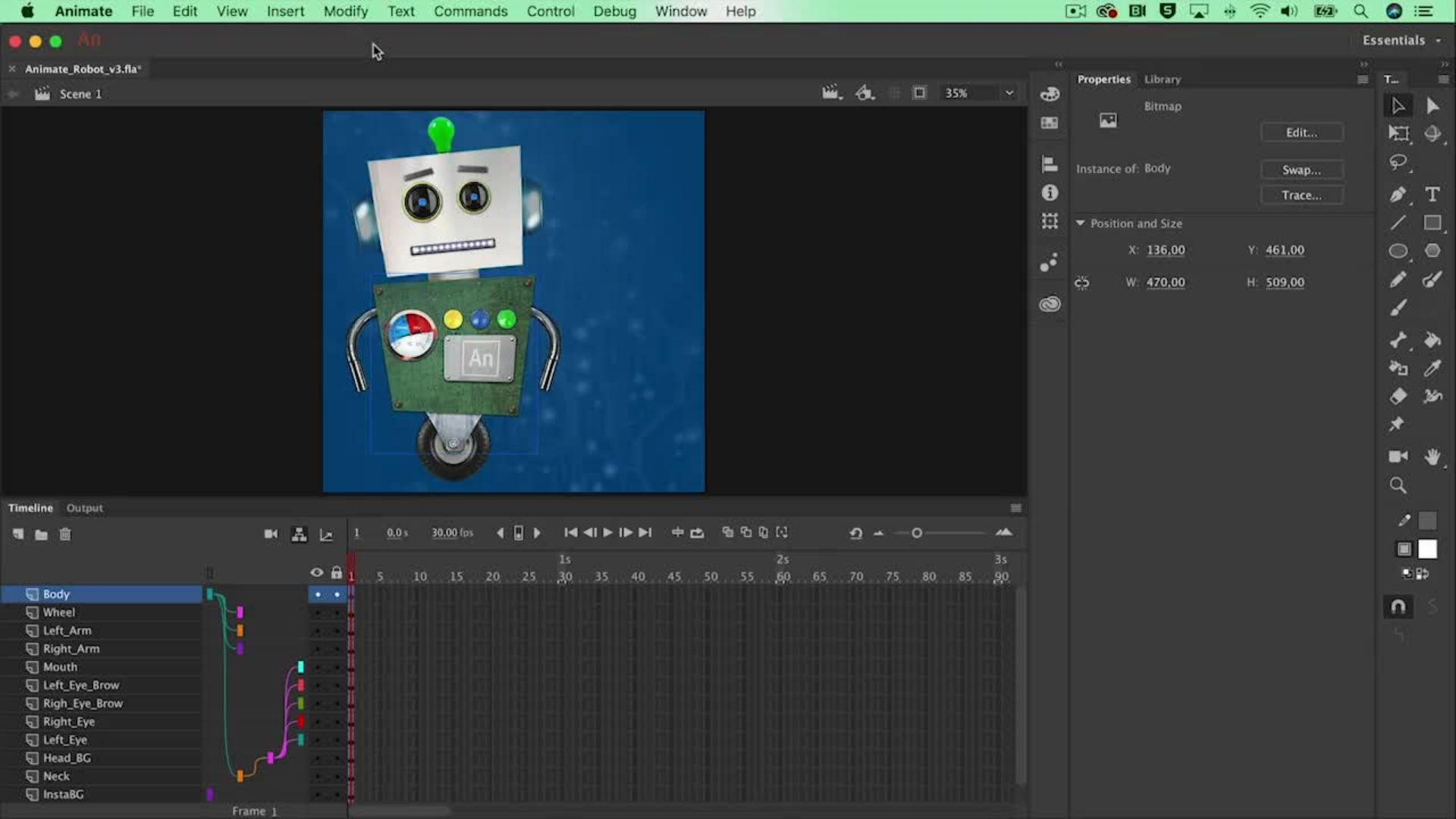
In diesem Tutorial geht es um Bewegungs-Tweens und Grafiksymbole.
Damit bringe ich Bewegung in den kleinen Roboter.
Zuerst wähle ich den Körper aus und entferne ihn von der Bühne.
Wenn ich alles ausblende, was außerhalb der Bühne liegt, bleibt nur übrig, was am Ende exportiert wird.
Es ist immer gut, eine klare Vorstellung vom fertigen Ergebnis zu haben.
Natürlich möchte ich meinen Roboter sehen, wenn ich ihn animiere.
Ich verwende die Kontextmenü-Option „Bewegungs-Tween erstellen“ (Create Motion Tween).
Für das Bewegungs-Tween muss mein Objekt ein Symbol sein.
Also konvertiere ich es zuerst in ein Symbol.
Ich wähle „Modifizieren“ (Modify), „In Symbol konvertieren“ (Convert to Symbol).
Ich gebe einen Namen ein, z.
B.
„Body“.
Als Typ behalte ich „Grafik“ (Graphic) bei.
Jetzt klicke ich im Kontextmenü auf „Bewegungs-Tween erstellen“ (Create Motion Tween).
Damit erhalte ich 1 Sekunde zum Animieren.
Die Zeitspanne kann ich auf 2 Sekunden erweitern, wenn ich möchte.
Wie du siehst, ist der Körper die einzige Ebene mit 2 Sekunden.
Ich möchte auch alles andere sehen, also markiere ich die letzten Frames hier unter Frame 60 und klicke im Kontextmenü auf „Bild einfügen“ (Insert Frame).
Jetzt bleibt alles bis zum Ende der Animation sichtbar.
Als Nächstes möchte ich meinem Roboter einen Auftritt geben.
Bei Frame 20 wähle ich den Roboter aus und ziehe ihn auf die Bühne.
So.
Das ist meine erste Animation.
Er sollte sich vielleicht etwas nach vorne beugen, wenn er sich bewegt.
Ich könnte den Roboter etwas drehen.
Aber so erfolgt die Drehung vom Mittelpunkt der gesamten Auswahl.
Ich möchte die Drehung hier haben – an der Verbindung zum Rad.
Mit dem Frei-transformieren-Werkzeug (Free Transform Tool) wähle ich den Körper aus.
Den weißen Punkt ziehe ich nach unten zur Verbindung mit dem Rad.
Dort findet jetzt die Drehung statt.
Sieht viel besser aus.
Am Ende soll er sich zurückbeugen und wieder ein bisschen nach vorn.
Ungefähr so.
Während ich das mache, werden lauter Keyframes für meinen Roboter erstellt.
Das ist vielleicht noch etwas zu langsam.
Ich wähle alle Keyframes aus und ziehe sie zu Frame 10 oder 11.
Objekte, die in ein Symbol konvertiert wurden, befinden sich in der Bibliothek (Library) hier drüben.
All diese Elemente sind bereits konvertiert.
Ich möchte noch ein Bewegungs-Tween für den Kopf erstellen.
Ich klicke im Kontextmenü auf „Bewegungs-Tween erstellen“ (Create Motion Tween).
Jetzt habe ich hier auch den orangen Balken.
Natürlich muss ich den Kopf etwas drehen.
Auch hier passt der Drehpunkt noch nicht.
Ich ändere ihn bei Frame 1.
Ungefähr so.
Das Rad soll sich ebenfalls drehen.
Ich wähle das Rad aus.
Es ist bereits ein Symbol, ein Grafiksymbol.
Mit einem Doppelklick öffnet sich das Rad.
Ich bin jetzt nicht mehr in Szene 1 (Scene 1), sondern auf einer untergeordneten Zeitleiste.
Dieses Objekt konvertiere ich auch in ein Symbol.
Es soll sich ja drehen.
Nun füge ich ein Bewegungs-Tween hinzu.
Ich wähle das Bewegungs-Tween aus und zeige die Eigenschaften (Properties) an.
Ich möchte 2 Umdrehungen im Uhrzeigersinn innerhalb von 1 Sekunde.
Wir sehen hier schon einen weiteren Keyframe.
Kehren wir zurück zur Szene 1, um zu schauen, ob es funktioniert.
Das Rad dreht sich am Ende weiter.
Es soll aber anhalten.
Ich wähle es also hier aus und füge von Hand einen weiteren Keyframe ein (Insert Keyframe).
Da es sich um ein Grafiksymbol handelt, kann ich anstelle der Schleife (Loop) in den Eigenschaften (Properties) ein Einzelbild (Single Frame) einstellen.
Frame 13 ist schon ausgewählt, weil das meine aktuelle Position ist.
Jetzt stoppt das Rad wie gewünscht.
So arbeitest du mit Bewegungs-Tweens und Grafiksymbolen.
Im nächsten Video beugen wir die Arme mit einer anderen Technik.



