Dies ist das letzte von fünf Tutorials.
Du weißt inzwischen, wie man Photoshop-Dateien importiert, eine Ebenenhierarchie aufbaut, Objekte mithilfe von Bewegungs-Tweens und Grafiksymbolen animiert und wie das Asset-Verkrümmung-Werkzeug funktioniert.
Mein Video ist endlich fertig und bereit für den Export als Videodatei.
Ich möchte es auf Social-Media-Kanälen hochladen.
Das perfekte Exportformat dafür ist MP4.
Zum Exportieren wähle ich „Datei“ (File), „Exportieren“ (Export), „Video/Medien exportieren“ (Export Video).
Mit „Film exportieren“ (Export Movie) erhältst du eine SWF-Datei, also eine Shockwave Flash-Datei.
Ich möchte aber eine MP4-Datei erstellen.
Also wähle ich „Video/Medien exportieren“ (Export Video).
Ich überprüfe die Render-Größe (Render size). 1080 breit und 1080 hoch – genau das, womit ich begonnen habe.
Das passt.
Die Option zum Konvertieren in Media Encoder ist aktiviert.
So erhalte ich dann die MP4-Datei.
Ich navigiere zum gewünschten Speicherort im Ordner „Robot“.
Super.
Ich exportiere das Video.
Zuerst wird eine hochwertige Videodatei gerendert.
Die ist riesengroß.
Am Ende wird diese Datei aber von Media Encoder in eine MP4-Datei konvertiert.
Das passt erst einmal.
Ich exportiere.
Das Video wird gerendert.
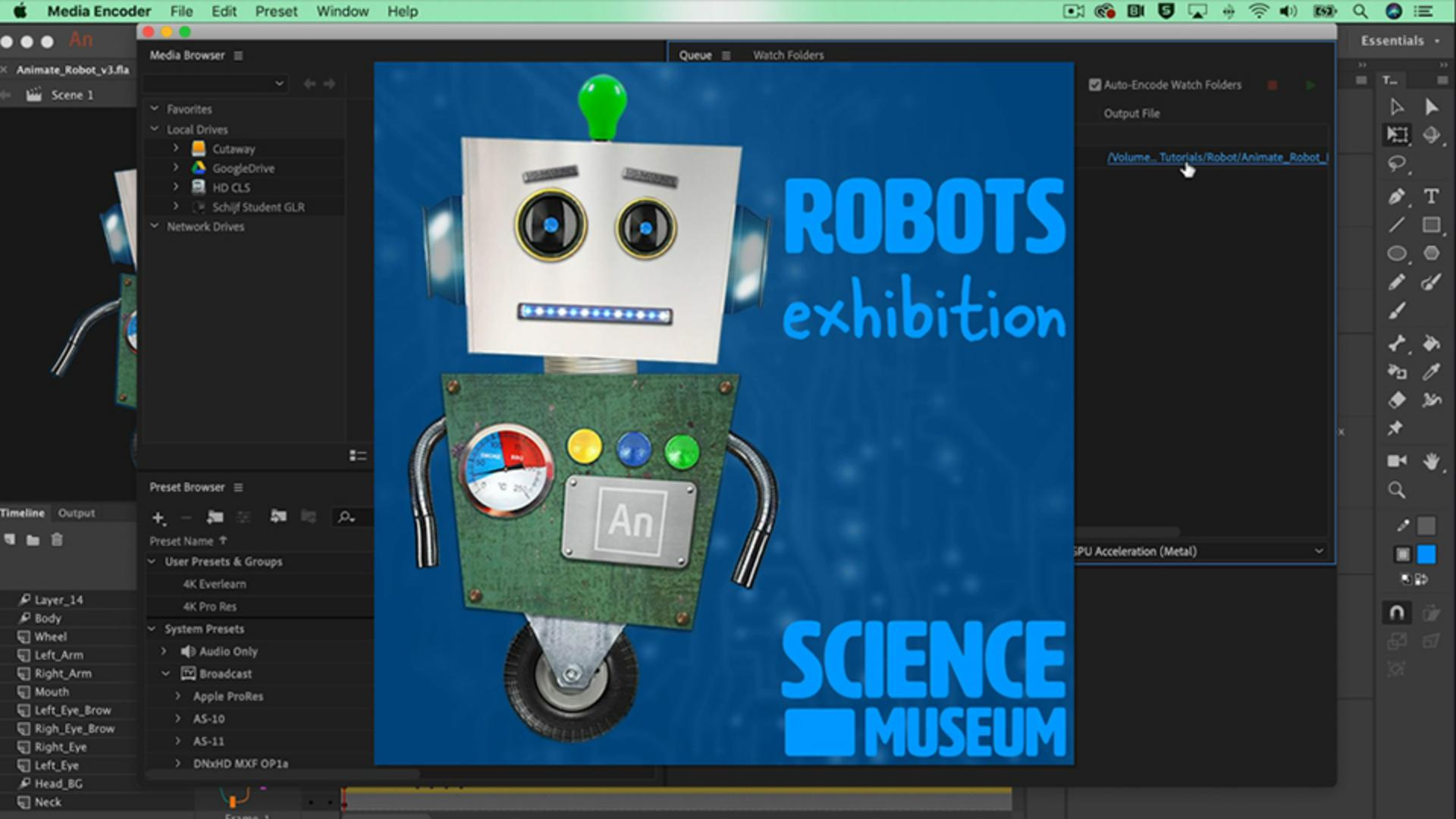
Media Encoder wird geöffnet.
Hier sehen wir die Media Encoder-Warteschlange (Queue).
Meine Datei ist schon da.
Ich möchte sie in eine MP4-Datei konvertieren.
Dafür muss ich „H.264“ wählen.
So erhalte ich eine MP4-Datei.
Ich übernehme die benutzerdefinierten Einstellungen.
Sie sind bereits perfekt.
Wenn ich hier rüberscrolle, sehen wir, ob eine MP4-Datei generiert wird.
Da steht es.
Ich starte die Warteschlange.
Ich klicke auf den blauen Text hier drüben und erhalte meine fertige Videodatei.
Hier ist also der kleine Kerl, den ich in Photoshop entworfen, in Adobe Animate animiert und dann als MP4-Datei exportiert habe.



