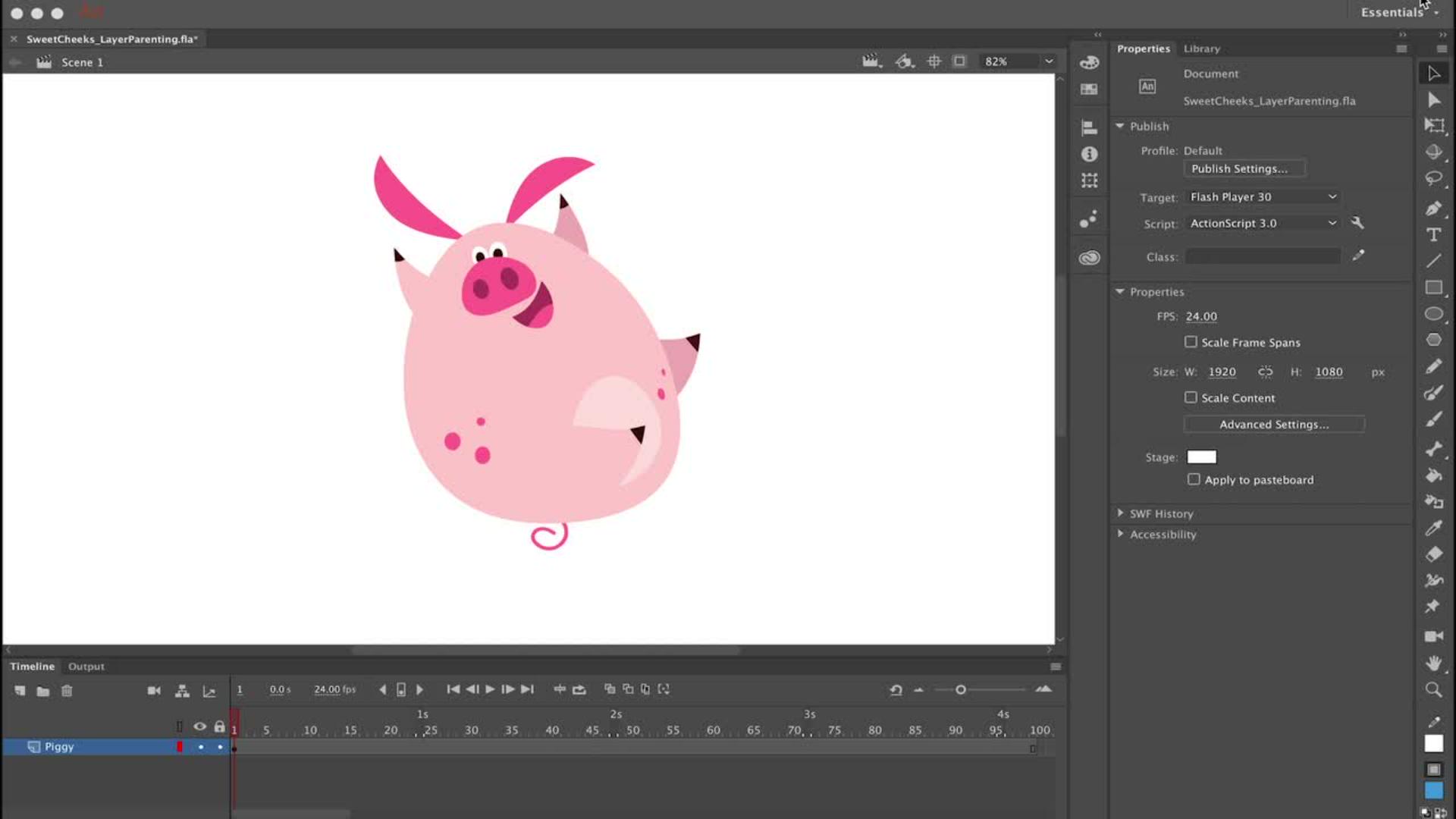
In diesem Video erstelle ich diese animierte Figur durch hierarchisches Anordnen von Ebenen.
Dieses Symbol umfasst alle Symbole, aus denen die Figur besteht.
Und jedes Symbol hat eine eigene Ebene.
Bevor ich mit der Anordnung der Ebenen beginne, will ich den Mittelpunkt der einzelnen Symbole ändern.
Standardmäßig ist der Mittelpunkt, also dieser kleine weiße Kreis, immer genau in der Mitte.
Körperteile werden jedoch nicht immer am Mittelpunkt gebeugt.
Ich will den Mittelpunkt verschieben, damit sich die Beine und andere Körperteile natürlicher bewegen.
Ich wähle auf der Werkzeugleiste das Werkzeug „Frei transformieren“ (Free Transform) oder drücke die Taste Q.
Wenn ich jetzt auf ein Symbol klicke, erscheint der weiße Punkt in der Mitte.
Wenn ich das Symbol drehe, wird es um den Mittelpunkt herum gedreht.
Das passt hier aber nicht.
Ich klicke auf den Punkt und ziehe ihn mehr zur Hüfte.
Ich teste das und drehe das Bein so weit wie möglich.
Das ist immer noch nicht optimal.
Ich verschiebe den Punkt hierher.
Das sieht schon besser aus.
Ich wiederhole diesen Schritt für jedes Symbol.
Ich verschiebe also den Mittelpunkt, sodass alle Gliedmaßen und Bestandteile der Figur sich anatomisch korrekt bewegen.
Es ist wichtig, das als Erstes zu machen, bevor wir zusätzliche Keyframes erstellen und mit der Animation beginnen.
Der erste Schritt besteht also darin, alle Objekte in Symbole zu konvertieren und den Mittelpunkt jedes Symbols anzupassen.
Als Nächstes ordnen wir die Ebenen hierarchisch an.
Ich wähle das Symbol „Übergeordnete Ansicht anzeigen“ (Show Parenting view) auf der Zeitleiste.
Die Ansicht mit der Ebenenhierarchie wird im Zeitleistenfenster geöffnet.
Diese Figur ist relativ einfach aufgebaut.
Als Erstes lege ich das übergeordnete Symbol fest.
Für diese Figur ist das übergeordnete Symbol der Torso bzw.
Körper.
Das bedeutet, dass alle anderen Symbole dem Torso-Symbol untergeordnet werden müssen.
Wenn ich auf ein Bein klicke, wird die Ebene markiert, auf der sich das Bein befindet.
Ich klicke zuerst auf die Ebene „Pig_leg“, die untergeordnet werden soll, und ziehe sie zur Ebene „Pig_torso“.
Dabei wird die Hierarchie erstellt.
Das Bein-Symbol wird dem Torso untergeordnet, der ja das übergeordnete Symbol ist.
Ich wiederhole diesen Vorgang für alle anderen untergeordneten Symbole.
Ich klicke auf die entsprechende Ebene und ziehe sie zur übergeordneten Ebene.
Nachdem ich die Hierarchie fertiggestellt habe, klicke ich auf das übergeordnete Symbol, also den Körper bzw.
Torso.
Durch Klicken und Ziehen positioniere ich die Figur neu.
Mit dem Werkzeug „Frei transformieren“ (Free Transform) kann ich die Figur drehen.
Die untergeordneten Symbole kann ich einzeln bewegen, wenn ich will.
Meine Figur ist eingerichtet.
Jetzt kann ich mit der Animation loslegen.
Ich klicke unten auf die Zeitleiste und ziehe den Cursor vertikal nach unten, um mehrere Frames auszuwählen, über all diese Ebenen hinweg.
Über die Taste F6 füge ich Keyframes hinzu.
In diesem Frame ändere ich die Position der Figur.
Ich klicke und ziehe sie nach unten bis in den Bereich außerhalb der Bühne.
Nun will ich ein klassisches Tween auf diese Ebenen anwenden.
Am einfachsten geht das durch Klicken und diagonales Ziehen des Cursors von der oberen bis zur unteren Ebene.
Dadurch wird der gesamte Bereich ausgewählt.
Nach einem Rechtsklick (Windows) bzw.
Ctrl-Klick (macOS) in diesen Bereich wähle ich „Klassisches Tween erstellen“ (Create Classic Tween) im Kontextmenü.
Dadurch wird ein klassisches Tween auf alle Ebenen angewendet.
Während dieser Bereich ausgewählt bleibt, also der Bereich mit den klassischen Tweens, klicke ich im Bedienfeld „Eigenschaften“ (Properties) im Abschnitt „Tweening“ auf „Classic Ease“.
Ein Menü wird geöffnet.
Dort wähle ich „Ease In“ aus und doppelklicke auf „Cubic“.
Die Easing-Klasse „Cubic“ wird auf jedes Tween angewendet, auf allen ausgewählten Ebenen.
Ich spiele die Animation ab.
Die Figur fällt nach unten und wird dabei nach und nach schneller.
So wird Schwerkraft simuliert, und die Animation wirkt ein wenig realistischer.
Das waren die Grundlagen zur hierarchischen Anordnung von Ebenen.
Dieses neue Feature in Animate macht den Animations-Workflow deutlich einfacher.



