Die Zeichenwerkzeuge von Animate hast du bereits kennengelernt.
Ich erkläre dir jetzt, was ein Symbol ist.
Wenn ich hier auf das Boot klicke, siehst du, dass es aus nicht gruppierten Einzelelementen besteht, die sich nicht als Einheit oder Gruppe verschieben lassen.
Mit Strg/Befehl+G oder „Modifizieren > Gruppieren“ (Modify > Group) könnte ich alles gruppieren.
Ich wähle Strg/Befehl+Z oder „Bearbeiten > Rückgängig“ (Edit > Undo).
Dann ziehe ich ein Auswahlrechteck um das ganze Objekt auf der Bühne auf.
Ich könnte auch auf den Keyframe klicken und so den gesamten Inhalt dieses Frames auswählen.
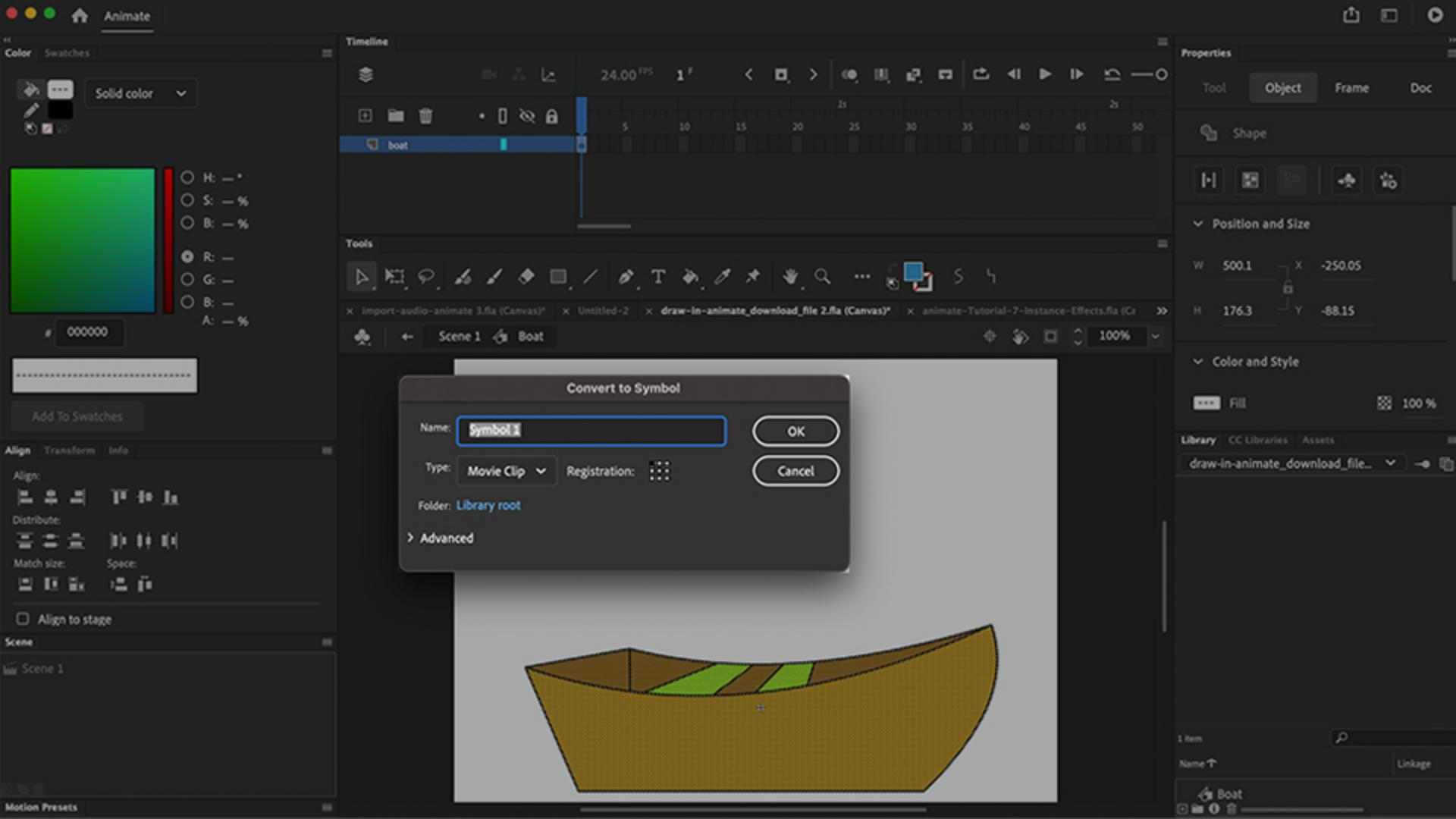
Jetzt ist das ganze Boot ausgewählt.
Ich wähle „Modifizieren > In Symbol konvertieren“ (Modify > Convert to Symbol).
Im Dialogfeld „In Symbol konvertieren“ (Convert to Symbol) gebe ich als Namen für das Symbol „Boat“ ein.
Es gibt drei verschiedene Arten von Symbolen.
Aber uns interessiert im Moment nur „Grafik“ (Graphic).
Ich verwende es für statische Elemente.
Wenn ich ein Element öfter verwenden möchte, konvertiere ich es in ein Symbol.
Ich klicke auf „OK“.
Zu den Merkmalen eines Symbols gehört, dass es ein gruppiertes Objekt ist.
Jetzt habe ich also ein gruppiertes Objekt auf der Bühne, eine sogenannte Instanz.
Über „Fenster > Bibliothek“ (Window > Library) öffne ich die Bibliothek für dieses Projekt.
Sie enthält alle Elemente für das jeweilige Projekt, also Symbole, Bitmaps, Sounds usw.
In dieser Bibliothek befindet sich nur ein Element: das Grafiksymbol für mein Boot.
Das Boot auf der Bühne wird jetzt als Instanz bezeichnet.
Es ist eine Instanz des Symbols in meiner Bibliothek.
Ich klicke darauf und ziehe es auf die Bühne.
Jetzt habe ich zwei Instanzen des Boots.
Ich klicke und ziehe noch einmal.
Nun habe ich drei Instanzen des Boot-Symbols auf der Bühne.
Ein Symbol ist also ein wiederverwendbares Objekt, das in der Bibliothek abgelegt ist und beliebig oft verwendet werden kann.
Mit der Q-Taste aktiviere ich das Frei-transformieren-Werkzeug (Free Transform Tool) und mache damit die Instanzen unterschiedlich groß.
Ich kann horizontal spiegeln: Ich wähle im Kontextmenü „Transformieren“ (Transform), „Horizontal spiegeln“ (Flip Horizontal).
So unterscheiden sich die Instanzen in ihrer Größe und Ausrichtung.
Ein Vorteil von Symbolen ist, dass du damit ganz leicht Elemente und Projekte aktualisieren kannst.
Selbst wenn ich ein fertiges Projekt mit Animation auf meiner Zeitleiste (Timeline) habe, kann ich über „Fenster“ (Window), „Bibliothek“ (Library) mit einem Doppelklick das Symbol aus der Bibliothek öffnen.
Ich gelange dann in einen Bearbeitungsbereich.
Das ist quasi die „Ankleide“ für die Figuren meiner Story.
Hier kann ich ihr Make-up auffrischen, Grafiken aktualisieren oder Schauspieler austauschen.
Wir klopfen also an und betreten mit einem Doppelklick die Ankleide.
Hier oben siehst du einen kleinen Navigationspfad.
Über den Link für Szene 1 (Scene 1) gelange ich wieder zur Hauptbühne.
Zurück in die Bibliothek komme ich mit Strg/Befehl+L.
Ein Doppelklick bringt mich in das Symbol für das Boot.
Hier sehe ich, dass ich von Szene 1 (Scene) in das Grafiksymbol „Boat“ gelangt bin.
Im Bearbeitungsbereich für das Symbol kann ich die Farbe des Boots ändern.
Mit dem Auswahl-Werkzeug (Selection Tool) wähle ich einen beliebigen Teil des Boots aus.
Im Bearbeitungsbereich ist die Gruppierung der Elemente aufgehoben.
Das macht die Bearbeitung oder Aktualisierung eines Objekts einfacher.
In diesem Bearbeitungsbereich (der Ankleide für meine Figuren bzw.
Grafiken bzw. die Besetzung meiner Story) kann ich das Boot anklicken und seine Farbe ändern.
Ich nehme ein Blau.
Wenn ich jetzt zurückkehre zu Szene 1 (Scene 1), also der Hauptbühne, sehen wir: Alle drei Instanzen des Symbols wurden aktualisiert.
Du kannst also ganz einfach deine Grafiken aktualisieren, egal, wo du dich gerade in deiner Animation oder deinem Projekt befindest.
Als Nächstes animieren wir dieses Symbol mit einem Bewegungs-Tween.
Bis bald.



