[Andrew Hochradel]: Lust auf eine neue Dimension für deine Designs?
Ich bin Andrew Hochradel.
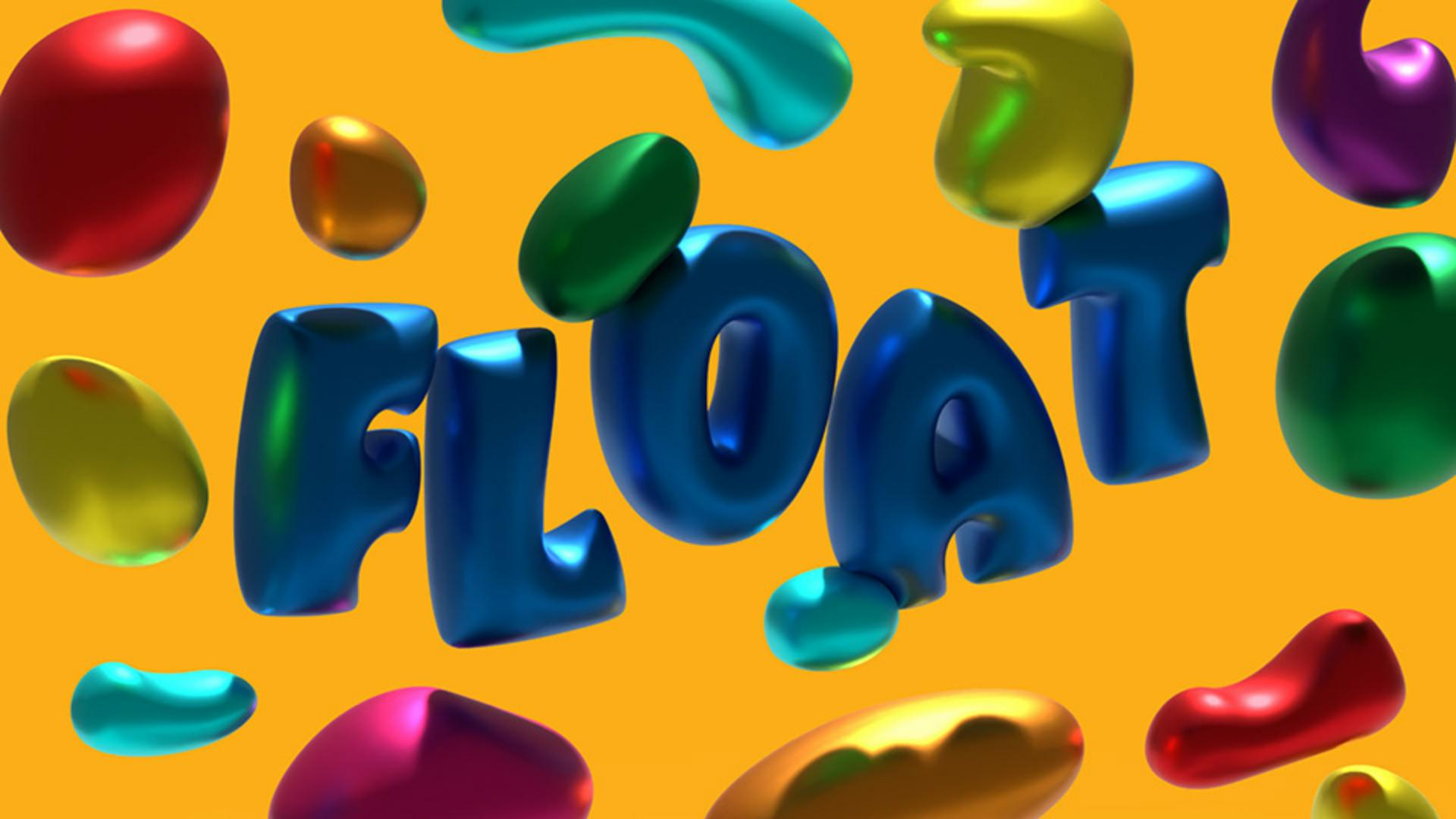
In diesem Video zeige ich dir, wie du in Adobe Illustrator coole 3D-Designs im Metallic-Look erstellst.
Das ist nicht schwer.
Wähle deinen Text aus, gehe zu „Effekt“ (Effect) und „3D und Materialien“ (3D and Materials).
Klicke auf „Aufblasen“ (Inflate).
Dadurch erhält der Text Tiefe.
Er wirkt wie 3D.
Wenn ich ihn um die Y-Achse drehen möchte, klicke ich auf diese senkrechte Linie, halte und ziehe.
Für die X-Achse nehme ich die waagerechte Linie.
Um frei zu transformieren, klicke ich und drehe in eine beliebige Richtung.
Das 3D-Objekt hat jedoch noch eine flache Rückseite.
Das ändere ich, indem ich „Beide Seiten aufblasen“ (Inflate on both sides) aktiviere.
Fertig ist der Ballon-Look.
Ich ändere die Ansicht, indem ich nach unten scrolle und die Vorgabe wechsle, z.
B. zu „Schräg vorn“ (Off-Axis Front).
Jetzt sehe ich besser, ob das Design stimmt.
Als Nächstes klicke ich auf „Materialien“ (Materials) und scrolle nach unten zum Bereich „Eigenschaften“ (Properties).
Hier setze ich die Option „Metall“ auf „1“.
Das sorgt für eine glänzende Reflexion auf den Buchstaben.
Weiter mit „Beleuchtung“ (Lighting).
Hier kann ich klicken und ziehen und sehe das Ergebnis in Echtzeit.
Außerdem kann ich nach unten scrollen und die Regler nutzen, um „Intensität“ (Intensity), „Drehung“ (Rotation) und sogar die Höhe (Height) des Lichts zu verändern.
Ich scrolle weiter und aktiviere „Schatten“ (Shadows).
Damit kann ich hinter oder unter den Objekten Schatten erzeugen.
Ich wähle „Unter Objekt“ (Below Object), um die Beleuchtung zu ändern und andere Schatten werfen zu lassen.
Ich scrolle wieder nach oben zur Einstellung für die Beleuchtung.
Durch Klicken und Ziehen steuere ich, wie die Schatten fallen.
Sie sollen direkt nach unten fallen, sodass jede Form die darunterliegende beschattet.
Jetzt rendere ich das fertige Design.
Ich klicke auf die Render-Einstellungen, aktiviere „Raytracing“, wähle als Qualität „Hoch“ (High) und klicke auf „Rendern“ (Render).
Sobald das Design vollständig gerendert ist, muss ich nur noch die Auswahl aufheben und das Bedienfeld schließen.
Fertig ist ein fantastisches Design mit reflektierendem Text in Metallic.
Direkt in Adobe Illustrator.
Jetzt bist du dran.
Teste Einstellungen, ändere die Beleuchtung, füge neue Materialien ein, und habe Spaß beim Gestalten von 3D-Text in Adobe Illustrator.





