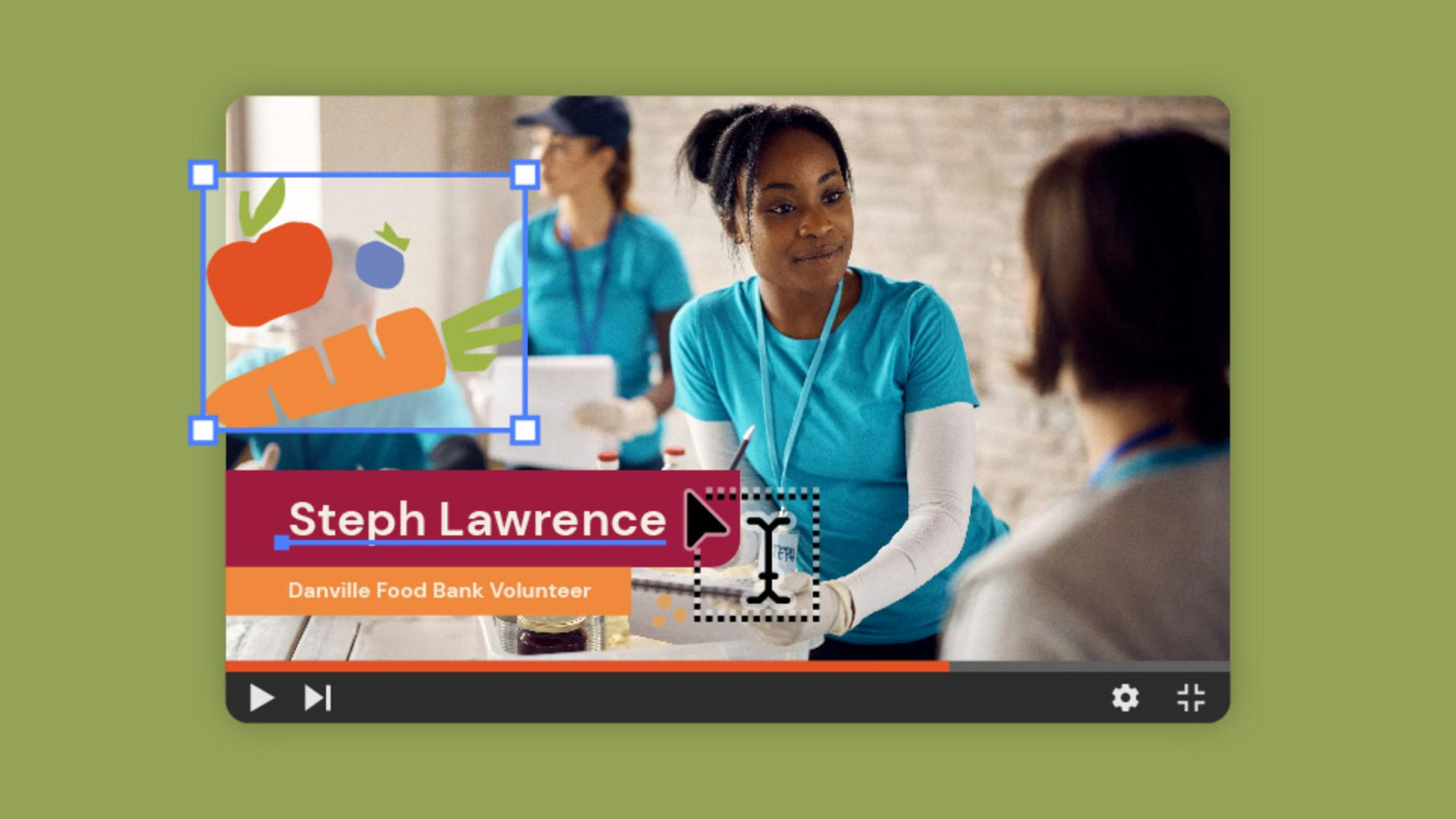
Du brauchst Bauchbinden für deine Videos?
Ich bin Sydney Michuda, Creative Director bei Super Creative.
In diesem Video zeige ich dir die beste Platzierung für jede Plattform.
Fangen wir an.
Erstelle ein neues Dokument.
Setze die Zeichenfläche auf die Standardgröße für YouTube-Videos: 1920 x 1080 Px.
Wähle als Farbmodus „RGB-Farbe“ (RGB Color) für digitale Darstellungen.
Erstelle eine weitere Zeichenfläche für ein TikTok-Hochformat.
Wähle „Dokument einrichten“ (Document Setup) > „Zeichenflächen bearbeiten“ (Edit Artboards).
Klicke und ziehe mit gedrückter Alt-Taste eine neue Zeichenfläche nach rechts.
Klicke oben auf das Hochformat.
Importiere deine Farben und Schriften als Referenz sowie einige Video-Screenshots, damit du deine Grafik testen kannst.
Erstelle nun farbige Formen als Hintergrund, damit der Text gut lesbar ist.
Erstelle mit dem Rechteck-Werkzeug eine linksbündig ausgerichtete Form.
Ändere die Farbe in eine deiner Markenfarben.
Klicke auf „Objekt“ (Object) > „Anordnen“ (Arrange) > „In den Vordergrund“ (Bring to Front).
Erstelle mit dem Text-Werkzeug und deinen Schriften einen Platzhalter für die Überschrift.
Platziere den Text vor der Form.
Füge auf die gleiche Weise eine Beschreibung hinzu.
Erstelle ein neues, kleineres und kürzeres Rechteck.
Gib einen Titel oder Details zur Überschrift ein.
Verwende eine kleinere Schrift, da es eine Unterüberschrift ist.
Du kannst es schlicht halten oder wie hier Markenelemente ergänzen.
In vertikalen Social-Media-Videos ist nur wenig freier Platz.
Mit einer Vorlage für „Safe Zones“ platzierst du deine Grafiken so, dass sie sichtbar bleiben.
Dupliziere die YouTube-Grafik, und ziehe sie auf die TikTok-Zeichenfläche.
Platziere sie etwa mittig, damit sie nicht von den Plattformgrafiken verdeckt werden.
Passe das Design an, falls nötig.
Lösche die Vorlage für „Safe Zones“.
Um aus dem Design eine Vorlage zu erstellen, entferne den Hintergrund, und speichere deine Arbeit als AI-Datei.
Öffne die Datei in Adobe Express, wo du sie leicht zu einem Video hinzufügen und bearbeiten kannst.
Jetzt weißt du, wie du Bauchbindengrafiken für Videos erstellst.
Ich bin Sydney Michuda von Super Creative.
Probiere es selbst aus, und teile deine Ergebnisse.





