[Nigel French]: Hallo.
Ich bin Nigel French.
In diesem kurzen Tutorial zeige ich dir, wie du „Zeichenflächen“ (Artboards) in Adobe Illustrator nutzt, was das ist, wie du sie verwaltest und wie du deine Designs effizient exportierst.
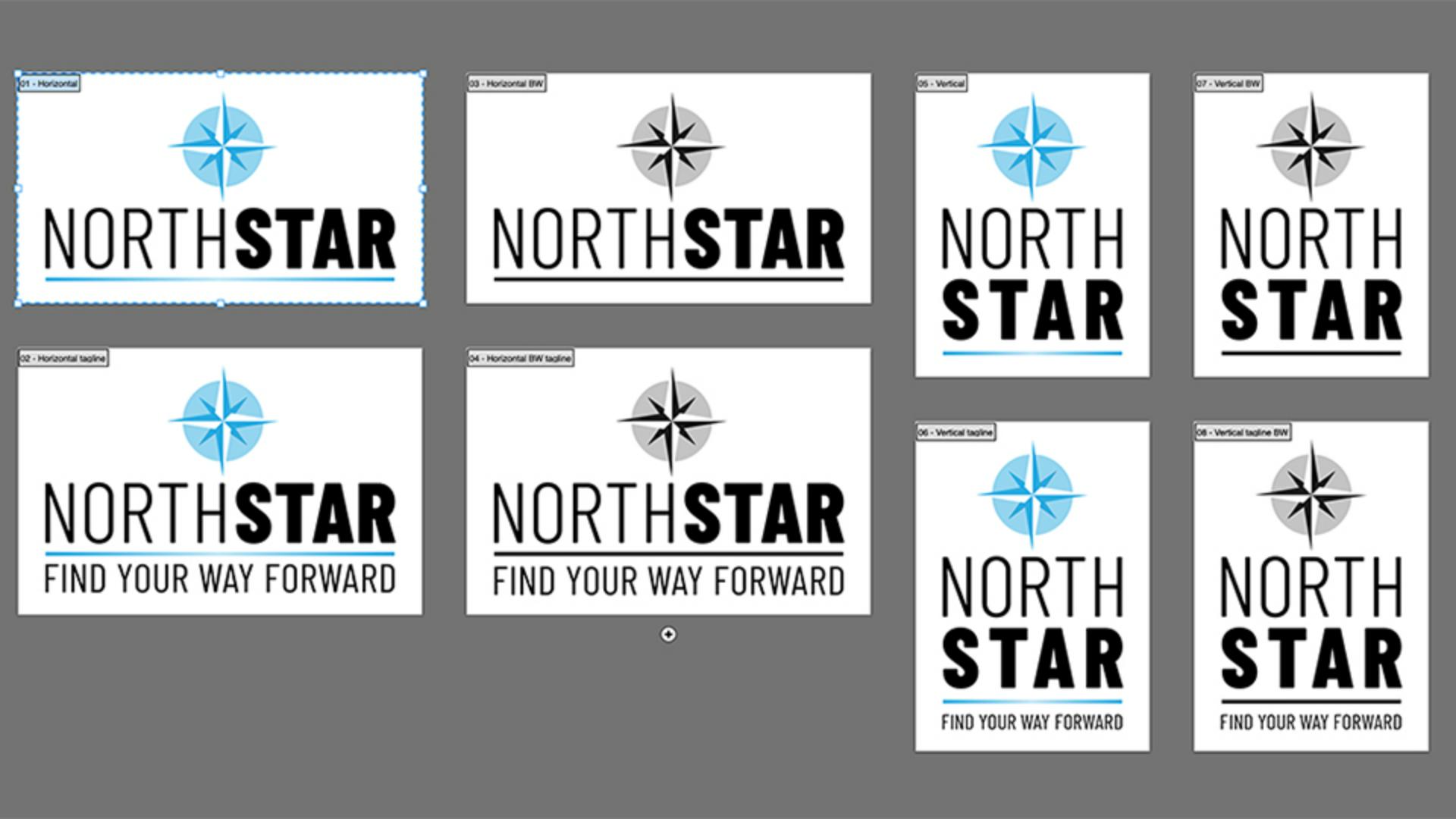
Zeichenflächen sind wie Seiten.
Du kannst damit verschiedene Layouts erstellen, z.
B.
Logovarianten oder Grafiken in mehreren Größen – alles in einem einzigen Dokument in Illustrator.
Für dieses Dokument nutze ich den Arbeitsbereich „Grundlagen – klassisch“ (Essentials Classic).
Zeichenflächen bestimmen den Bereich, der gedruckt werden kann.
Sie können unterschiedliche Größen und Formate aufweisen.
Um die aktive Zeichenfläche anzuzeigen, wähle „Zeichenfläche in Fenster einpassen“ (Fit Artboard in Window).
Wähle „Alle in Fenster einpassen“ (Fit All in Window), um alle Zeichenflächen anzuzeigen.
Navigiere durch die Zeichenflächen über „Eigenschaften“ (Properties) oder mit den Schaltflächen unten links.
Ist das Zeichenfläche-Werkzeug ausgewählt, drücke bei gedrückter Wahl- (macOS) bzw.
Alt-Taste (Windows) die Nach-unten- bzw.
Nach-oben-Taste, um die nächste bzw. vorherige Zeichenfläche zu aktivieren.
Beim Einrichten eines neuen Dokuments kannst du mehrere Zeichenflächen erstellen oder sie später mit dem Werkzeug „Zeichenfläche“ (Artboard) hinzufügen.
Die Größe änderst du, indem du an den Griffen ziehst, eine vordefinierte Größe auswählst oder die genauen Abmessungen im Bedienfeld eingibst.
Unterschiedlich große Grafiken und Zeichenflächen passt du an, indem du „Objekt“ (Object) wählst, „Zeichenflächen“ (Artboards) und „An ausgewählte Grafik anpassen“ (Fit to Selected Art).
Zum Duplizieren einer Zeichenfläche, ziehe sie bei gedrückter Wahl- (macOS) bzw.
Alt-Taste (Windows) herunter, oder klicke bei gedrückter Wahl- (macOS) bzw.
Alt-Taste (Windows) auf das Pluszeichen (+).
Um die Grafik zusammen mit der Zeichenfläche zu kopieren, aktiviere „Bildmaterial mit Zeichenfläche verschieben“ (Move artwork with Artboard).
Beachte, dass verborgene oder gesperrte Elemente nicht kopiert werden – es sei denn, du änderst hier die Voreinstellung.
Aktiviere „Bildmaterial mit Zeichenfläche skalieren“ (Scale artwork with Artboard) für gemeinsames Skalieren.
Halte die Umschalttaste gedrückt für proportionales Skalieren.
Drücke Strg+D (Windows) bzw.
Befehl+D (macOS), um die Transformation zu wiederholen.
Das Bedienfeld „Zeichenflächen“ (Artboards) hilft dir, organisiert zu bleiben.
Du kannst Zeichenflächen umbenennen, sie durch Ziehen neu anordnen, sie per Doppelklick rechts vom Namen auf deiner Arbeitsfläche zentrieren oder „Neu anordnen“ (Rearrange) wählen.
Du kannst auch übergreifend mit Zeichenflächen arbeiten.
Kopiere und übertrage Inhalte auf die aktive Zeichenfläche.
Oder wähle das Zeichenfläche-Werkzeug, und kopiere die Elemente bei gedrückter Umschalttaste in mehrere Zeichenflächen.
Du kannst sie auch in alle Zeichenflächen einfügen.
Das ist hilfreich, wenn deine Zeichenflächen gleich groß sind.
Um deine Arbeit zu exportieren, wähle „Datei“ (File), „Exportieren“ (Export), „Für Bildschirme exportieren“ (Export for Screens).
Hier kannst du ausgewählte oder alle Zeichenflächen exportieren, das Dateiformat definieren und unterschiedliche Größen festlegen.
Wenn du deine Zeichenflächen umbenannt hast, übernimmt Illustrator diese Namen für die Dateibezeichnungen.
Im Dropdown-Menü „Präfix“ (Prefix) kannst du auch ein Präfix eingeben, um deine Dateien einfacher zu organisieren.
Zeichenflächen erleichtern Experimente mit mehreren Iterationen und helfen, einzelne Projektkomponenten zu bündeln – in einem Dokument.
Das ermöglicht einen geordneten, effizienten Workflow.
Das Illustrator-Team würde gerne wissen, was du darüber denkst und auch über die anderen zentralen Workflows.
Du kannst unter illustrator.uservoice.com Feedback geben.
Ich bin Nigel French.
Danke für dein Interesse.





