Hallo, ich bin Natasha Polozenko, im Web bekannt als Nataszko.
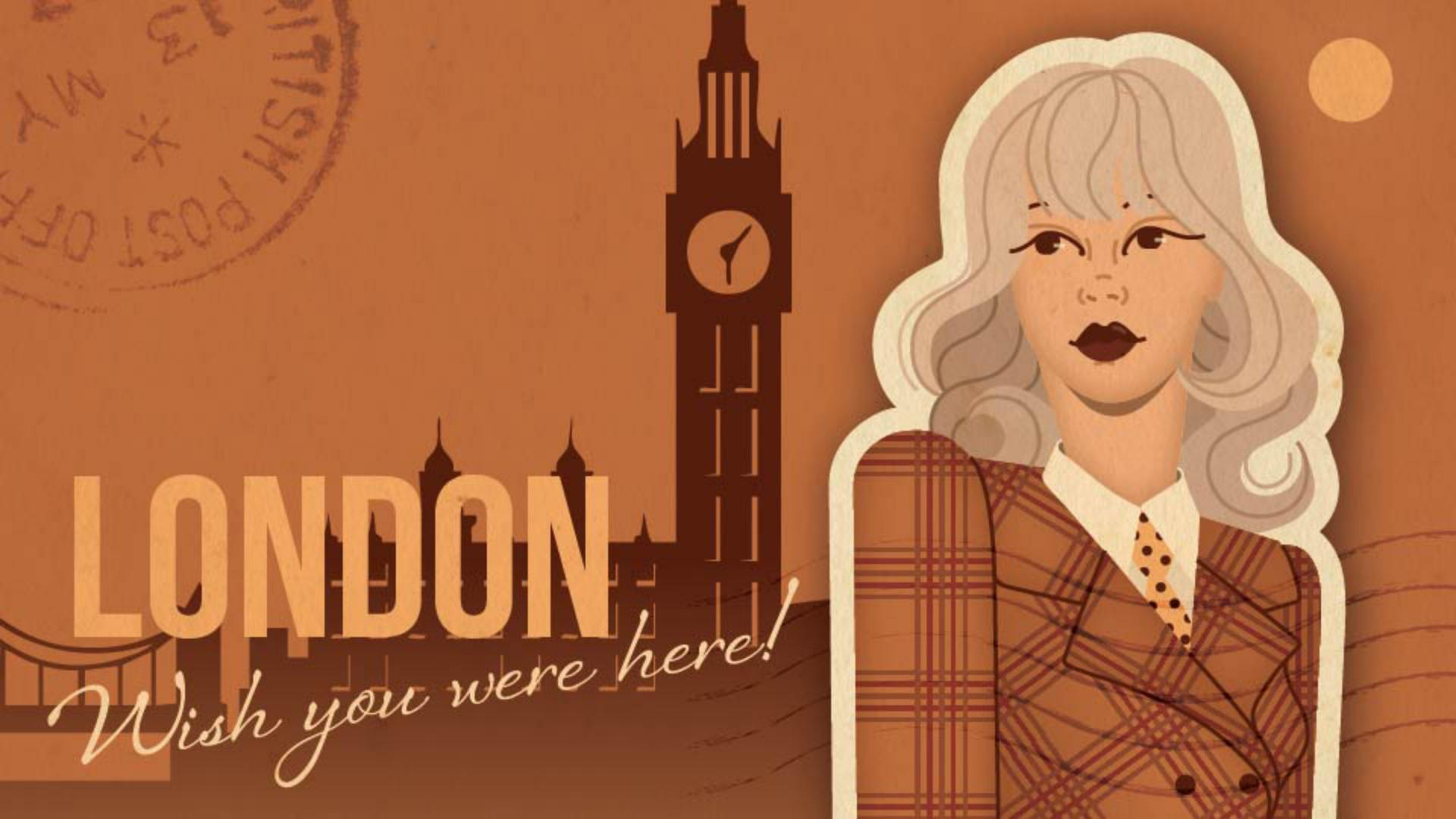
Heute zeige ich dir, wie du diese Retro-Postkarte in Adobe Illustrator erstellst.
Als Bonus führe ich dir ein paar meiner bevorzugten neuen Leistungs-Updates vor, die deine Workflows deutlich schneller und nahtloser machen.
Aber fangen wir ganz vorne an.
Hier sind die Bilder, die mir als Inspirationsquelle dienen.
Ich habe auch mehrere Grafikelemente von Adobe Stock heruntergeladen, die sich gut für meine Komposition eignen und mir eine Menge Zeit sparen.
Wenn du mit Verknüpfungen arbeitest, wirst du von den Verbesserungen begeistert sein.
Ich habe hier Dateien, die teilweise ziemlich groß sind.
Bei denen hätte das Laden früher einige Sekunden gedauert.
Jetzt geht der Import von Bildern in Illustrator – ob per Drag-and-Drop oder mit dem Befehl „Platzieren“ – superschnell.
Wenn du verknüpfte Bilder einbetten musst, geht auch das sehr viel schneller.
Im nächsten Schritt möchte ich dieses Foto als Vorlage für eine eigene Illustration verwenden.
Und genau wie vorher ziehe ich diese Skizze schnell als verknüpftes Bild in meine Komposition und kann das Ganze als Grundlage für meine Vektorgrafik nutzen.
Als Nächstes ziehe ich die Skizze auf eine eigene Ebene.
Ich reduziere die Deckkraft (Opacity) und ändere die Füllmethode in „Multiplizieren“ (Multiply).
Nun sperre ich diese Ebene und erstelle darunter eine neue, in der ich das Zeichenstift-Werkzeug verwende, um alle Basisformen auszugestalten.
Was das Zeichnen von Linien angeht, habe ich ein spannendes Update für dich.
Wenn du das Buntstift-Werkzeug (Pencil Tool) verwendest, kennst du vermutlich diese Art der Vorschau beim Zeichnen von Linien.
Jetzt gibt es aber eine bessere Möglichkeit.
Aktiviere in den Buntstift-Einstellungen „Live-Feedback“.
Deine Strichführung wird nun in Echtzeit angezeigt.
Das hilft sehr, vor allem wenn du wie ich gern mit kräftigen Linien und Strichen arbeitest.
Vielleicht ist dir in den Einstellungen aufgefallen, dass auch „Interaktive Kurvenanpassung“ (Live Curve Fitting) aktiviert war.
Auch damit kannst du in Echtzeit deine geglättete Linie sehen.
Das Ergebnis sieht zum Beispiel so aus und ist schon ziemlich gut.
Es fehlen aber noch ein paar Effekte.
Ich mag den Effekt „Schein nach innen“ (Inner Glow), um meinen Formen etwas Tiefe zu verleihen.
Mit „Pfad verschieben“ (Offset Path) gebe ich meiner Figur diesen Sticker-ähnlichen Effekt.
Ich wende auch einen leichten „Schlagschatten“ (Drop Shadow) auf die Form an, sodass meine Figur fast aus der Seite heraustritt.
Wenn du wie ich gern mit mehreren Effekten arbeitest, kennst du vielleicht die langsame, etwas stockende Reaktion beim Verschieben oder Ändern der Größe.
Aber wie du siehst, ist das nicht mehr der Fall.
Die Arbeit mit Effekten geht jetzt deutlich schneller und reibungsloser.
Jetzt füge ich die Begleitelemente hinzu.
Zuerst erstelle ich die Hintergrundform.
Kleine Randnotiz: Ein wirklich cooles Update in Illustrator ist, dass du im Farbwähler (Color Picker) jetzt Kurzbefehle für Hex-Codes eingeben kannst.
Beispielsweise ist F der Kurzbefehl für FFFFFF, also Weiß.
Du kannst die gewünschte Farbe auch als Wort eingeben.
Wenn ich „Orange“ eingebe, erhalte ich dies hier.
Der Orangeton soll allerdings noch etwas dunkler und etwas weniger gesättigt für diese Komposition sein.
Aber diese zeitsparende Funktion sollte man sich wirklich merken.
Ich habe noch einige andere Elemente hinzugefügt, darunter die Skyline, eine Sonne, ein paar alte Poststempel und diese verblichene, fleckige Textur, auf die ich die Füllmethode „Multiplizieren“ angewendet habe.
Für den letzten Schliff füge ich etwas Text hinzu, inspiriert von dieser alten Postkarte, die ich gefunden habe.
Ich möchte eine ähnliche Schriftart verwenden.
Ich wähle das Bild aus, klicke auf „Schrift“ (Type), „Retype“ (Retype) und sehe nun die ähnlichste Version, die für diese Schrift verfügbar ist.
Ich kann jede davon als bevorzugte Schrift markieren.
So kann ich ganz leicht ausprobieren, wie die einzelnen Schriften in meiner Komposition wirken.
Ich möchte auch erwähnen, dass das Durchsuchen von Schriften noch nie so schnell ging.
Wenn du das Menü „Schriftarten“ (Fonts) öffnest, werden die Vorschauen sehr schnell geladen.
Wenn du den Mauszeiger über die verschiedenen Schriften bewegst, werden sie fast ohne Zeitverzögerung in deinem Design angezeigt.
Die Navigation in den Dropdown-Menüs ist deutlich schneller geworden, was ich wirklich gut finde.
Und fertig ist sie: meine Postkarte im Retro-Style.
Wenn ich in London bin, lasse ich sie ausdrucken und schicke sie meinen Lieben.
Ich hoffe, dir hat das Tutorial zu Adobe Illustrator gefallen.
Es hat mich gefreut, dir einen Einblick in einige der spannenden Performance-Verbesserungen zu geben, an denen das Illustrator-Team gearbeitet hat.
Letztendlich werden die Workflows dadurch deutlich schneller und besser.
Und wer fände das nicht gut?
Bis zum nächsten Mal.





