[Kaleb Gonyea]: Farbverläufe sind eine sehr einfache Methode, um Grafiken stilvoller, vielschichtiger und individueller zu gestalten.
Hallo, mein Name ist Kaleb Gonyea.
In diesem Video zeige ich dir, wie du Farbverläufe in deinen Illustrationen nutzt.
Und ich gebe dir ein paar Tipps, wie dir das schnell und effizient gelingt.
Ich erkläre den Unterschied zwischen linearen, radialen und Freihandverläufen und erläutere, wie du sie jeweils optimal einsetzt.
Fangen wir an.
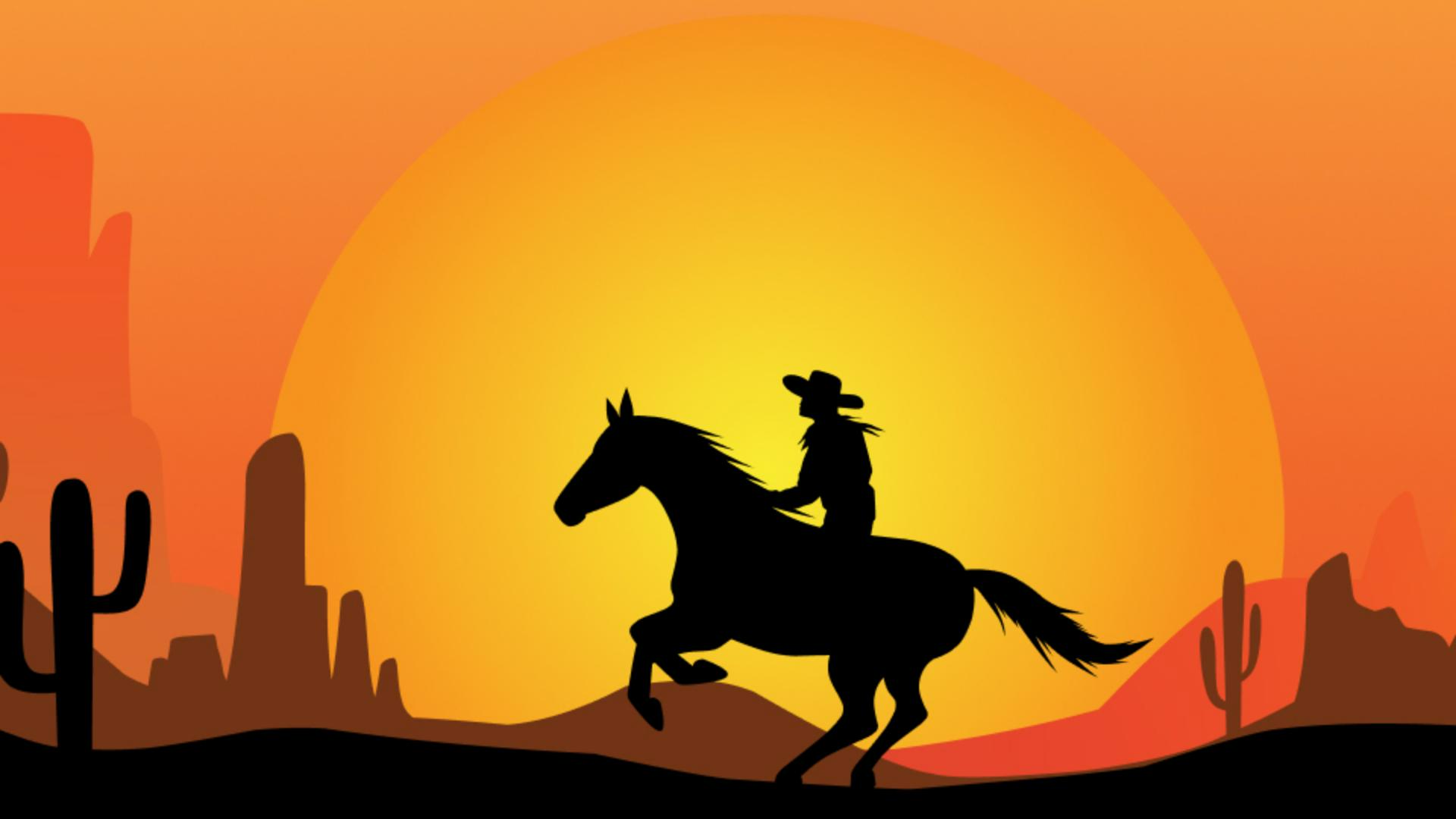
Hier habe ich eine Grafik mit einer Westernszene.
Sie sieht schon ganz cool aus, ist aber noch zu flach.
Fügen wir also ein paar Farbverläufe ein, um der Grafik mehr Tiefe zu verleihen.
Zuerst klicke ich auf das Bildelement, dem ich den Farbverlauf hinzufügen will.
Hier soll es der Hintergrund sein.
Jetzt klicke ich im Bedienfeld „Eigenschaften“ (Properties) auf das Farbfeld „Fläche“ (Fill) und wähle „Verlauf“ (Gradient).
Neben „Art“ (Type) siehst du 3 unterschiedliche Farbverläufe: „Linearer Verlauf“ (Linear Gradient), „Radialer Verlauf“ (Radial Gradient) und „Freihandverlauf“ (Freeform Gradient).
Fangen wir mit einem linearen Verlauf an.
Per Doppelklick auf den ersten Übergangspunkt auf dem Verlaufsregler öffne ich den Farbwähler.
Ich beginne mit einem dunklen Orange.
Jetzt mache ich das Gleiche rechts, wähle aber diesmal ein helles Orange.
Das sieht gut aus.
Wenn du mehr Farben hinzufügen willst, klicke einfach direkt auf den unteren Rand des Verlaufsreglers.
Hier kann ich auch die „Deckkraft“ (Opacity) anpassen.
Ich klicke auf den gewünschten Punkt und verringere sie über das Dropdown-Menü.
Die kleine Raute in der Mitte gibt den Farbmittelpunkt an.
Damit lege ich fest, wie die Farben ineinander übergehen.
In Bonustipps am Ende des Videos verrate ich dir, wie das noch schneller geht.
Den Winkel des Farbverlaufs passe ich mit dem Verlauf-Werkzeug (Gradient Tool) an, das ich hier über die Werkzeugleiste oder durch Drücken der Taste „G“ aufrufen kann.
Ich ziehe auf meinem Hintergrund eine Linie von unten nach oben.
Damit kann ich die Ausrichtung des Farbverlaufs kontrollieren.
Genau, wie ich es will.
Wenn ich währenddessen die Umschalttaste drücke, beschränke ich die Bewegung der Linie auf 45-Grad-Winkel.
Wenn dir der Farbverlauf gefällt, kannst du ihn für später speichern.
Ich klicke wieder auf „Fläche“ (Fill) und rufe die Farbfelder auf.
Rechts unten befindet sich ein Pluszeichen (+).
Ich klicke darauf.
Als Namen gebe ich „BG“ ein.
Dann bestätige ich mit „OK“.
Noch leichter speicherst du deinen Farbverlauf, indem du die Flächenfarbe per Drag-and-Drop zu den Farbfeldern (Swatches) hinzufügst.
Weiter geht's mit dem radialen Verlauf.
Ich nutze einen für die Sonne hinter dem Cowboy.
Ich wähle das Element aus und navigiere zum Feld „Fläche“ (Fill).
Zurück unter „Verlauf“ (Gradient) wähle ich diesmal „Radialer Verlauf“ (Radial Gradient).
Für das Innere der Sonne nehme ich ein helles Gelb, für den Randbereich ein dunkleres Orange.
Wie zuvor nutze ich das Verlauf-Werkzeug (Gradient Tool), um den Farbverlauf anzupassen.
Wie du siehst, haben radiale Verläufe andere Griffe als lineare Verläufe.
Von der Mitte ausgehend ziehe ich nach unten.
Du erinnerst dich: 45-Grad-Winkel erreichst du bei gedrückter Umschalttaste.
Jetzt kann ich meinen Farbverlauf genau dort platzieren, wo ich will.
Nun zum Verlauf mit dem größten Fun-Faktor: dem Freihandverlauf.
Dafür markiere ich die Felsen im Hintergrund.
Über „Fläche“ (Fill) gelange ich wieder zu den Farbverläufen.
Diesmal wähle ich „Freihandverlauf“ (Freeform Gradient).
Illustrator platziert automatisch mehrere Übergangspunkte auf die Form.
Per Doppelklick auf einen Punkt kann ich die Farbe ändern.
Besonders cool finde ich bei der Freihandvariante, dass ich jeden Punkt auswählen und überall hinziehen kann.
So gelingt mir ein einzigartiger Look.
Ich kann auch den Einflussbereich der einzelnen Punkte anpassen, indem ich den Griff nach innen bzw. außen ziehe.
Ein neuer Übergangspunkt lässt sich überall dort hinzuzufügen, wo das Pluszeichen (+) sichtbar ist.
Noch ein Tipp, um den Prozess zu beschleunigen: Im Bedienfeld „Farbfelder“ (Swatches) kannst du einen Ordner erstellen mit allen Farben, die in deinem Farbverlauf auftauchen sollen.
Jetzt kannst du im Menü rechts oben „Verlauf erstellen“ (Create Gradient) auswählen.
Ein Farbverlauf mit den Farben in diesem Ordner wird automatisch erstellt.
Noch ein Tipp: Illustrator bietet vordefinierte Farbverläufe, die du anpassen kannst.
Links unten im Farbfeld siehst du die Farbfelder-Bibliothek.
Hier findest du unter „Verläufe“ (Gradients) eine Liste mit Optionen – darunter „Metalle“ (Metals), „Neutrale“ (Neutrals) und „Pastelle“ (Pastels).
Ich wähle „Metalle“ (Metals).
Hier siehst du verschiedene vordefinierte Farbverläufe.
Ich entscheide mich für „Gold“.
Genau wie die selbsterstellten Farbverläufe kannst du diese hier nach Bedarf anpassen.
So einfach haben wir mit einem linearen, einem radialen und einem Freihandverlauf die Illustration lebendiger und vielschichtiger gemacht.
Mein Name ist Kaleb Gonyea.
Bis zum nächsten Mal.





