Einführung: Optionen zum Ausrichten
[Tyler Pate]: Hallo zusammen.
Ich bin Tyler Pate, auch bekannt als „The Creative Pain“.
Heute geht es um Optionen zum Ausrichten, damit du beim Designen präziser arbeiten kannst.
Am Ende gebe ich dir noch einen Bonus-Tipp für noch effizienteres Ausrichten ohne Fehler.
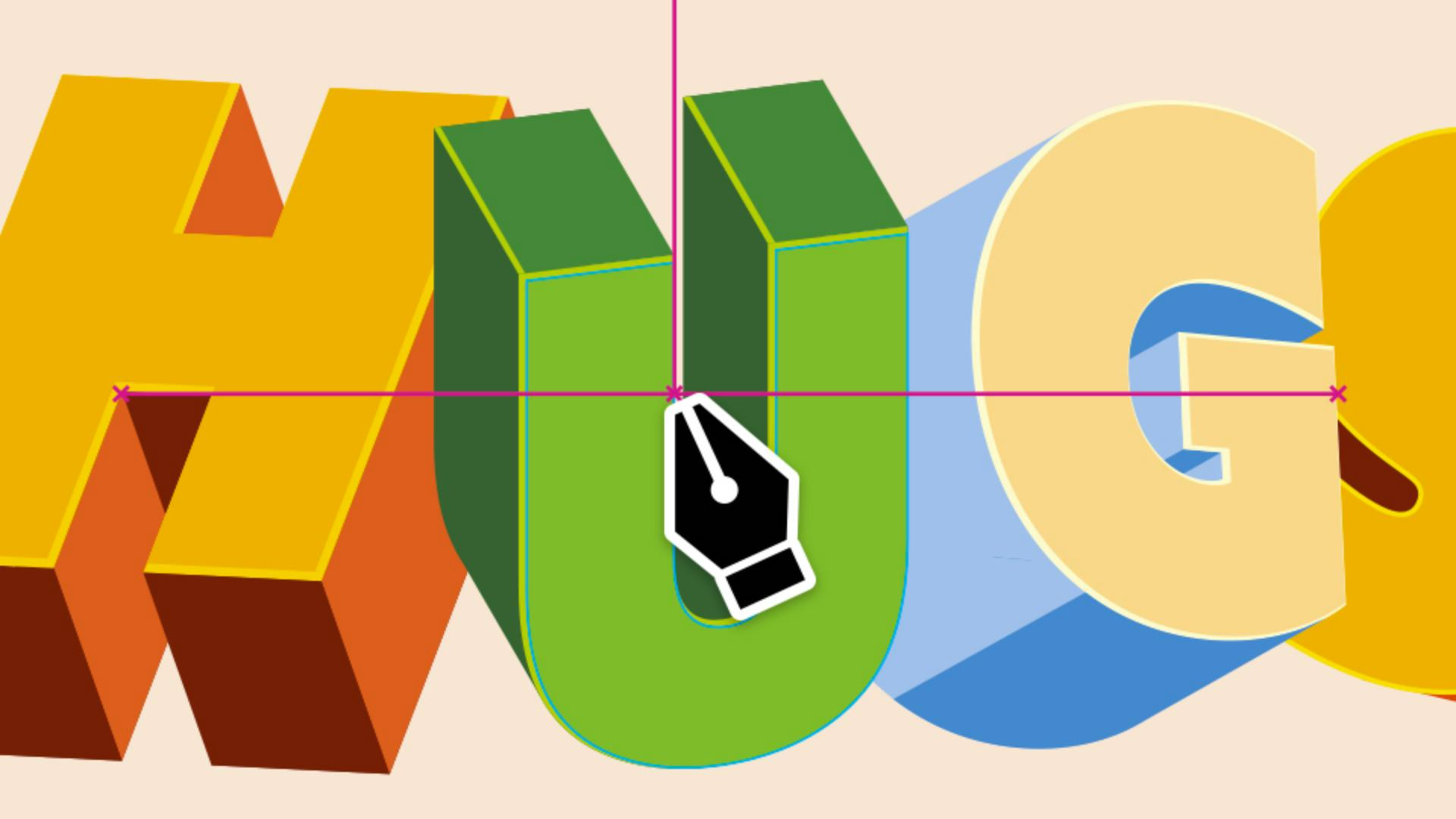
Ich arbeite an einer einfachen Illustration im 3D-Stil.
Alle Formen sollen perfekt ausgerichtet sein – ohne Überlappungen, ohne kleinste Lücke.
Normalerweise würde ich viel Zeit mit manuellen Anpassungen verbringen, aber das kann mühsam sein.
Wenn die Ausrichtungsfunktionen in Illustrator aktiviert sind, sorgt das Programm automatisch für Präzision.
Unter „Ansicht“ findest du alle Ausrichtungsfunktionen von Illustrator.
Hier kannst du wählen zwischen „Am Raster ausrichten“, „An Pixel ausrichten“, „An Punkt ausrichten“, „Intelligente Hilfslinien“ und sogar „An Glyphe ausrichten“.
Jede Option hat ihre eigene Funktionsweise, mit unterschiedlichem Präzisions- und Kontrollgrad.
Ich beginne mit der Funktion „Am Raster ausrichten“.
Sauber strukturierte Layouts mit Rastern
Sie ist besonders hilfreich, wenn du mit benutzerdefinierten Rastern in deiner Illustrator-Datei arbeitest.
Um das Raster sichtbar zu machen, wähle unter „Ansicht“ „Raster einblenden“.
Du siehst, dass die Ausrichtung überall, wo du klickst oder einen Punkt platzierst, automatisch an der Rasterlinie oder der Kante jedes Rasterquadrats erfolgt.
Das erleichtert die präzise Platzierung von Objekten und sorgt für eine klare Struktur.
Das Raster lässt sich auch ausblenden.
Wähle dazu unter „Ansicht“ „Raster ausblenden“.
Wenn du das Raster anpassen willst, wähle unter „Illustrator“ (macOS) bzw.
„Bearbeiten“ (Windows) „Voreinstellungen“, „Hilfslinien und Raster“.
Sehen wir uns jetzt „An Pixel ausrichten“ an.
Die Funktionsweise hier unterscheidet sich kaum von „Am Raster ausrichten“, ist aber auf Pixel zugeschnitten.
Deine Formen werden automatisch am Pixelraster ausgerichtet.
Das ist perfekt für scharfe, pixelgenaue Designs für den Bildschirm oder für Websites.
Präzise Ausrichtung von Objekten und Punkten
Jetzt zu einem meiner Favoriten: „An Punkt ausrichten“.
Damit kannst du Objekte direkt an anderen Ankerpunkten ausrichten, z.
B.
Endpunkten, Mittelpunkten oder sogar am Mittelpunkt anderer Objekte.
So können Elemente im gesamten Design schneller und einheitlicher ausgerichtet werden.
Du kannst sogar die Toleranz anpassen, um mehr Kontrolle zu haben.
Gehe einfach zu „Voreinstellungen“ > „Intelligente Hilfslinien“, und ändere den Wert bei „Toleranz für ,An Punkt ausrichten‘“.
Dort legst du fest, ab welchem Abstand zum Cursor zwei Ankerpunkte automatisch einrasten.
Ein höherer Wert macht das Einrasten magnetischer, ohne dass man sich erst nahe hinbewegen muss.
Weiter geht es mit den intelligenten Hilfslinien.
Früher hatte ich Schwierigkeiten, Punkte an Tangenten oder gedrehten Formen auszurichten.
Ich musste nahe heranzoomen und jedes Detail sorgfältig von Hand anpassen.
Aber mit den neuesten Verbesserungen bei den intelligenten Hilfslinien vereinfacht Illustrator den Prozess deutlich.
Jetzt werden Punkte präzise an der Tangente ausgerichtet.
Das Beste daran: Intelligente Hilfslinien geben visuelles Feedback als Anleitung für die Ausrichtung.
Perfekte Textausrichtung mit „An Glyphe ausrichten“
Sehen wir uns „An Glyphe ausrichten“ an.
Das Ausrichten von Objekten an Live-Text war früher einer der frustrierendsten Teile meiner Arbeit.
Es war weder genau noch intuitiv, aber mit „An Glyphe ausrichten“ ist das jetzt vorbei.
Ich kann jetzt Formen direkt an Kanten, Grundlinien oder der Mitte des Texts einrasten lassen.
So gelingt mir immer eine perfekte Ausrichtung.
Einheitlichkeit ist der Schlüssel.
Durch das Einrasten werden Ankerpunkte, Mittelpunkte und Objekte perfekt ausgerichtet.
Die Funktionsweise kannst du anpassen, indem du unter „Voreinstellungen“ „Intelligente Hilfslinien“ auswählst.
Hier sind Optionen, die die Ausrichtung erleichtern.
Sie zeigen z.
B., ob sie an der Mitte eines Objekts oder an einem Endpunkt erfolgt.
Du kannst auch das kleine graue Kästchen „Messbeschriftungen“ aktivieren, um zu sehen, wie weit du ein Objekt bewegt hast.
Experimentiere mit diesen Einstellungen, und überzeuge dich, wie viel schneller du Vektor-Designs erstellen kannst.
Bonus-Tipp: Ausrichtung auf eine einzelne Zeichenfläche beschränken
Hier ist ein Bonus-Tipp zu einer Einstellung, die ich ständig bei der Arbeit mit mehreren Zeichenflächen nutze: Du kannst die Ausrichtung auf die aktive Zeichenfläche beschränken, um zu vermeiden, dass sie an Objekten auf benachbarten Zeichenflächen erfolgt.
Wähle dazu unter „Voreinstellungen“ „Intelligente Hilfslinien“, und beschränke die Ausrichtung auf die aktive Zeichenfläche.
Das war's auch schon.
Ziemlich einfach, oder?
Ich hoffe, du hattest Spaß an diesem Einblick in einige der besten Ausrichtungsfunktionen in Illustrator.
Sie sind perfekt für einen präzisen Workflow und schnell ausgerichtete Designs.
Vielen Dank fürs Zuschauen.
Mein Name ist Tyler Pate.
Bis zum nächsten Mal.





