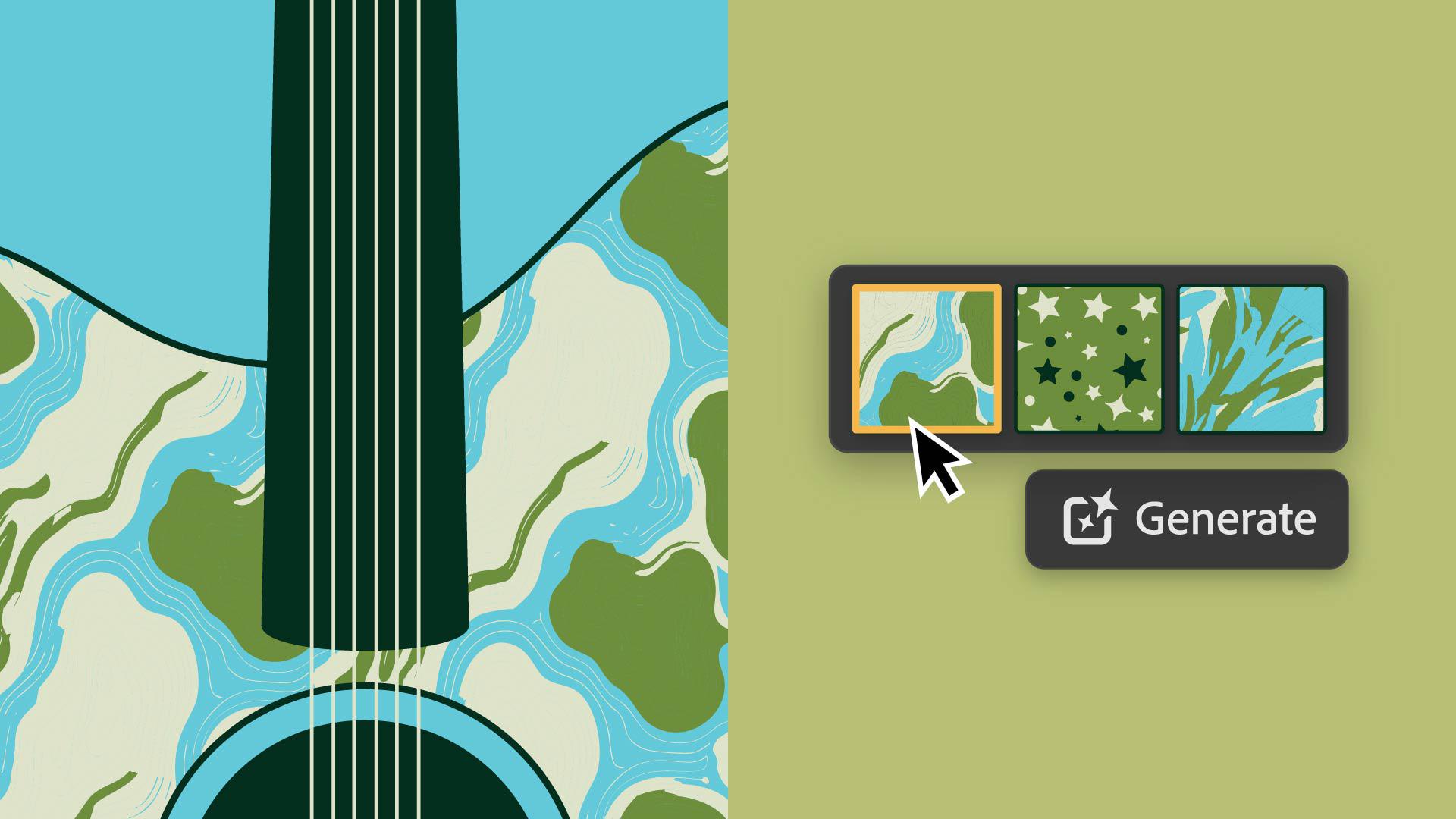
Was tun, wenn dir bei einem Design oder einer Illustration einfach noch das gewisse Extra fehlt?
Mit Adobe Illustrator und „Muster generieren“ kannst du deinen Designs mehr Charakter und Struktur verleihen.
Hallo, mein Name ist Carra Sykes.
Ich bin Illustratorin, Designerin und Creative Director.
In diesem Video zeige ich dir, wie ich ein Band-Poster ein bisschen aufpeppe.
Hierfür verwende ich die Funktion „Muster generieren“ in Adobe Illustrator.
Ich arbeite gerade an einem Poster-Design für die Band einer Freundin.
Allerdings habe ich das Gefühl, dass dem Look insgesamt noch etwas fehlt.
Ich wähle die Gitarre aus und gehe zu „Objekt“ (Object), „Muster“ (Pattern), „Muster generieren“ (Generate Patterns).
Hier wähle ich einen Stileffekt (Effect) aus, für dieses Beispiel „Flaches Design“ (Flat Design).
Dann gebe ich meinen Prompt ein: „Dunkler, weiter Sternenhimmel“, klicke auf „Generieren“ (Generate) und sehe mir das Ergebnis an.
Ich klicke durch die generierten Optionen, um zu sehen, ob etwas Passendes für mich dabei ist.
Schon nicht schlecht, doch ich möchte mehr Auswahl.
Also klicke ich noch einmal auf „Generieren“ (Generate).
Mal sehen, was wir hier haben.
Ich entscheide mich für dieses hier.
Es gefällt mir sehr.
Allerdings unterscheidet sich seine Farbpalette von der des Posters.
Ich doppelklicke auf das Farbfeld, um es zu bearbeiten.
Einige Elemente bearbeite ich in meinem eigenen Stil, z.
B. den Stern.
So muss ein Stern für mich aussehen.
Auch die Farbe ändere ich, damit sie zur Palette des Posters passt.
Zum Schluss füge ich noch ein paar Elemente hinzu.
Als Nächstes skaliere ich das Muster über „Objekt“ (Object), „Transformieren“ (Transform), „Skalieren“ (Scale).
Achte darauf, nicht die Objekte zu transformieren (Transform Objects), sondern nur die Muster (Transform Patterns).
Ich gebe als Wert „120 %“ ein, vergrößere es also ein wenig.
Das gefällt mir schon gut, aber ich möchte noch mehr ausprobieren.
Ich versuche es noch einmal mit einem anderen Prompt: „Topografische Karte“.
Meine Freundin wandert sehr gern.
Ich lege fest, dass das Ergebnis aus 3 Farben bestehen soll.
So.
Ich wähle eine Farbe aus meiner Farbpalette aus.
Dann wähle ich unter „Effekte“ (Effects) „Geometrisch“ (Geometric) und „Flaches Design“ (Flat Design).
Ich klicke auf „Generieren“ (Generate).
Wow, die sind schon etwas komplexer.
Sieh dir die Farben bei diesen hier an.
Ich generiere noch ein paar mehr.
Sehen wir uns dieses hier an.
Das ist wirklich cool.
Mir gefällt die Struktur.
Ich übernehme die Farben für die Poster-Palette, ändere die Skalierung (Scale) des Musters und auch die Drehung (Rotate) – alles unter „Transformieren“ (Transform).
Das sieht so cool aus.
Dieses gefällt mir sehr.
Jetzt weiß ich, wie schnell ich Muster entwerfen und diese anpassen kann.
Also generiere und verfeinere ich noch ein paar Muster und teile sie mit meiner Freundin.
Ich kann sogar mit einigen Farbpaletten experimentieren und die Funktion „Generative Neufärbung“ (Generative Recolor) nutzen.
Ich arbeite gern mit vorhandenen Prompts, denn manchmal fehlen mir die Ideen für eigene Formulierungen.
Entdecke das neue Werkzeug „Muster generieren“ in Adobe Illustrator, und verleihe deinen Arbeiten Persönlichkeit und eine lebendige Struktur.
Mein Name ist Carra Sykes.
Ich bin sehr gespannt auf deine kreativen Ideen.





