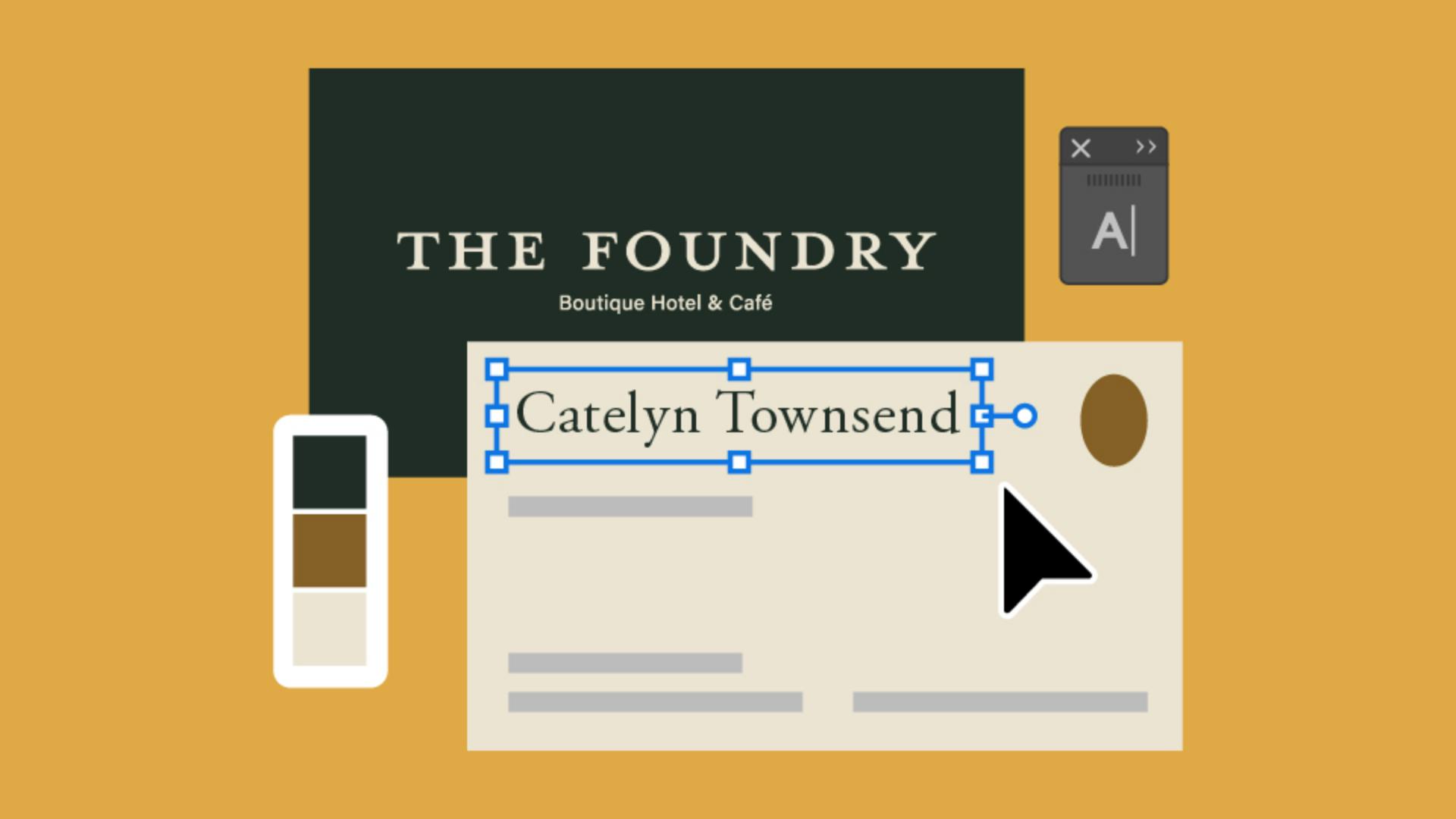
Du willst Visitenkarten designen, weißt aber nicht, wie?
Manche Marken haben nur ein Logo und keine speziellen Schriften oder Farben.
Heute zeige ich dir, wie du Schriften und Farben für deine Marke auswählst und eine Visitenkartenvorlage gestaltest.
Ich bin Sydney Michuda, Creative Director bei Super Creative.
Fangen wir an.
Erstelle ein Dokument mit einer Zeichenfläche in der Größe 3,5 x 2 Zoll.
Du brauchst 2 Zeichenflächen für Vorder- und Rückseite.
Setze den Farbmodus zum Drucken auf „CMYK-Farbe“ (CMYK Color).
Platziere das Hauptlogo auf der Vorderseite. damit es gut zur Geltung kommt.
Erstelle mit dem Rechteck-Werkzeug eine Form für die Hintergrundfarbe.
Wähle „Objekt > Anordnen > In den Hintergrund“ (Object > Arrange > Send to Back).
Ändere die Hintergrundfarbe.
Mit einer dunkleren Farbe erhöhst du die Wirkung.
Wie ein Buch-Cover.
Wähle für das Logo eine hellere Farbe.
Wir passen das nachher an.
Wähle für die Rückseite einen helleren Hintergrund, damit der Text gut lesbar ist.
Auf der Rückseite stehen die persönlichen Informationen.
Gib Vor- und Nachnamen an, Funktion und Kontaktdaten wie E-Mail, Telefonnummer, Firmen-Website und, in unserem Fall, die Postanschrift.
Meist ist der Name am größten, wie bei einer Überschrift.
Formatiere also den Namen etwas größer.
Verschiebe die Funktion zum Namen, da sie die Person näher beschreibt.
Jetzt zu den Schriften.
Markiere den Namen.
Wähle im Fenster „Zeichen“ (Character) im Dropdown-Menü für Schriften einige Filter.
Da es ein exklusives Boutique-Hotel ist, wähle ich eine klassische Serifenschrift wie Adobe Garamond Pro Regular.
Für Funktion und Kontaktdaten nehme ich eine dezente, serifenlose Schrift, die gut lesbar ist, etwa Acumin Pro.
Wähle für die Funktion einen kräftigeren Schriftschnitt, damit sie wie ein Untertitel wirkt.
Der Name darf größer sein, damit er sofort ins Auge fällt.
Funktion und Kontaktdaten sollten kleiner sein.
Setze die Kontaktdaten deutlich ab, da das eine andere Art von Inhalt ist.
Probiere aus, welches Layout am besten passt.
Für die Farbpalette wähle ich erst ein gediegenes Blau oder Dunkelgrün und dann eine passende Akzentfarbe.
Das Hotel hat Messingelemente.
Dazu passen ein Braunton und ein neutraler warmer Cremeton.
Nimm den dunklen Ton als Hintergrund vorn und für den Text hinten und den Cremeton für das Logo und den Hintergrund auf der Rückseite.
Wende die Akzentfarbe auf die Design-Elemente hinten an.
Das Hotel hat eine spezielle Raumgrafik.
Damit mache ich die Vorderseite interessanter.
Zum Speichern der Vorlage sperre beide Hintergründe, damit die Kernelemente unverändert bleiben.
Wähle „Datei“ (File) > „Speichern unter“ (Save As).
Benenne die Datei, wähle „Illustrator Template“, und speichere.
Visitenkarten zu gestalten, muss nicht aufwendig sein.
Logo platzieren, Daten hinzufügen, Schriften und Farben wählen, als Template speichern – fertig!
Ich bin Sydney Michuda von Super Creative.
Probiere es aus, und teile deine Ergebnisse.





