Du willst eine interessante digitale Anzeige erstellen, die einfach, aber effektiv ist?
Ich bin Sydney Michuda, Creative Director bei Super Creative.
In diesem Video zeige ich dir, wie du schnell und einfach Anzeigen erstellst, die auffallen und wirken.
Erstelle ein neues Dokument.
Setze die Zeichenfläche auf eine Anzeigengröße, z.
B. 250 x 360 Px für ein Hochformat.
Wähle als Farbmodus „RGB-Farbe“ (RGB Color) für digitale Veröffentlichungen.
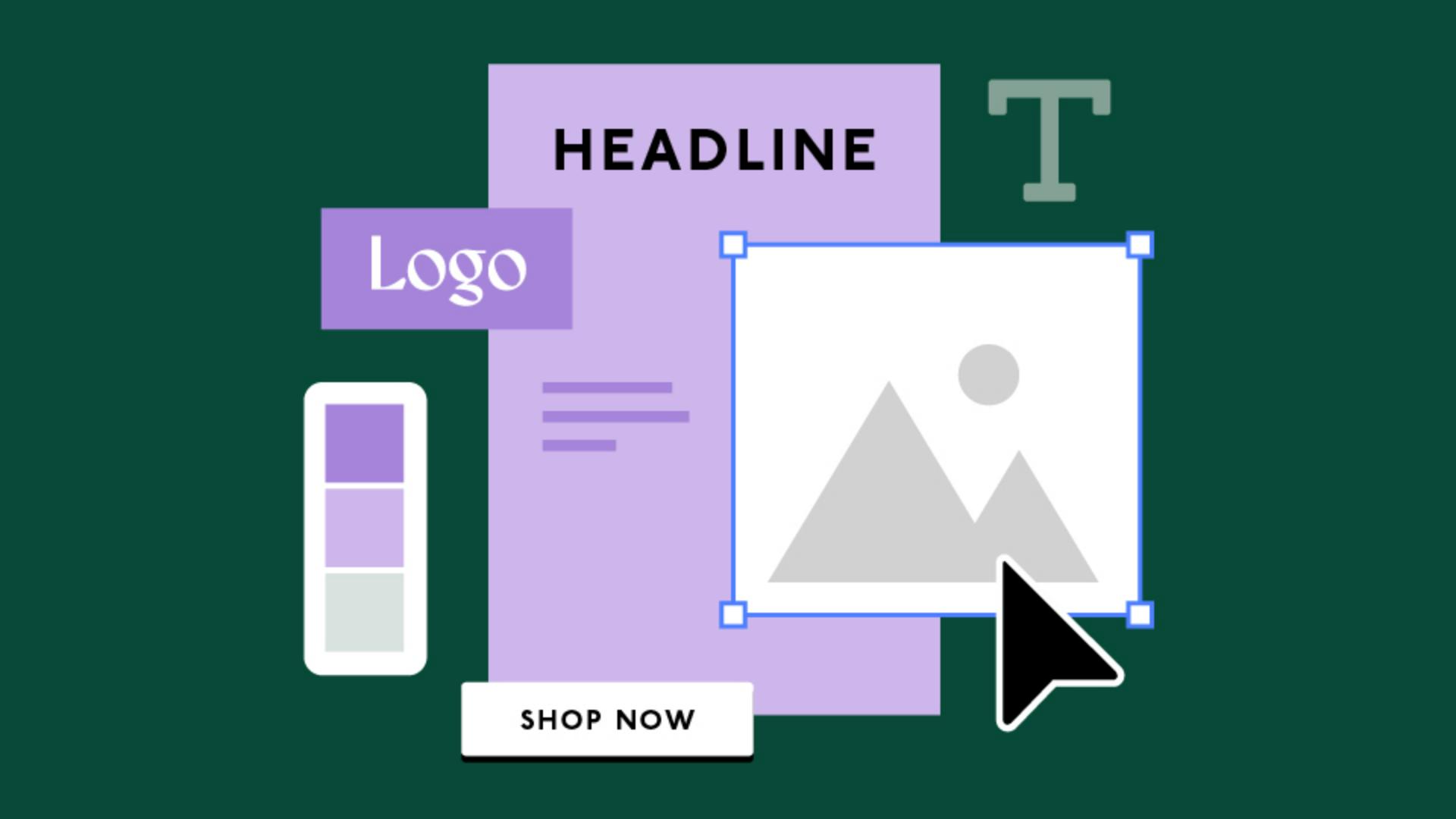
Die Anzeige enthält das Markenlogo, eine Überschrift, Beschreibungstext und einen Call-to-Action-Button.
Füge diese Angaben in das Dokument ein.
Für das Layout platziere ich ein ausgeschnittenes Produktfoto vor einem einfarbigen Hintergrund.
So ist der Text gut lesbar.
Suche nach einem passenden Produktfoto.
In Photoshop oder Illustrator kannst du das Produkt ausschneiden.
Behalte den Schatten, und lasse den Hintergrund transparent.
Füge das Foto in das Illustrator-Dokument ein.
Sofern vorhanden, füge deine Markenfarben ein.
Klicke mit dem Rechteck-Werkzeug, und gib 250 x 360 Px ein.
Schiebe die Form in die Mitte der Zeichenfläche.
Um sie in den Hintergrund zu legen, wähle „Objekt“ (Object) > „Anordnen“ (Arrange) > „In den Hintergrund“ (Send to Back).
Ich nehme eine hellere Farbe für den Hintergrund und eine dunklere Farbe für den Text.
Falls vorhanden, verwende eine deiner Markenschriften.
Andernfalls suche nach einer Schrift für den Titel, die zum Markenstil passt, und einer klaren, gut lesbaren Schrift für den Text.
Füge oben eine einfache Version deines Logos ein.
Zentriere es mit dem Ausrichten-Werkzeug.
Eine farbige Form hinter dem Logo bringt es besser zur Geltung.
Im Fenster „Absatz“ (Paragraph) zentriere ich die Überschrift, mache sie größer und füge sie unter dem Logo ein.
Durch ihre Größe und Platzierung fällt die Überschrift gleich ins Auge und lenkt den Blick nach unten.
Wenn möglich, verschiebe das Produktfoto so, dass es einen Teil der Überschrift verdeckt.
So wirkt die Anzeige ansprechender und interessanter.
Denke aber daran, dass du unten noch Platz für Text und Button brauchst.
Der Text ist kleiner, muss aber schnell zu lesen sein.
Zentriere den Text im Textfeld, und füge ihn mittig am unteren Rand der Seite ein.
Jetzt fehlt noch der Call-to-Action-Button.
Erstelle mit dem Rechteck-Werkzeug eine Form um den Button-Text.
Markiere den Text.
Wähle „Objekt“ (Object) > „Anordnen“ (Arrange) > „In den Vordergrund“ (Bring to Front).
Zentriere den Text in der Form mit dem Ausrichten-Werkzeug.
Auf einem weißen Button ist der dunkle Text gut zu sehen.
Schiebe den Button nach unten unter den Text.
Mache ihn so groß, dass er schnell gesehen wird und lesbar ist.
Er darf aber nicht von der Überschrift ablenken.
Für noch mehr Pep kannst du weitere Bildausschnitte an den Rändern einfügen.
So wird der Blick nach innen geführt und das Layout noch interessanter.
Speichere das editierbare Dokument als AI-Datei.
Exportiere dann die Anzeige für das Web: „Datei“ (File) > „Exportieren“ (Export) > „Exportieren als“ (Export As) > „JPEG“.
Wähle „Zeichenflächen verwenden“ (Use Artboards) > „Exportieren“ (Export) > „Bildschirm (72 ppi)“ (Screen (72 ppi)) > „OK“.
Jetzt kannst du einfache, digitale Anzeigen erstellen, die aus der Masse hervorstechen.
Probiere es aus – mit einer Anzeige, die im Gedächtnis bleibt.
Ich bin Sydney Michuda von Super Creative.
Danke fürs Zuschauen.





