
Probiere diese Tutorials mit Illustrator aus
Illustrationen und andere Grafiken mit Vektoren erstellen
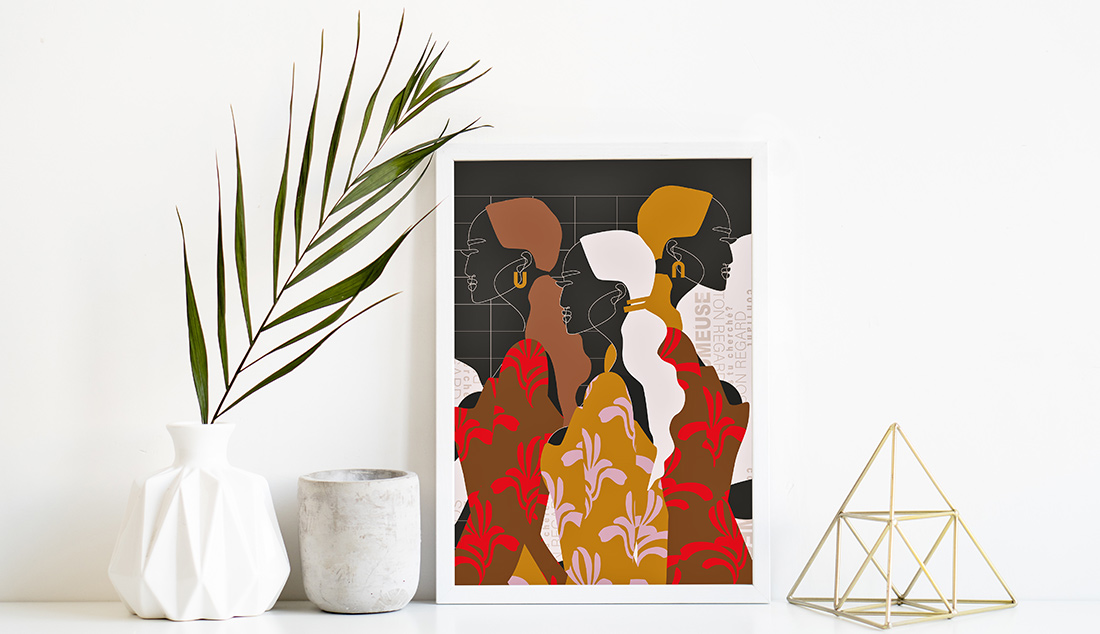
Zum charakteristischen Stil der Künstlerin Audrey Marion gehören sich überlappende Linien, kräftige Farben und außergewöhnliche Muster, die sie mit Adobe Illustrator erstellt.
Audrey Marion ist Grafik-Designerin, Illustratorin und Stylistin und lebt in Brüssel. Sie erstellt digitale und handgezeichnete Bilder mit dekonstruierten Formen und sich wiederholenden Symbolen.
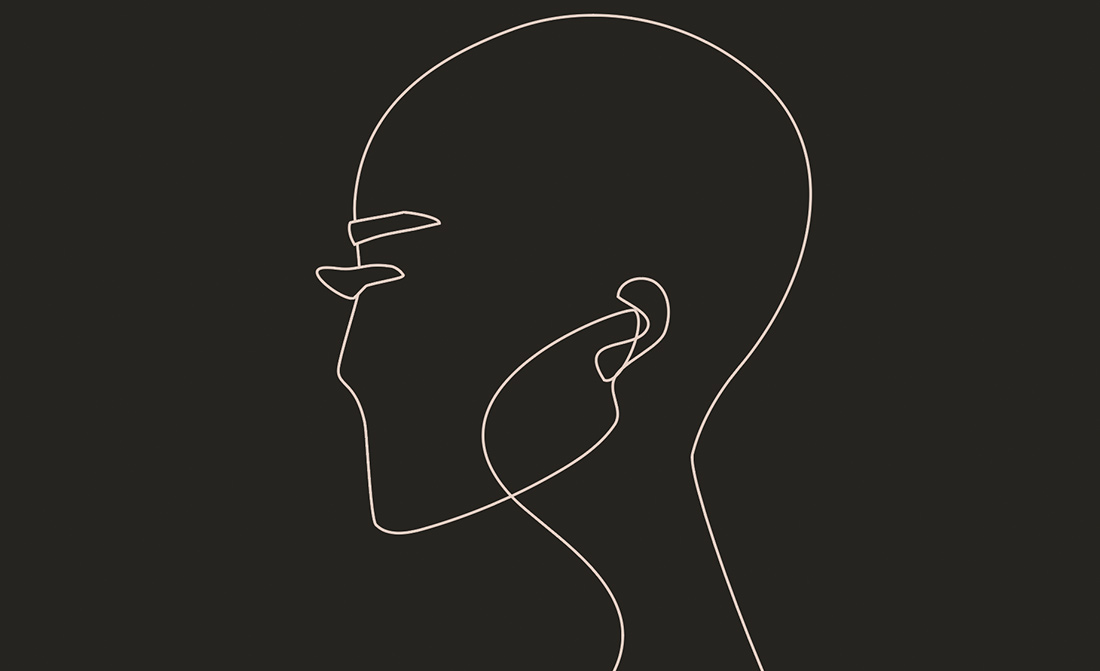
Mit dem Buntstift-Werkzeug (N) zeichnet Audrey auf ihrem Wacom-Tablet ein Gesicht. Ihre Zeichnung steht als Übungsdatei zur Verfügung, falls du die einzelnen Schritte nachvollziehen möchtest. Du kannst mit dem Buntstift-Werkzeug auf einem Zeichen-Tablet oder in Illustrator auf dem Desktop arbeiten.
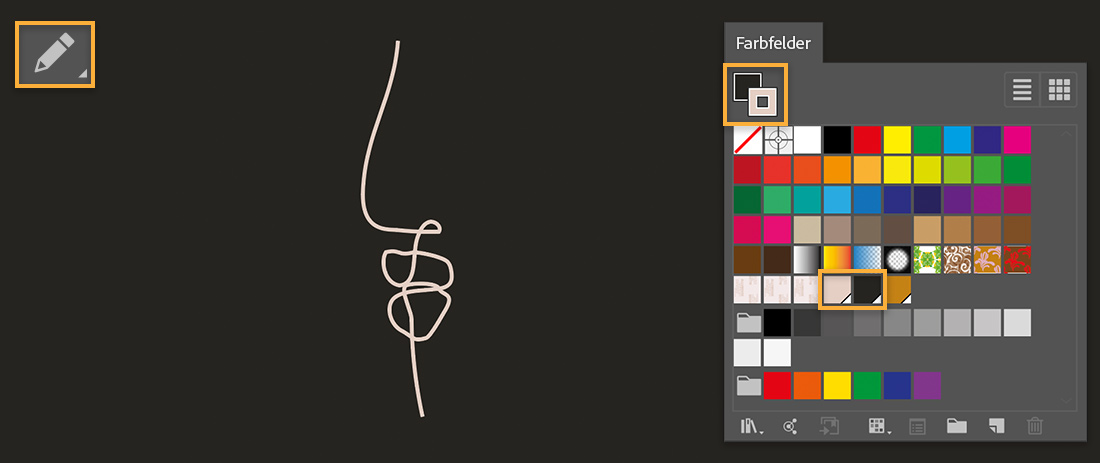
Sie zeichnet eine durchgezogene Linie für Nase und Mund. Sie ruft das Dialogfeld „Optionen für das Buntstift-Werkzeug“ auf, um die Einstellungen anzupassen. Ihre Änderungen bestätigt sie mit „OK“.

Audrey öffnet das Bedienfeld „Farbfelder“ (Fenster > Farbfelder) und wählt als Konturfarbe Beige aus. Als Flächenfarbe wählt sie die schwarze Farbe des Hintergrunds.
Audrey wählt das Direktauswahl-Werkzeug (A) aus, um ihre Skizze von Nase und Mund anzupassen. Durch Klicken und Ziehen verschiebt sie einige Punkte des Pfades. Andere bewegt sie mithilfe der Griffe.
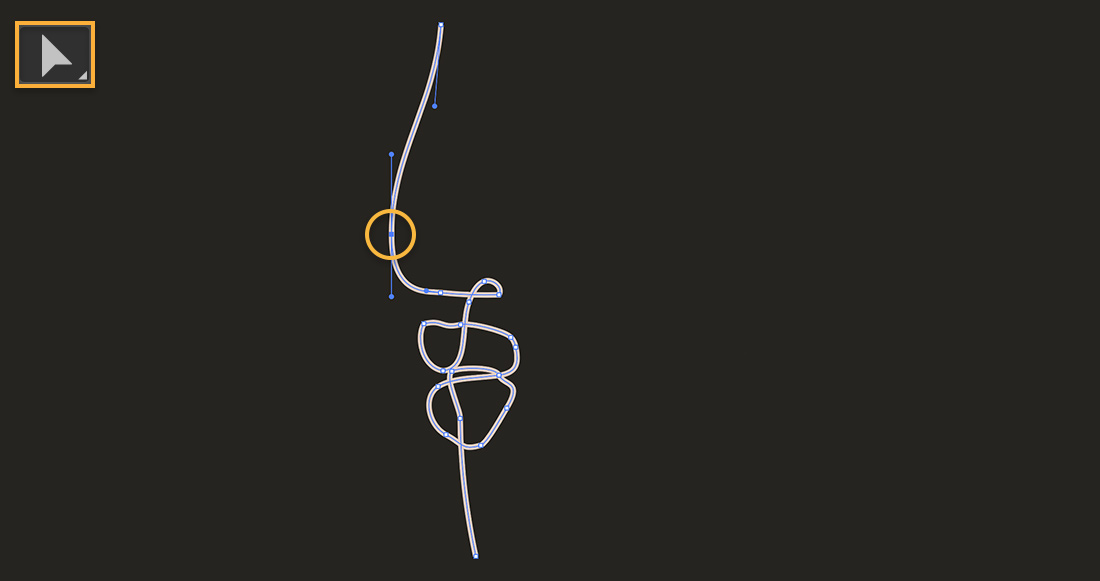
Mit dem Auswahl-Werkzeug (V) verschiebt Audrey die fertige Zeichnung von Nase und Mund an die gewünschte Stelle. Sie verwendet das Direktauswahl-Werkzeug, um den Pfad exakt in die Zeichnung des Gesichts einzupassen.

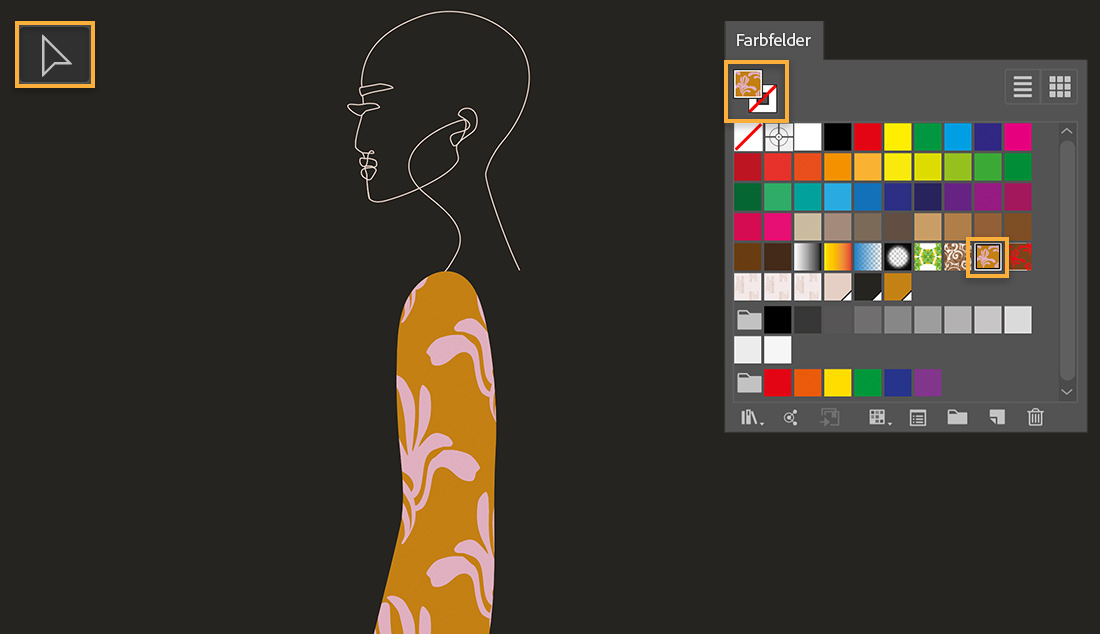
Audrey aktiviert das Zeichenstift-Werkzeug, um einen Ärmel zu zeichnen. Sie setzt die Konturfarbe auf „Ohne“ und die Flächenfarbe auf Ocker. Mit dem Zeichenstift-Werkzeug fügt sie per Klick Punkte für angewinkelte Pfade hinzu. Durch Klicken und Ziehen an den Griffen wandelt sie sie in Kurven um. Mit einem Mausklick auf den ersten Ankerpunkt ihrer Zeichnung schließt sie den Pfad.

Audrey wählt mit dem Auswahl-Werkzeug den Ärmel aus und füllt ihn mit einem Muster aus dem Bedienfeld „Farbfelder“.
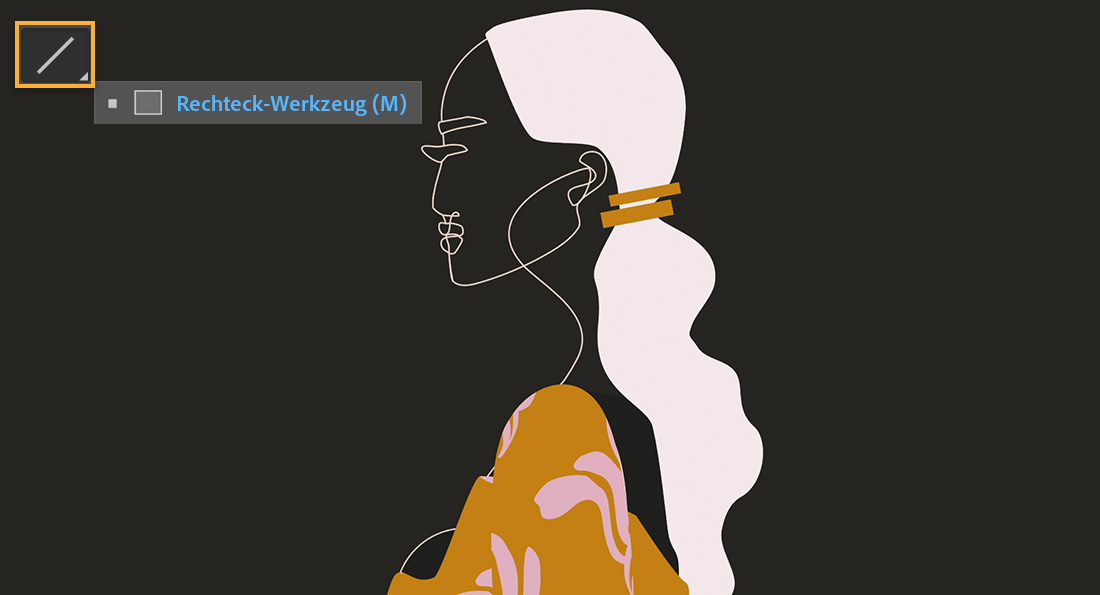
Audrey zeichnet mit dem Zeichenstift- und dem Buntstift-Werkzeug Haare sowie die restliche Kleidung. Sie verwendet das Rechteck-Werkzeug (M), um Haarbänder zu zeichnen. Mit dem Auswahl-Werkzeug platziert sie sie. Um die Rechtecke zu drehen, positioniert sie den Cursor neben den Eckgriffen.
Sie wählt das Rechteckiges-Raster-Werkzeug aus und fügt dem Hintergrund ein Raster hinzu. Im Bedienfeld „Eigenschaften“ setzt sie die Flächenfarbe auf „Ohne“, die Konturfarbe auf Beige und die Konturstärke auf 1. Danach macht sie einen Rechts- bzw. Ctrl-Klick auf das Raster und wählt „Anordnen > Schrittweise nach hinten“, bis sich das Raster hinter der Illustration befindet.
Wenn du das Rechteckiges-Raster-Werkzeug zum ersten Mal verwendest, kannst du auf das Icon „Werkzeugleiste bearbeiten“ (Ellipse auf der Werkzeugleiste) klicken und es aus der Liste „Alle Werkzeuge“ auf die Standardwerkzeugleiste ziehen. Wenn du es mit einem anderen Werkzeug gruppieren möchtest, ziehe es auf das entsprechende Werkzeug.

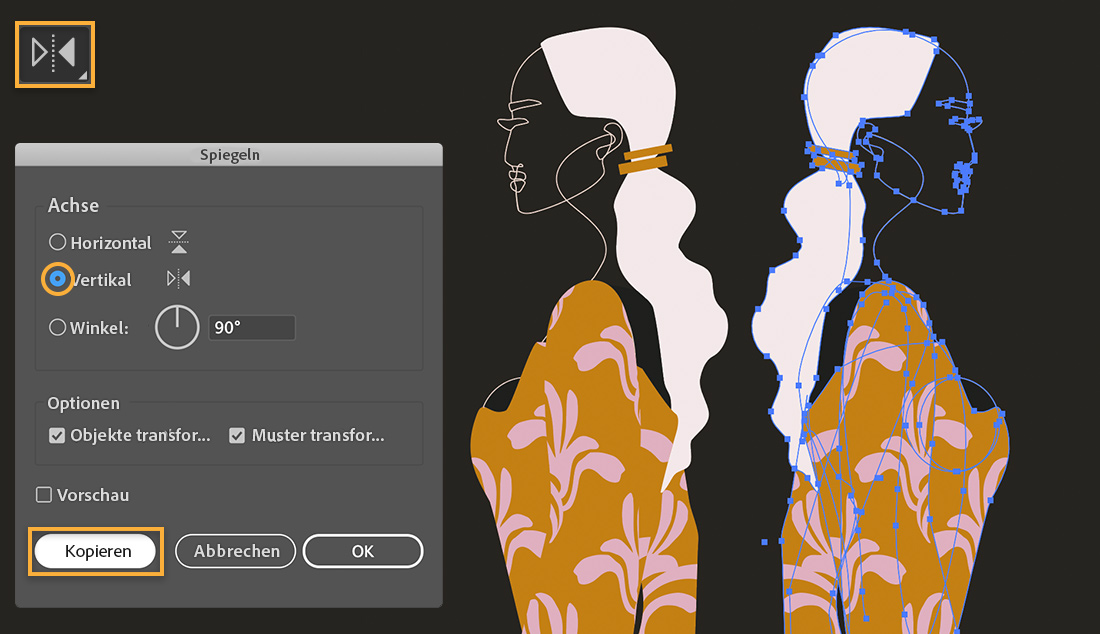
Audrey blendet das Raster aus, indem sie im Bedienfeld „Ebenen“ („Fenster > Ebenen“) auf das Augensymbol neben der Rasterebene klickt. Sie klickt bei gedrückter Umschalttaste auf alle Teile der Zeichnung und wählt „Objekt > Transformieren > Spiegeln“. Sie klickt auf „Vertikal“ und auf „Kopieren“, um von der Illustration ein Duplikat zu erstellen. Auf die Kopie wendet sie nun neue Farben und Muster an. Danach blendet sie das Raster wieder ein.
Erstelle Modeillustrationen, die deine persönliche Handschrift tragen. Mit den Zeichenwerkzeugen, Farbpaletten und Mustern von Adobe Illustrator hast du alles, was du dazu brauchst.
Hinweis: Die in diesem Tutorial enthaltenen Projektdateien dürfen nur zu Übungszwecken verwendet werden.