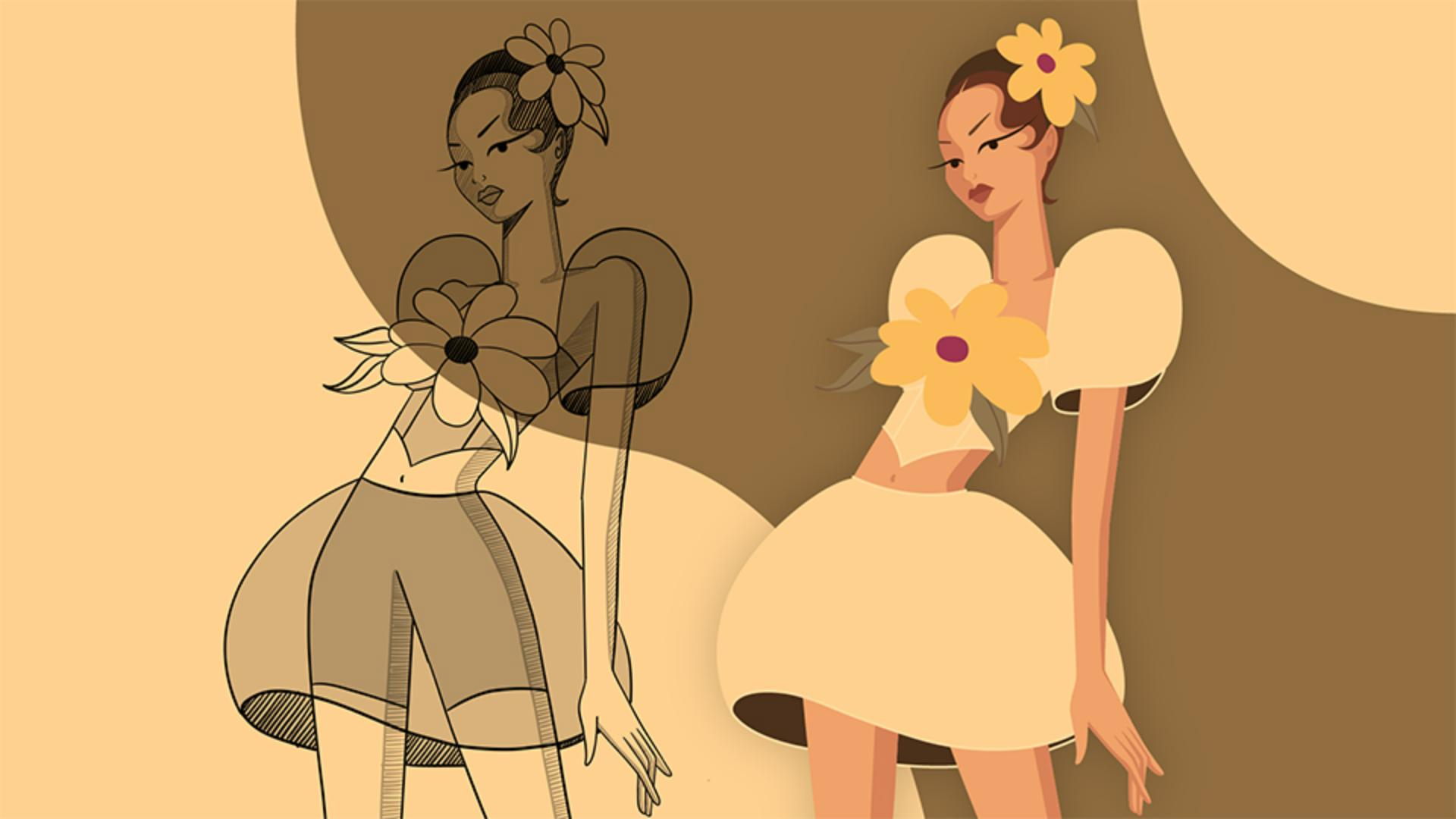
Willst du wissen, wie du mit Adobe Illustrator Modeillustrationen zum Leben erweckst?
Ich bin Natasha Polozenko, im Web auch bekannt als @nataszko.
In diesem 3-teiligen Tutorial digitalisieren wir Skizzen, hauchen Materialien mit Illustrator-Effekten Leben ein und bereiten zum Schluss alle Entwürfe für das Lookbook und Portfolio auf.
Los geht's.
Für dieses Projekt erstellen wir Designs für die Modemarke Atelier Fluera.
Anhand des Briefings habe ich schon einige Skizzen erstellt.
Wie du Skizzen erstellst, bleibt dir überlassen.
Ich nehme dafür Adobe Fresco auf dem iPad.
In Illustrator stelle ich zuerst die Zeichenflächengröße ein: 1080 x 1920 Pixel.
Ich platziere hier meine Basisskizze.
Um das Nachzeichnen zu erleichtern, setze ich die Füllmethode auf „Multiplizieren“ (Multiply), reduziere die Deckkraft (Opacity), benenne die Ebene in „Sketch“ um und sperre sie im Bedienfeld „Ebenen“ (Layers).
Als Nächstes erstelle ich eine neue Ebene unter der Skizze und nenne sie „Base Model“.
Ich beginne mit dem Bodysuit.
Ich wähle die gewünschte Farbe aus, aktiviere das Zeichenstift-Werkzeug und zeichne die Hauptform des Bodysuits nach.
Zum Bearbeiten der Formen kannst du mit dem Direktauswahl-Werkzeug die Ankerpunkte verschieben oder an den Griffen ziehen.
Ich denke, die Methodik ist klar.
Erstelle jetzt mit derselben Methode die restlichen Formen.
Der Einfachheit halber werden Rumpf und Beine eine durchgehende Form.
Arme und Kopf bilden eigene Formen.
Achte darauf, dass die Reihenfolge der Ebenen korrekt ist.
Wenn du z.
B. schnell die Farbe des Arms ändern willst, sieht man, dass er sich hinter dem Rumpf befindet.
Er sollte aber davor sein.
Um das zu korrigieren, wähle „Objekt“ (Object) > „Anordnen“ (Arrange) > „In den Vordergrund“ (Bring to Front).
Das Basismodell ist nun fast fertig.
Ich will nur noch einen leichten Schatten hinzufügen.
Wähle die Form aus, die schattiert werden soll.
Klicke auf der Werkzeugleiste auf „Zeichenmodi“ (Drawing modes).
Wähle „Innen zeichnen“ (Draw Inside).
Mit einer Farbe, die etwas dunkler ist als dein Grundton, kannst du jetzt Formen hinzufügen.
Alles, was du im Modus „Innen zeichnen“ malst, wird an der Grundform ausgerichtet.
Wenn du fertig bist, wechsle zurück zu „Normal zeichnen“ (Draw Normal).
Jetzt weißt du, was zu tun ist, und kannst dein Basismodell fertigstellen.
So sieht meine fertige Version aus.
Mit derselben Methode zeichnest du dann die Grundformen des Outfits.
Das war's erst mal.
In Teil 2 zeige ich dir Illustrator-Techniken und -Effekte, mit denen du deinen Outfits Leben einhauchst.
Bis dann.





