
Egal ob du zum ersten Mal mit Illustrator arbeitest oder dich schon ganz gut auskennst – das Kurvenzeichner-Werkzeug (Curvature Tool) solltest du dir genauer ansehen.
Du kannst damit äußerst präzise zeichnen.
Und die Verwendung ist einfach und intuitiv.
Klicke, um Punkte zu setzen.
Illustrator berechnet dann die Kurve zwischen diesen Punkten.
Du kannst auch gerade Linien erstellen und Pfade bearbeiten.
Schauen wir uns das Tool genauer an.
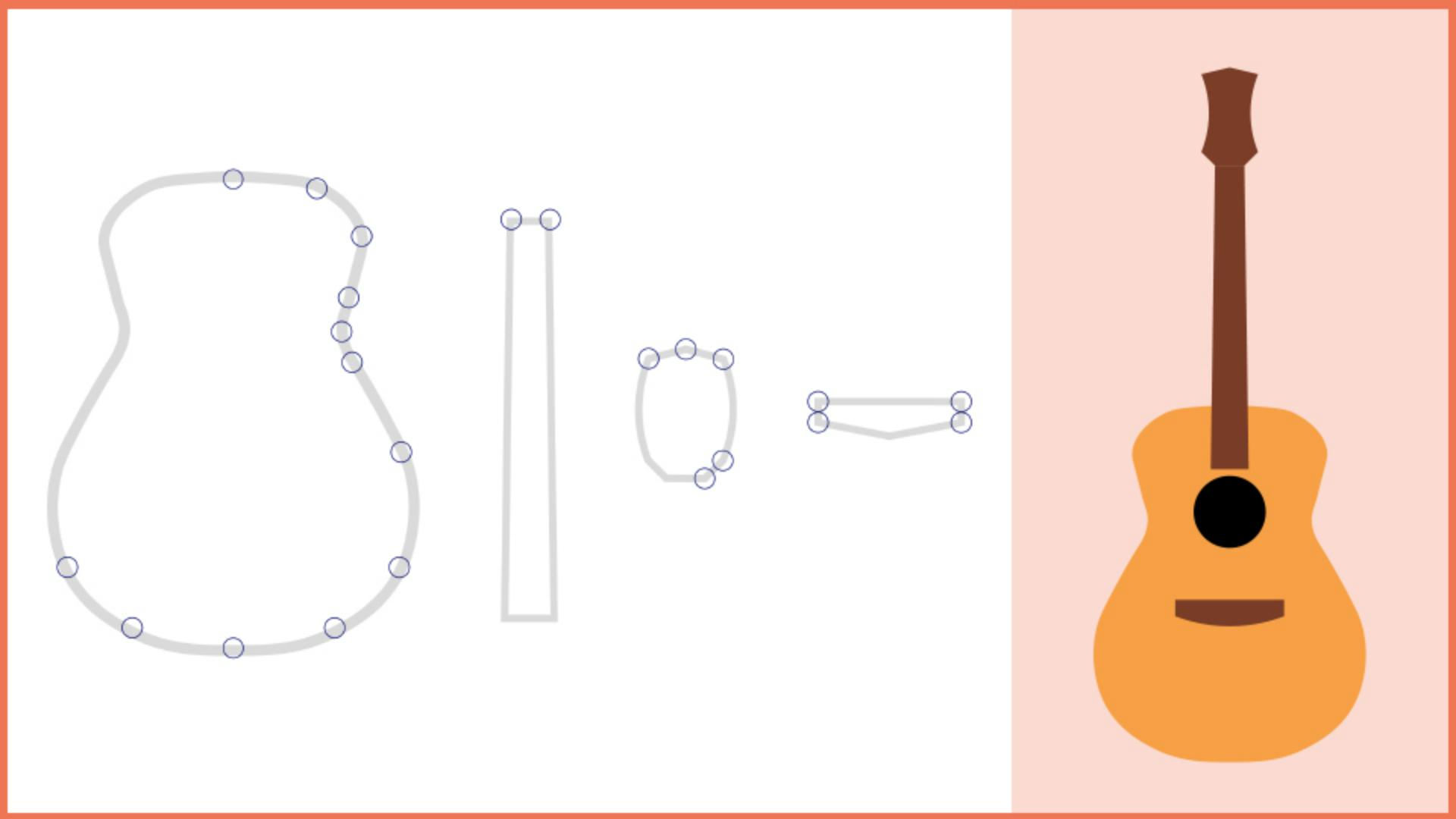
Wir erstellen dazu die Teile dieser Gitarre.
Dabei erfährst du alles, was du über dieses Tool wissen musst.
Aktiviere das Kurvenzeichner-Werkzeug (Curvature Tool).
Hier sind die Teile der Gitarre.
Zuerst zeichnen wir den Korpus der Gitarre.
Ich zoome etwas näher heran.
Zunächst richte ich die Flächenfarbe und die Konturstärke ein.
Ich wähle die Flächenfarbe „Ohne“ (None) und eine Konturstärke von 3,0 für eine etwas dickere Linie.
Die Konturfarbe soll schwarz sein.
Ich habe ein paar Kreise zur Vorlage hinzugefügt, um zu zeigen, wo Punkte gesetzt werden – aber nur für den ersten Teil des Pfads.
Es geht darum, zu sehen, wie das Tool funktioniert.
Ich klicke als Erstes hierhin und lasse die Maustaste los.
Zum nächsten Punkt.
Ich klicke und lasse wieder los.
Wenn ich den Cursor bewege, sehen wir die Kurve.
Illustrator zeigt, wie der Pfad aussehen würde, wenn ich jetzt klicken würde.
Die Kurve nach dem nächsten Punkt ist nicht perfekt, aber gut genug.
Ich klicke und ziehe nach außen.
Ich klicke entlang der Form und prüfe den Pfadverlauf.
Wenn du einen Fehler machst und z.
B. einen falschen Punkt setzt, kannst du ihn einfach an die richtige Position ziehen.
So.
Ab hier orientiere ich mich an den Punkten auf der anderen Seite.
Ich setze meine Punkte.
Sobald ich wieder beim ersten Punkt bin, erscheint ein Kreis neben dem Cursor.
Das bedeutet, der Pfad wird geschlossen, wenn ich jetzt klicke.
Klick.
Als Nächstes nehmen wir uns diese Form vor.
Das ist der Hals der Gitarre.
Im Prinzip ein paar gerade Linien.
Ich klicke hier und bewege den Cursor zur anderen Ecke.
Die Punkte müssen parallel sein.
Dazu drücke ich die Umschalttaste und führe dann den Klick aus.
Wenn ich zur Seite ziehe, siehst du, dass der Pfad gebogen ist.
Wir brauchen aber eine gerade Linie.
Mit einem Doppelklick auf einen bereits erstellten Punkt änderst du eine Kurve in eine Ecke und umgekehrt.
Ich doppelklicke also auf diesen Punkt und ziehe nach außen.
Ich ziehe nach unten.
Auch hier brauchen wir eine Ecke.
Dieses Mal erstelle ich einen Eckpunkt, indem ich gleichzeitig eine Taste drücke.
Ich navigiere hierhin und drücke die Wahl- bzw.
Alt-Taste.
Siehst du die kleine Linie neben dem Cursor?
Sie zeigt an, dass hier eine Ecke oder eine gerade Linie gesetzt wird.
Mit einem Klick wird aus dem Punkt eine Ecke.
Der nächste Punkt soll sich auf gleicher Höhe befinden und soll eine Ecke sein.
Das bedeutet zwei Tasten.
Ich drücke die Umschalt- sowie die Wahl- bzw.
Alt-Taste und klicke.
Die Umschalttaste richtet den Punkt aus.
Die Wahl- bzw.
Alt-Taste erzeugt die Ecke.
Ich kehre zum ersten Punkt zurück.
Ich drücke die Wahl- bzw.
Alt-Taste, um den Pfad mit einer Ecke zu schließen.
Damit kommen wir zum Ende des Halses.
Hier erfährst du mehr zur Bearbeitung von Punkten auf einem Pfad.
Ich beginne mit einem Klick hier.
Um hier eine Ecke zu erstellen, klicke ich bei gedrückter Wahl- bzw.
Alt-Taste.
Der nächste Punkt soll ausgerichtet werden und eine Ecke sein.
Ich drücke die Umschalt- sowie die Wahl- bzw.
Alt-Taste und mache einen Klick.
An dieser Stelle braucht der Pfad etwas Hilfe.
Er ist gerade, soll aber gebogen sein.
Deshalb setze ich einen weiteren Punkt für eine Kurve.
Ich positioniere den Cursor wieder auf dem Pfad.
Daneben erscheint ein Pluszeichen.
Ich klicke, um einen neuen Punkt zu setzen.
Jetzt kann ich ihn beliebig ziehen.
In diesem Fall folge ich dem Pfad.
Mit einem Klick kannst du Punkte setzen oder auswählen.
Du kannst aber auch einen Punkt auswählen und ihn mit der Lösch- bzw.
Rücktaste entfernen.
Weiter geht’s.
Mit der Wahl- bzw.
Alt-Taste und einem Klick füge ich hier einen Eckpunkt ein.
Jetzt brauchen wir einen Eckpunkt, der auch eine Linie ist.
Was sollen wir also drücken?
Ich drücke die Umschalt- und die Wahl- bzw.
Alt-Taste und mache einen Klick.
Mit der Wahl- bzw.
Alt-Taste und einem Klick setze ich hier eine weitere Ecke.
Für die Kurve klicke ich hier auf den Vorlagenpfad.
Um eine Ecke zu setzen, drücke ich die Wahl- bzw.
Alt-Taste und mache einen Klick.
Zum Schließen des Pfads klicke ich bei gedrückter Wahl- bzw.
Alt-Taste hierhin.
Die letzte Form ist der Steg.
Er besteht wieder aus geraden Linien.
Ich starte mit einer Ecke, also einem Klick mit gedrückter Wahl- bzw.
Alt-Taste.
Um diesen Punkt auf den ersten auszurichten und eine Ecke zu setzen – – hoffentlich weißt du es inzwischen –, drücke ich die Wahl- bzw.
Alt-Taste und mache einen Klick.
Dasselbe hier.
Ich drücke die Wahl- bzw.
Alt-Taste und klicke.
Jetzt läuft der Pfad nach unten und soll aus einer geraden Linie bestehen.
Ich drücke also die Wahl- bzw.
Alt-Taste und mache einen Klick.
Für eine weitere gerade Linie hier herüber drücke ich die Wahl- bzw.
Alt-Taste und klicke.
Zum Schluss positioniere ich den Cursor auf dem ersten Punkt hier.
Das ist schon eine Ecke – du siehst die blaue Vorschau.
Wenn ich jetzt die Wahl- bzw.
Alt-Taste drücke, mache ich daraus eine Kurve.
Also klicke ich nur.
Das war’s.
Das sind die Grundlagen zum Kurvenzeichner-Werkzeug (Curvature Tool).
Jetzt kannst du zeigen, was du gelernt hast.
Führe die letzten Schritte noch einmal selbstständig durch.
Oder zeichne die Formen hier rechts mit dem Kurvenzeichner-Werkzeug (Curvature Tool). -




