
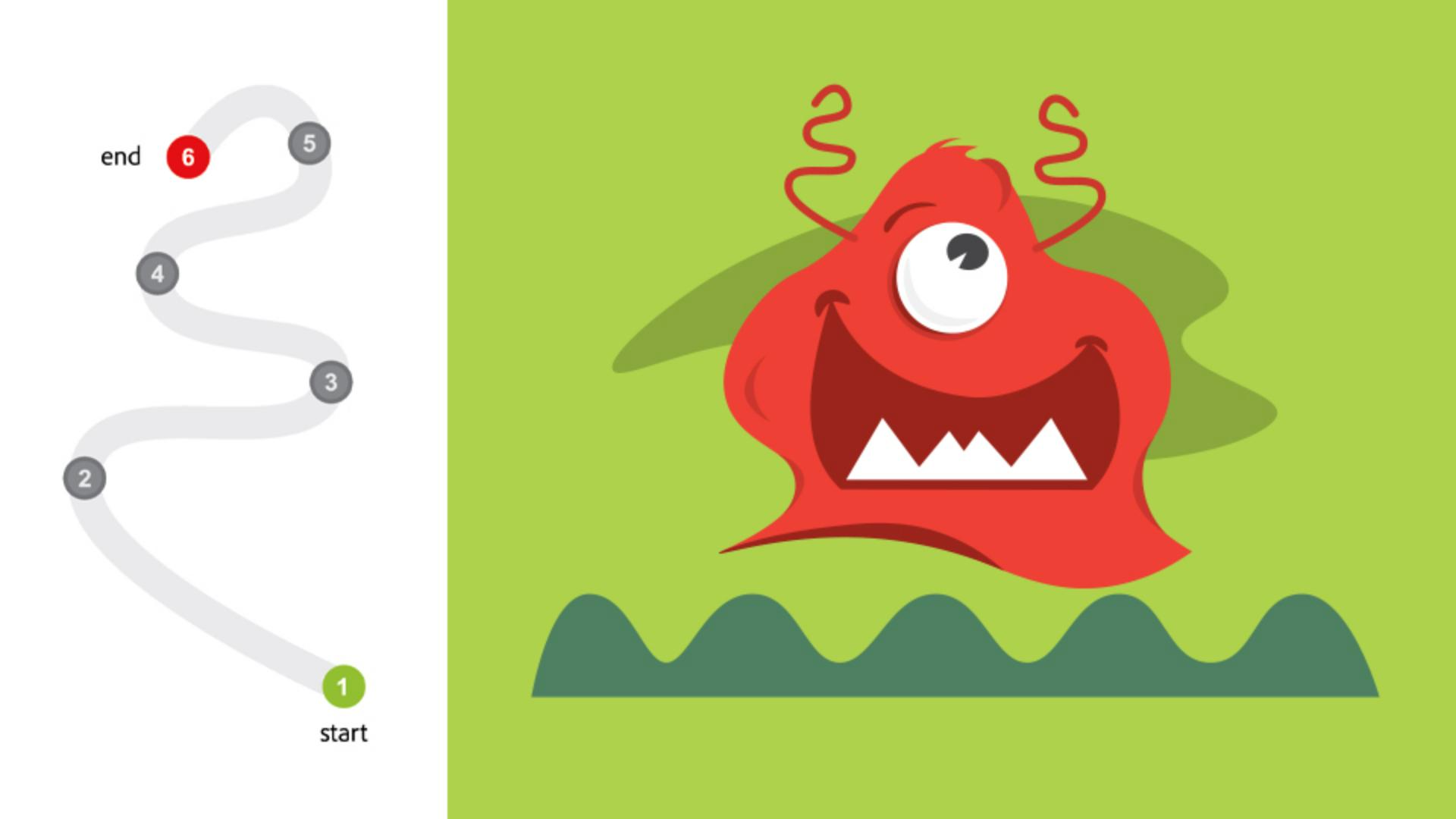
Das Zeichenstift-Werkzeug (Pen Tool) zählt zu den Powertools von Illustrator.
Vielleicht hast du schon davon gehört oder damit gearbeitet.
Das Zeichenstift-Werkzeug (Pen Tool) braucht man nicht bei jedem Projekt.
Es ist aber von großem Nutzen, wenn es um das Zeichnen und Bearbeiten von Vektorgrafiken geht.
Für die Arbeit mit dem Zeichenstift-Werkzeug (Pen Tool) braucht es Übung.
Wenn du dir die Zeit zum Üben nimmst, hast du bald den Dreh raus.
Fangen wir mit den Basics an, damit du einen ersten Überblick erhältst.
Wir zeichnen einige Teile dieses kleinen Aliens.
Für diese Übung schalte ich zunächst die intelligenten Hilfslinien (Smart Guides) aus im Menü „Ansicht“ (View).
So rastet Gezeichnetes nicht automatisch ein, und es erscheinen keine Hilfslinien, die ganz schön ablenken können.
Ich wähle das Zeichenstift-Werkzeug (Pen Tool).
Bevor ich mit dem Zeichnen beginne, lege ich die Einstellungen für Flächenfarbe und Kontur fest.
Im Bedienfeld „Eigenschaften“ (Properties) entferne ich die Flächenfarbe (Fill) und setze die Konturstärke auf 2, um eine dickere Linie zu erhalten, die beim Zeichnen leichter zu sehen ist.
Die Konturfarbe soll Schwarz sein.
Siehst du das Sternchen neben dem Cursor?
Es zeigt an, dass ich einen neuen Pfad erstelle.
Ich navigiere zu einem leeren Bereich.
Mit einem Klick starte ich einen Pfad und setze einen Ankerpunkt.
Wenn ich dann den Cursor bewege, siehst du ein kleines Gummiband bzw. eine Vorschau des Pfads, der entstehen würde, wenn ich jetzt klicke.
Ich klicke und lasse die Maustaste los.
Zum Beenden der Zeichnung drücke ich die Esc-Taste.
So entsteht eine gerade Linie mit dem Zeichenstift-Werkzeug (Pen Tool).
Üben wir das Erstellen von Linien an diesen Zähnen.
Ich zoome näher heran.
Ich klicke auf den ersten Punkt und lasse die Maustaste los.
Dann klicke ich auf den zweiten Punkt und lasse los.
Dasselbe an Punkt 3.
Ich setze weitere Klicks an jedem Punkt.
Falls ich einen Fehler mache, wähle ich „Bearbeiten“ (Edit), „Rückgängig: Zeichenstift“ (Undo Pen), und setze erneut einen Punkt mit einem Klick.
Die erstellten Pfade kann ich später mit anderen Tools bearbeiten.
Es macht also nichts, wenn der Pfad nicht exakt der Vorlage folgt.
Ich positioniere den Cursor auf dem ersten Punkt.
Sobald ein Kreis daneben erscheint, klicke ich, um den Pfad zu schließen, und höre auf zu zeichnen.
Mit dem Zeichenstift- (Pen Tool) oder dem Kurvenzeichner-Werkzeug (Curvature Tool) setzt man Punkte immer dort, wo sich am Pfad etwas ändert.
Wenn du bei einer geraden Linie die Richtung ändern willst, fügst du Punkte dort ein, wo das passieren soll.
Du kannst mit dem Zeichenstift-Werkzeug (Pen Tool) auch Kurven erstellen.
Hier wird es richtig interessant.
Sehen wir uns mal diese Zeichenfläche mit den Antennen an.
Ich klicke in einen leeren Bereich, um einen neuen Pfad zu starten.
Ich bewege den Cursor und klicke und ziehe, um eine Kurve zu erstellen.
Je weiter ich ziehe, desto stärker wird der Pfad gebogen.
Jetzt lasse ich die Maustaste los.
Diese Linien heißen Richtungslinien.
Sie gehen in beide Richtungen vom Punkt aus und definieren die Biegung eines Pfads.
Sie sind so etwas wie kleine Magneten, die auf den Pfad einwirken.
Manche Leute bezeichnen sie einfach als Linien oder auch Griffe.
Zum Beenden der Zeichnung drücke ich die Esc-Taste.
Jetzt zeige ich dir, wie du mit diesem Wissen diese Antenne zeichnest.
Am ersten Punkt setze ich mit einem Klick einen Punkt.
Für einen gebogenen Pfad klicke ich auf den zweiten Punkt und ziehe.
Ich lasse die Maustaste noch nicht los.
Je weiter ich vom Ankerpunkt wegziehe, desto größer wird die Kurve.
Diese Linie hier kontrolliert den Pfad vor dem Punkt.
Die Linie hier oben kontrolliert den Pfad nach dem Punkt.
Ich ziehe den Pfad vor dem Punkt nach links, bis er dem Vorlagenpfad entspricht, und lasse dann los.
Dann klicke ich auf den dritten Punkt und ziehe, bis der Pfad vor dem Punkt dem Vorlagenpfad entspricht.
Dann lasse ich los.
Ich klicke auf den vierten Punkt, ziehe und lasse los.
Dann klicke ich auf den fünften Punkt, ziehe und lasse los.
Am sechsten Punkt mache ich nur einen Klick.
Zum Beenden des Pfads drücke ich die Esc-Taste.
Wenn du das üben willst, halte das Video an und zeichne die Antenne rechts.
Ansonsten geht es jetzt weiter.
Ich navigiere zur Zeichenfläche hier unten mit dem Mund.
Um den Mund zu zeichnen, beginne ich dieses Mal mit einer Kurve.
Ich klicke auf den ersten Punkt und ziehe nach rechts.
Wenn die Richtungslinien ungefähr so aussehen, lasse ich los.
Beim zweiten Punkt klicke und ziehe ich, bis der Pfad vor dem Punkt gut aussieht.
Dann lasse ich los.
Wenn ich den Cursor bewege, zeigt mir die Vorschau, wie der Pfad aussehen würde.
Er wäre gebogen, und zwar wegen dieser Richtungslinie.
Der Pfad soll hier komplett die Richtung ändern.
Wenn ich die Linien aufteile, damit sie in unterschiedliche Richtungen zeigen, entsteht eine Ecke.
Ich positioniere den Cursor auf dem Ende dieser Richtungslinie.
Ich drücke die Wahl- bzw.
Alt-Taste, klicke und ziehe, um die Griffe zu teilen.
Ich ziehe in die ungefähre Richtung, in die der Pfad führen soll, also nach hier unten.
Je länger diese Richtungslinie wird, desto stärker gebogen ist der nächste Teil des Pfads.
Ich lasse erst die Maus- und dann die andere Taste los.
Bis du weißt, in welche Richtung und und wie weit du Richtungslinien ziehen musst, braucht es Übung.
Das kriegst du hin.
Ich klicke auf den dritten Punkt und ziehe, bis der Pfad vor dem Punkt gut aussieht.
Und lasse los.
Der nächste Abschnitt soll gerade sein.
Dazu entferne ich diese Richtungslinie, damit der Pfad nicht gebogen wird.
Ich klicke auf den Punkt, um den Griff auf dieser Seite des Punkts zu entfernen.
Dann klicke ich auf den vierten Punkt.
Der nächste Abschnitt muss wieder gebogen sein.
Also brauche ich eine Richtungslinie, die diesen Teil des Pfads kontrolliert und biegt.
Zum Erstellen einer Richtungslinie klicke und ziehe ich ungefähr bis hierhin.
Den fünften Punkt klicke ich an und ziehe, bis der Pfad davor gut aussieht.
Dann lasse ich los.
Für die Ecke teile ich die Richtungslinien auf.
Ich drücke die Wahl- bzw.
Alt-Taste und ziehe das Ende der Richtungslinie nach unten.
Ich lasse die Maus- und dann die andere Taste los.
Um den Pfad zu schließen und den Mund fertigzustellen, positioniere ich den Cursor auf dem ersten Punkt.
Neben dem Cursor erscheint ein Kreis.
Das bedeutet, der Pfad wird mit dem nächsten Klick geschlossen.
Ich klicke und ziehe von diesem Punkt nach rechts, bis der Pfad richtig aussieht.
Dann lasse ich los.
Um die intelligenten Hilfslinien (Smart Guides) wieder einzuschalten, wähle ich „Ansicht“ (View), „Intelligente Hilfslinien“ (Smart Guides).
Wenn du es bis hierher geschafft hast, kennst du nun die Basics zum Zeichenstift-Werkzeug (Pen Tool).
Übe weiterhin diese Techniken, bis du den Umgang mit diesem Werkzeug perfekt beherrscht.
Mein Vorschlag: Lade ein beliebiges Bild in deine Datei, zeichne die Konturen nach, und schaue, was passiert. -




