
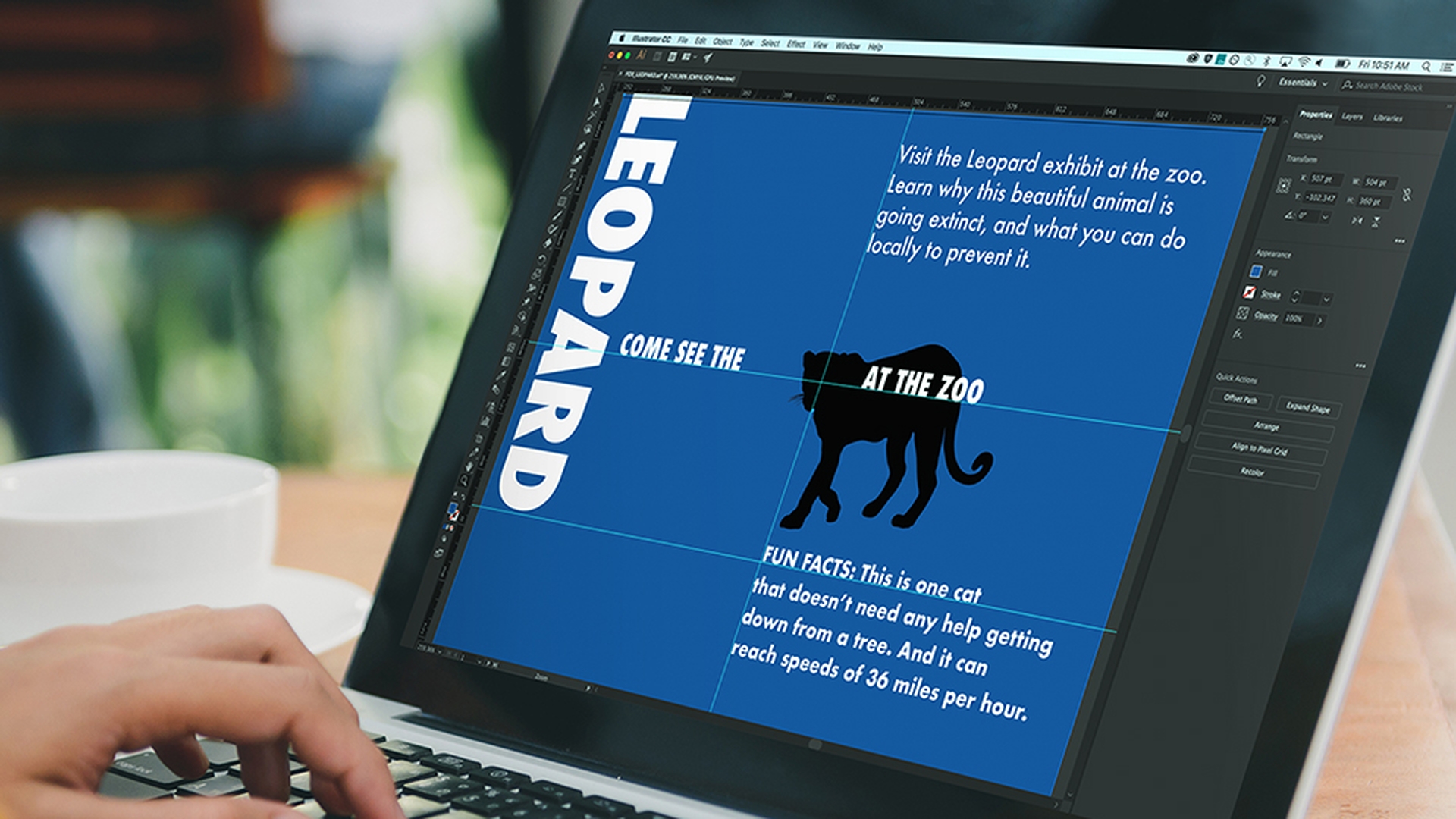
In diesem Tutorial erfahren Sie, wie Sie in Illustrator CC Inhalte ausrichten, anhand von eigenen Hilfslinien.
Hilfslinien sind nützlich, wenn Inhalte einheitlich angeordnet werden sollen.
Wenn Inhalte, die am Rand der Zeichenfläche platziert werden, einen bestimmten Abstand (z.
B.
0,5 Zoll) zur Kante haben sollen, können Sie eine Hilfslinie einfügen und fixieren, an der sich die Inhalte automatisch ausrichten.
Die Erstellung der Hilfslinien erfolgt durch Ziehen von den Dokumentlinealen.
Dazu müssen Sie die Anzeige der Lineale aktivieren.
Aktivieren Sie den Arbeitsbereich „Grundfunktionen“ (Essentials).
Klicken Sie auf das Linealsymbol im Bedienfeld „Eigenschaften“ (Properties).
Die Lineale werden oberhalb und links vom Dokumentfenster angezeigt.
Sie helfen bei der exakten Platzierung und auch bei der Messung von erstellten Inhalten.
Standardmäßig beginnt die Skala der Lineale in der linken oberen Ecke der aktiven oder ausgewählten Zeichenfläche.
Wenn Sie die Nullpunkte der Lineale ändern möchten, können Sie den Startpunkt von hier oben an die gewünschte Stelle ziehen, z.
B. hierher, nach rechts unten.
Das kann hilfreich sein für Messungen z.
B. vom Rand der Zeichenfläche aus, oder von dieser Ecke rechts unten.
Um die Nullpunkte auf die Ecke links oben zurückzusetzen, machen Sie einen Doppelklick auf die Ecke.
Die Linealeinheiten werden im Bedienfeld „Eigenschaften“ festgelegt.
Stellen Sie hier „Zoll“ (Inches) ein.
Um eine Hilfslinie zu erstellen, ziehen Sie mit der Maus vom oberen oder seitlichen Lineal in das Dokumentfenster.
Wenn Sie die Maus loslassen, wird eine Hilfslinie erstellt und gleich ausgewählt.
Dass die Hilfslinie ausgewählt ist, erkennen Sie hier an der blauen Farbe.
Standardmäßig erstrecken sich die Hilfslinien über die gesamte Arbeitsfläche.
Nun können Sie die ausgewählte Hilfslinie durch Ziehen verschieben, oder indem Sie den Y-Wert im Bedienfeld „Eigenschaften“ ändern.
Der X-Wert gibt den Abstand vom linken Rand der Zeichenfläche an, der Y-Wert gibt den Abstand vom oberen Rand an.
Um die Hilfslinie in die vertikale Mitte der Zeichenfläche zu verschieben, ändern Sie den Y-Wert in 2,5, also die Hälfte der Gesamthöhe der Zeichenfläche.
Bestätigen Sie mit der Eingabetaste.
Hilfslinien werden in Illustrator CC wie Objekte behandelt, z.
B. wie Linien oder Pfade, die Sie zeichnen.
Sie können deshalb transformiert, gelöscht und sogar kopiert werden.
Um eine Kopie der ausgewählten Hilfslinie zu erstellen, drücken Sie die Wahltaste (macOS) bzw. die Alt-Taste (Windows), und ziehen Sie die Linie nach unten.
Wie weit Sie die Linie heruntergezogen haben, erkennen Sie an der Anzeige neben dem Cursor.
Lassen Sie die Maustaste und dann die Taste los, um die Kopie der Hilfslinie an dieser Stelle zu erstellen.
Sie können auch die Copy-and-Paste-Befehle für die Hilfslinien verwenden.
Zum Löschen einer Hilfslinie drücken Sie einfach die Backspace- bzw.
Löschtaste.
Nun erstellen Sie eine Hilfslinie in die horizontale Mitte der Zeichenfläche, mithilfe der Ausrichtungsoptionen.
Beachten Sie, dass sich eine Zeichenfläche unter dieser hier befindet.
In diesem Beispiel soll sich die vertikale Hilfslinie nicht über die gesamte Zeichenfläche hier erstrecken, da sie nur für die obere benötigt wird.
Um die Hilfslinie auf eine Zeichenfläche zu beschränken, wählen Sie links auf der Werkzeugleiste das Zeichenflächen-Werkzeug aus.
Aktivieren Sie die Zeichenfläche, zu der Sie die Hilfslinie hinzufügen wollen, indem Sie darauf klicken.
Ziehen Sie vom linken Lineal eine Hilfslinie in die Zeichenfläche, und drücken Sie dabei die Umschalttaste.
Die Hilfslinie richtet sich an den Maßen des oberen Lineals aus.
Positionieren Sie die Hilfslinie bei 3 Zoll auf dem oberen Lineal, und lassen Sie die Maustaste los.
Aktivieren Sie das Auswahl-Werkzeug (Selection Tool).
Sie werden nun diese Hilfslinie an der Zeichenfläche ausrichten, mit den Ausrichtungsoptionen.
Wählen Sie „Fenster“ (Window) und „Ausrichten“ (Align), um das Bedienfeld „Ausrichten“ zu öffnen.
Klicken Sie auf das Menüsymbol, und wählen Sie „Optionen einblenden“ (Show Options).
Bei weiterhin aktivierter Hilfslinie wählen Sie unter „Ausrichten an:“ (Align To:) die Option „An Zeichenfläche ausrichten“ (Align to Artboard).
Klicken Sie auf das Symbol „Horizontal zentriert ausrichten“ (Horizontal Align Center), um die Hilfslinie in die Mitte der Zeichenfläche zu setzen.
Klicken Sie auf eine leere Stelle, um die Auswahl der Hilfslinien aufzuheben.
Um die Hilfslinien zu fixieren, sodass sie nicht versehentlich verschoben werden, klicken Sie im Bedienfeld „Eigenschaften“ auf das Symbol zum Sperren der Hilfslinien.
Die Hilfslinien sind jetzt fixiert.
Als Nächstes richten Sie den gesamten Inhalt an ihnen aus.
Um Objekte an Hilfslinien auszurichten, muss „An Punkt ausrichten EIN“ (Snap to Point is ON) hier im Bedienfeld „Eigenschaften“ ausgewählt sein.
Durch Einblenden der Hilfslinien, hier im Bedienfeld „Eigenschaften“, können Sie besser erkennen, wenn Inhalte an den Hilfslinien ausgerichtet sind.
Hinweise wie „Schnittmenge“ (Intersect), der Buchstabe „X“ oder Hilfslinien werden angezeigt.
Wählen Sie auf der Werkzeugleiste das Zoom-Werkzeug aus, und ziehen Sie über den Text, um einzuzoomen.
Drücken Sie „V“, um das Auswahl-Werkzeug zu aktivieren, und wählen Sie den Text aus.
Ziehen Sie den Text an diesem blauen Kästchen zur Hilfslinie.
Wenn der Cursor weiß wird, ist die Grundlinie des Texts an der Hilfslinie ausgerichtet.
Lassen Sie nun die Maus los.
Wählen Sie „Ansicht“ (View) und „Zeichenfläche in Fenster einpassen“ (Fit Artboard in Window).
Um die Hilfslinien auszublenden, wenn nichts ausgewählt ist, klicken Sie im Eigenschaften-Bedienfeld auf das Symbol zum Ausblenden der Hilfslinien.
Speichern Sie die Datei.
Wenn Sie in Zukunft Text oder Grafiken ausrichten möchten, erstellen Sie einfach ein paar Hilfslinien.




