Hallo.
Wolltest du schon mal ein Dokument in InDesign erstellen, wusstest aber nicht, wo du anfangen sollst?
Ich bin Dave Clayton.
In den folgenden Videos zeige ich dir, wie einfach der Einstieg und die Erstellung eines Faltblatt-Layouts sind.
Ich zeige dir, wie du ein Dokument einrichtest, ein einfaches Layout erstellst, verschiedene Inhalte und Design-Elemente hinzufügst und die Broschüre für den Druck exportierst.
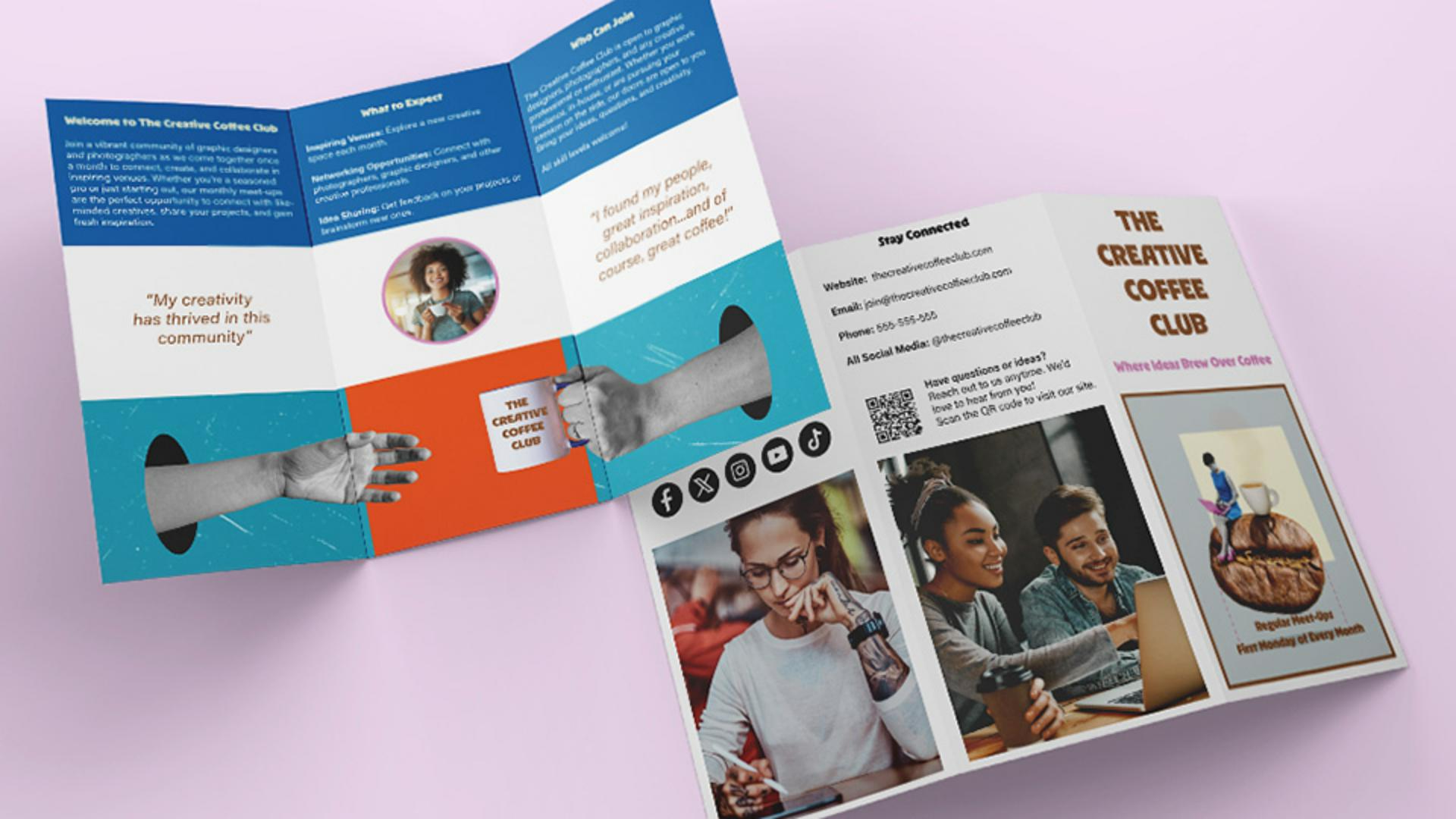
Dieses Faltblatt werden wir in den nächsten 3 Videos zusammen erstellen.
Ziemlich cool, oder?
Ich starte nun InDesign und beginne mit der Einrichtung des Dokuments.
Die korrekte Einrichtung gleich zu Beginn ist ein wichtiger Schritt in jedem Design-Projekt.
Sehen wir uns zuerst an, wie ein zweifach gefalztes Dokument funktioniert.
Wir haben 2 Seiten.
Auf dem Foto siehst du, wo sich die einzelnen Panels befinden.
Wir werden auf den Panels und Panel-übergreifend Inhalte einfügen.
Beginnen wir mit der Dokumenteinrichtung.
Wähle „Datei“ (File), „Neu > Dokument“ (New > Dokument).
Oder klicke auf der Startseite auf „Neue Datei“ (New File).
Das ist die Seite, die sich beim Start von InDesign öffnet.
Nun erscheint das Dialogfeld „Neues Dokument“ (New Document).
Wähle hier das Papierformat aus.
Da ich mich im Vereinigten Königreich befinde, arbeite ich mit A4.
Ich setze die Breite (Width) auf 297 mm und die Höhe (Height) auf 210 mm.
Die Ausrichtung ist neben anderen Einstellungen auch eine Vorgabe im Menü „Druck“ (Print).
Wenn du dich in den USA befindest, verwende stattdessen die Formate „Letter“ oder „Legal“.
Beachte dabei nur, dass in den USA die Maßeinheit Zoll (Inches) ist.
Das Format „Letter“ z.
B. ist im Querformat 11 x 8,5 Zoll.
Die Einrichtung ist exakt gleich, du wirst nur mit anderen Maßen arbeiten.
Das Dokument soll im Querformat (Landscape) erstellt werden.
Wir brauchen 2 Seiten (Pages), eine für die Vorderseite und eine für die Rückseite der Broschüre.
Nun die Abstände: Ich setze den Spaltenabstand (Column Gutter) auf 5 mm, was ca.
0,2 Zoll entspricht.
Der Inhalt wird dadurch etwas näher an den Rand geschoben, aber durch den Leerraum übersichtlicher.
Hier deaktiviere ich „Doppelseite“ (Facing Pages).
Da das Dokument zweifach gefalzt werden soll, muss die Seite in 3 Segmente aufgeteilt werden.
Ich setze den Wert für „Spalten“ (Columns) auf 3.
Für die Ränder (Margins), also für den Abstand der Spalten zu den Seitenrändern, gebe ich 10 mm ein, was ca.
0,4 Zoll entspricht.
Dadurch entsteht mehr Platz zwischen den Falzlinien und der Spaltenabstand bleibt bewahrt.
Alles andere lassen wir so.
Da nun alle Einstellungen richtig vorgenommen wurden, zeige ich dir, wie du sie zur erneuten Verwendung speicherst.
Hier oben kann ich das Dokument benennen.
Daneben ist das Icon „Dokumentvorgabe speichern“ (Save Document Preset).
Mit einem Klick öffnet sich das entsprechende Menü.
Hier kann ich den Namen der Vorgabe eingeben und bei Bedarf Einstellungen ändern.
Ich nenne sie „A4 Trifold Brochure Setup“ (Zweifach gefalzte Broschüre A4) und klicke auf „Speichern“ (Save Preset).
Immer wenn du ein neues Dokument erstellst, wird diese Vorgabe unter dem Tab „Gespeichert“ (Saved) im Fenster „Neues Dokument“ (New Document) angezeigt.
Klicke einfach auf die Vorgabe und auf „Erstellen“.
InDesign wendet deine Einstellungen automatisch auf das Dokument an.
Das spart Zeit und sorgt für Konsistenz zwischen Projekten.
Da jetzt alles eingerichtet ist, können wir gleich weitermachen.
Das war's schon für dieses Video.
Du hast gelernt, ein Dokument einzurichten und die Einstellungen für eine zweifach gefalzte Broschüre als Vorlage zu speichern.
Im nächsten Video geht es kreativ weiter – mit neuen Inhalten, Design-Elementen und der visuellen Ausgestaltung.
Wir sehen uns!





