Einführung und Vorstellung von Autor Dave Clayton
Würdest du gern in deinen InDesign-Layouts Elemente verschieben und skalieren, ohne jedes Mal alles neu ausrichten zu müssen?
Jetzt ist das möglich.
Das brandneue Flex-Layout von Adobe macht den Design-Prozess viel reibungsloser.
Ich bin Dave Clayton.
In diesem kurzen Tutorial zeige ich dir, wie Flex-Layout funktioniert, welche Vorteile es bietet und wie du es sofort in eigenen Designs nutzen kannst.
Was also ist Flex-Layout?
Ich habe hier InDesign 2026 mit einem Beispiel-Design geöffnet.
Flex-Layout wird auf Rahmen angewendet.
Designs passen sich dann dynamisch an, wenn sich der Inhalt ändert.
Einfach gesagt: Mit dieser Funktion verhalten sich InDesign-Rahmen und -Objekte mehr wie flexible Container.
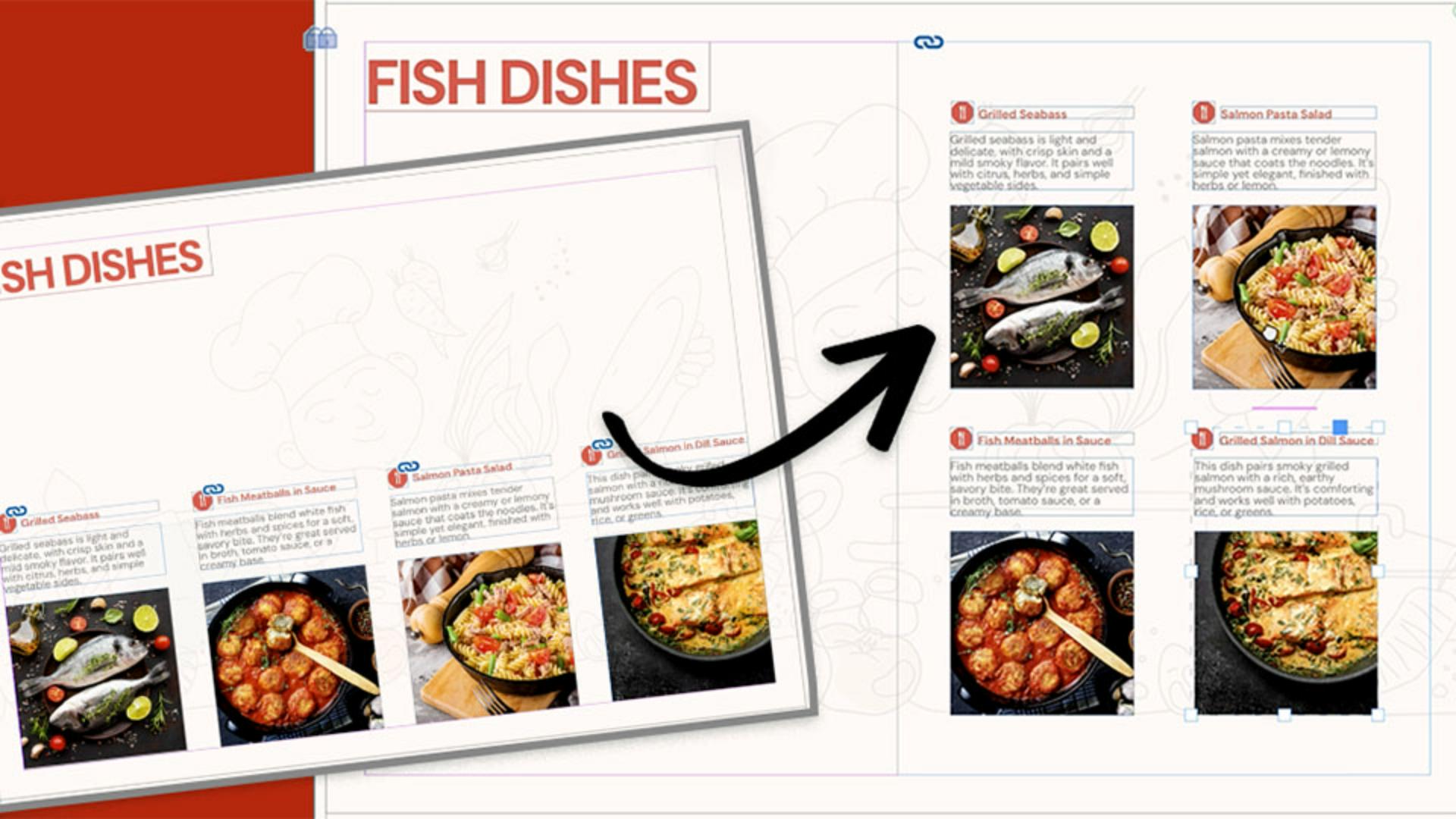
Schauen wir uns in unserem Beispiel an, wie wir mit Flex-Layout den Inhalt neu anordnen können.
Ich habe hier ein einfaches Design für Rezeptkarten mit ein paar Textrahmen und Bildern.
Normalerweise müsste ich beim Ändern der Seitengröße oder beim Verschieben der Kästen alle Elemente manuell anpassen und alles neu ausrichten.
Für den Vorher-Nachher-Vergleich dupliziere ich die Seite im Bedienfeld „Seiten“ und erstelle so eine Arbeitskopie.
Gruppierte Elemente vorbereiten
Um den Prozess zu vereinfachen, habe ich für jedes Gericht eine Gruppe aus Titel, Text und Bild erstellt.
So lässt sich Flex-Layout viel einfacher handhaben.
Wichtig ist noch, dass Flex-Layout nur den Textfluss und die Abstände des Inhalts anpasst, aber nicht die Größe ändert.
Also müssen wir das zuerst tun.
Ich wähle alle vier Gruppen aus, halte Umschalt+Befehl (macOS) bzw.
Umschalt+Strg (Windows) gedrückt und ziehe an einer Ecke der Gruppe, um ihre Größe zu ändern.
Die Vierergruppe soll auf der rechten Seite stehen.
Also reduziere ich ihre Größe, damit sie in zwei Spalten passt.
Dann aktiviere ich Flex-Layout.
Dafür wähle ich „Fenster > Flex-Layout“.
Du findest die Option auch im Menü „Objekt“ sowie im Kontextmenü bzw. im Bedienfeld „Eigenschaften“, sobald etwas ausgewählt ist.
Das Bedienfeld „Flex-Layout“ bietet mehrere Optionen zum Anpassen des Layouts.
Dazu gleich noch mehr.
Flex-Layout aktivieren und die Struktur festlegen
Ich habe die Gruppe ausgewählt und aktiviere Flex-Layout.
Der Rahmen um die Auswahl zeigt, dass sich die Gruppe nun in einem flexiblen Container befindet.
Wir können jetzt Größe und Position des Containers beliebig ändern.
Ich platziere ihn am rechten Seitenrand.
Jetzt kann ich das Layout über das Bedienfeld anpassen.
Zuerst lege ich die Ausrichtung des Inhalts im Container fest.
Ich kann den Inhalt oben ausrichten, ihn zentrieren oder unten ausrichten.
Ich lasse ihn erst mal oben ausgerichtet.
Das kann ich später noch ändern.
Rechts neben der Ausrichtung stehen die Werte für Breite und Höhe des Containers.
Hier ist die zuvor angepasste Größe eingestellt.
Du kannst das bei Bedarf manuell ändern.
Nun zum Dropdown-Menü für die Satz-Feineinstellungen.
Hier legst du fest, wo der Inhalt beginnt und wie er im Container angeordnet wird.
„Am Anfang der Flex-Achse ausrichten“ platziert die Elemente oben im Container und richtet sie am Anfang der Zeile aus.
Als Nächstes legen wir die Richtung des Layouts fest.
Im Moment ist hier „Zeile“ eingestellt, sodass alles in einer einzigen Zeile angeordnet ist.
Der Inhalt im Container ist rechts abgeschnitten.
Wir müssten die Breite des Containers anpassen, damit die Zeile hineinpasst.
Du kannst die Richtung auch umkehren, um die Reihenfolge der Elemente umzudrehen.
Die nächste Option ist „Spalte“.
Sie brauchen wir für dieses Layout.
Ich klicke auf „Spalte“, denn ich will zwei Spalten und zwei Zeilen haben.
Im Moment gibt es nur eine Spalte innerhalb des Containers, also aktiviere ich die Umbruchoption.
Das ist das Symbol „Umbrechen“.
Klicke darauf.
Jetzt wird der Inhalt im Container in zwei Spalten angeordnet.
Abstand und Ausrichtung optimieren
Nachdem Richtung und Umbruch nun korrekt eingestellt sind, passen wir den Abstand an.
Diese Einstellung regelt den Innenabstand an allen Seiten im Container.
Alle Werte sind derzeit auf 0 gesetzt.
Die Werte sind verknüpft.
Du kannst die Verknüpfung aber über das Kettensymbol aufheben.
Ich kann diese Werte jetzt manuell erhöhen.
Wie du siehst, vergrößert sich dabei der Abstand innerhalb des Containers.
Ich stelle 5 mm ein.
Als Nächstes passen wir den horizontalen und den vertikalen Abstand an.
Wenn du die Werte über die Pfeiltasten änderst, wird der Abstand sofort angepasst.
Diese Werte lassen sich numerisch oder visuell anpassen.
Zuletzt wollen wir die Ausrichtung des Inhalts innerhalb des Containers anpassen.
Dafür kehren wir zurück zur ersten Ausrichtungseinstellung.
Ich möchte den Inhalt an der Mitte des Containers ausrichten.
Du kannst ihn auch links- oder rechtsbündig ausrichten.
Du siehst also, wie schnell du mit Flex-Layout Inhalte neu ausrichten und eine alternative Version deines Layouts erstellen kannst.
Nützlich ist auch, dass du die Inhalte im Container neu anordnen kannst.
In diesem Beispiel kann ich auf eines der Gerichte klicken und es an eine neue Position ziehen.
Das gibt mir mehr kreative Kontrolle.
Wenn wir zum ersten Bild zurückkehren, können wir auch jede Gruppe als Flex-Layout festlegen und den Inhalt jeder Gruppe schnell anpassen.
Nachdem das nun erledigt ist, kann ich weiteren Content zur Form hinzufügen, indem ich ihn von der Montagefläche auf die Seite ziehe.
Jetzt haben wir ein alternatives, anpassbares Layout, das wir der Kundschaft vorlegen oder selbst verwenden können.
Das also ist Flex-Layout – eine kleine Funktion, die deinen Workflow erheblich verbessern kann.
Probiere es im nächsten Projekt aus.
Du sparst dir damit viel Zeit.
Tutorials zu weiteren neuen Funktionen findest du bei Adobe Learn.
Danke für dein Interesse und viel Spaß beim Gestalten.





