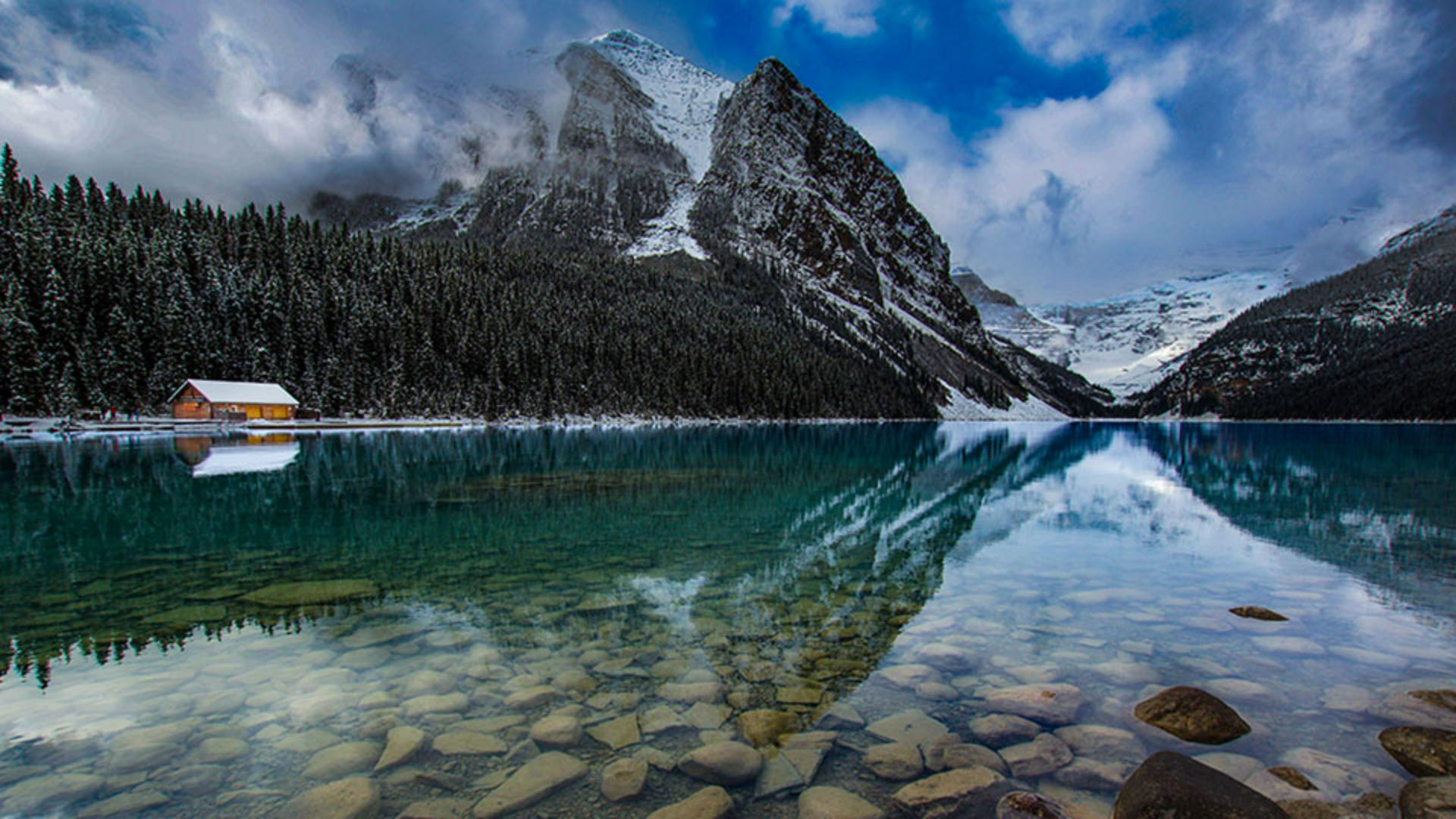
Einführung
Möchtest du deine Landschaftsfotos in der Mobile App von Lightroom schneller bearbeiten?
Mit adaptiven Presets für Landschaften geht das.
Hi, ich bin Seán Duggan von Adobe Learn.
Heute zeige ich dir, wie du mit adaptiven Presets für Landschaften schnell ein Landschaftsbild optimieren oder detaillierte Masken für verschiedene Bereiche einer Szene erstellen kannst.
Adaptive Presets für Landschaften in der Mobile App von Lightroom öffnen
Zum Öffnen von Presets tippe ich auf das Symbol mit den zwei Kreisen unten links.
Verschiedene adaptive Presets stehen zur Verfügung – unter „Presets“, „Premium“.
Ich wähle „Adaptiv: Landschaft“.
Diese Preset-Sammlung enthält zwei Presets für jede Jahreszeit: Frühling, Sommer, Herbst und Winter.
Adaptive Presets analysieren Fotos und identifizieren verschiedene Bereiche einer Szene
Mit einem adaptiven Preset analysiert Lightroom mithilfe von KI verschiedene Bereiche einer Szene, um sie dann gezielt zu optimieren.
Adaptiv bedeutet: Die Presets werden an die spezifischen Landschaftsbereiche auf deinem Foto angepasst.
Ein adaptives Jahreszeiten-Preset anwenden und justieren
Da dies eine Winterszene ist, wähle ich eines der Winter-Presets.
Nur in den Winter-Optionen wird eine separate Korrektur für Schnee erstellt.
Ich wähle Winter01.
Sieh dir die Miniatur des Presets an.
Das Symbol in der Mitte bedeutet, dass du per Tap auf die Preset-Miniatur einen Stärke-Regler öffnest, mit dem du den Effekt des adaptiven Presets abschwächen oder verstärken kannst.
Ich erhöhe die Stärke ein wenig, indem ich den Regler nach rechts schiebe.
Das sieht ziemlich gut aus.
Ich tippe auf das Häkchen unten rechts, um das Preset anzuwenden.
Das sieht großartig aus.
Eine tolle Verbesserung.
Wenn ich das Foto gedrückt halte, sehe ich die Vorher-Ansicht.
Lasse ich los, sehe ich die Bearbeitung mit dem Preset.
So kannst du mit den adaptiven Presets für Landschaften ein Landschaftsfoto mit einem einzigen Tap verbessern.
Aber es wird noch besser.
Ich zeige es dir.
Die Korrekturen in den maskierten Bereichen der Szene anpassen
Der kleine Punkt unter dem kreisförmigen Masken-Icon zeigt an, dass diesem Bild Masken hinzugefügt wurden.
Ich tippe darauf, um die Einstellungen für Masken zu öffnen.
Auf der rechten Seite siehst du verschiedene Masken, die das adaptive Landschafts-Preset erstellt hat.
Ich ziehe diese weiße Linie unten nach links, um das Masken-Bedienfeld zu erweitern.
Hier siehst du, dass alle Masken nach verschiedenen Bereichen in dieser Szene benannt sind.
Das Beste daran: Du kannst sie verwenden, um das ursprüngliche Preset-Ergebnis weiter anzupassen.
Ich wähle die Maske für Wasser aus, tippe auf „Licht“ und schiebe den Belichtungsregler nach rechts, um den See aufzuhellen.
Das mag ich besonders an den adaptiven Presets für Landschaften: Ich kann sie als Abkürzung nutzen, um mehrere detaillierte Masken für mein Bild zu erstellen.
Per Tap auf die Miniaturansicht der Maske kehre ich zum Maskierung-Bedienfeld zurück.
Unten bei den Masken siehst du eine mit einem Ausrufezeichen.
Sie heißt „Künstlicher Boden“.
Die adaptiven Presets für Landschaften wurden für alle Landschaftsmasken erstellt, die Lightroom generieren kann.
Auf diesem Bild ist kein künstlicher Boden sichtbar.
Daher ist das eine leere Maske ohne Effekt.
Du kannst sie entweder ignorieren oder auf die drei Punkte rechts neben der Masken-Miniatur tippen, um sie zu löschen.
Ich tippe auf das Häkchen unten rechts, um diese Bearbeitungen anzuwenden.
Sehen wir uns an, wie das Bild am Anfang aussah und wie es mit dem adaptiven Preset und meiner eigenen Korrektur aussieht.
Jetzt weißt du, wie du das Beste aus den adaptiven Presets für Landschaften herausholst.
Probiere sie beim nächsten Mal zum Optimieren deiner eigenen Landschaftsfotos aus.





