[Kenneth Hines Jr.]: Willst du wissen, wie du bei der Nachbearbeitung kreativere und dynamischere Bilder erhältst?
Lerne das Tool „Gradationskurve“ kennen.
Ich bin Kenneth Hines Jr., ZEISS Ambassador.
Heute beschäftigen wir uns mit der Funktion „Gradationskurve“ und wie dieses Tool, das für mich eines der leistungsstärksten in Lightroom ist, deinen Bildern mehr Dynamik verleiht.
Mit „Gradationskurve“ kannst du die Tonwerte in einem Bild anpassen.
Dafür gibt es 2 Möglichkeiten: die Punktkurve und die parametrische Kurve.
Beginnen wir mit der parametrischen Kurve.
Hier ist gut sichtbar, wie sich verschiedene Bereiche der Kurve auf verschiedene Tonwerte in einem Foto auswirken.
Die parametrische Kurve kannst du an jeder Stelle nach oben oder unten ziehen, um das Bild aufzuhellen bzw. abzudunkeln.
Mit den Reglern unter der Kurve steuerst du bestimmte Tonwertbereiche gezielt an.
Mit den Reglern im Bedienfeld „Licht“ (Light) kannst du ähnliche Korrekturen vornehmen.
Unter „Gradationskurve“ (Curves) hast du allerdings deutlich mehr Kontrolle.
Sehen wir uns die Punktkurve an.
Bei ausgewählter Punktkurve fügst du durch Klicken auf die diagonale Linie weitere Kontrollpunkte hinzu – für den Teil des Tonwertbereichs, den du anpassen willst.
Für sehr feine Korrekturen kannst du maximal 16 Kontrollpunkte setzen.
Und so funktioniert es.
Ich setze gern 3 Punkte: jeweils einen für die Tiefen, die Mitteltöne und die Lichter.
Entscheide selbst, wo und wie viele Punkte du setzen willst.
Wenn du einen gesetzten Punkt wieder entfernen möchtest, kannst du ihn über das Kontextmenü entfernen oder andere Optionen dazu ansehen.
Halte die Wahl- (macOS) bzw.
Alt-Taste (Windows) gedrückt, um oben im Bedienfeld „Gradationskurve“ (Curves) eine Option aufzurufen, mit der du alle Korrekturen zurücksetzen kannst.
„Gradationskurve“ beinhaltet auch ein Werkzeug für zielgerichtete Korrekturen.
Damit kannst du die parametrische oder die Punktkurve direkt am Bildschirm anpassen.
Wenn ich hier in den beleuchteten Bereich klicke und ziehe, wird dieser Teil des Tonwertbereichs angepasst.
Sehen wir uns ein Bild an, das ich bereits angepasst habe, allerdings nicht unter „Gradationskurve“ (Curves).
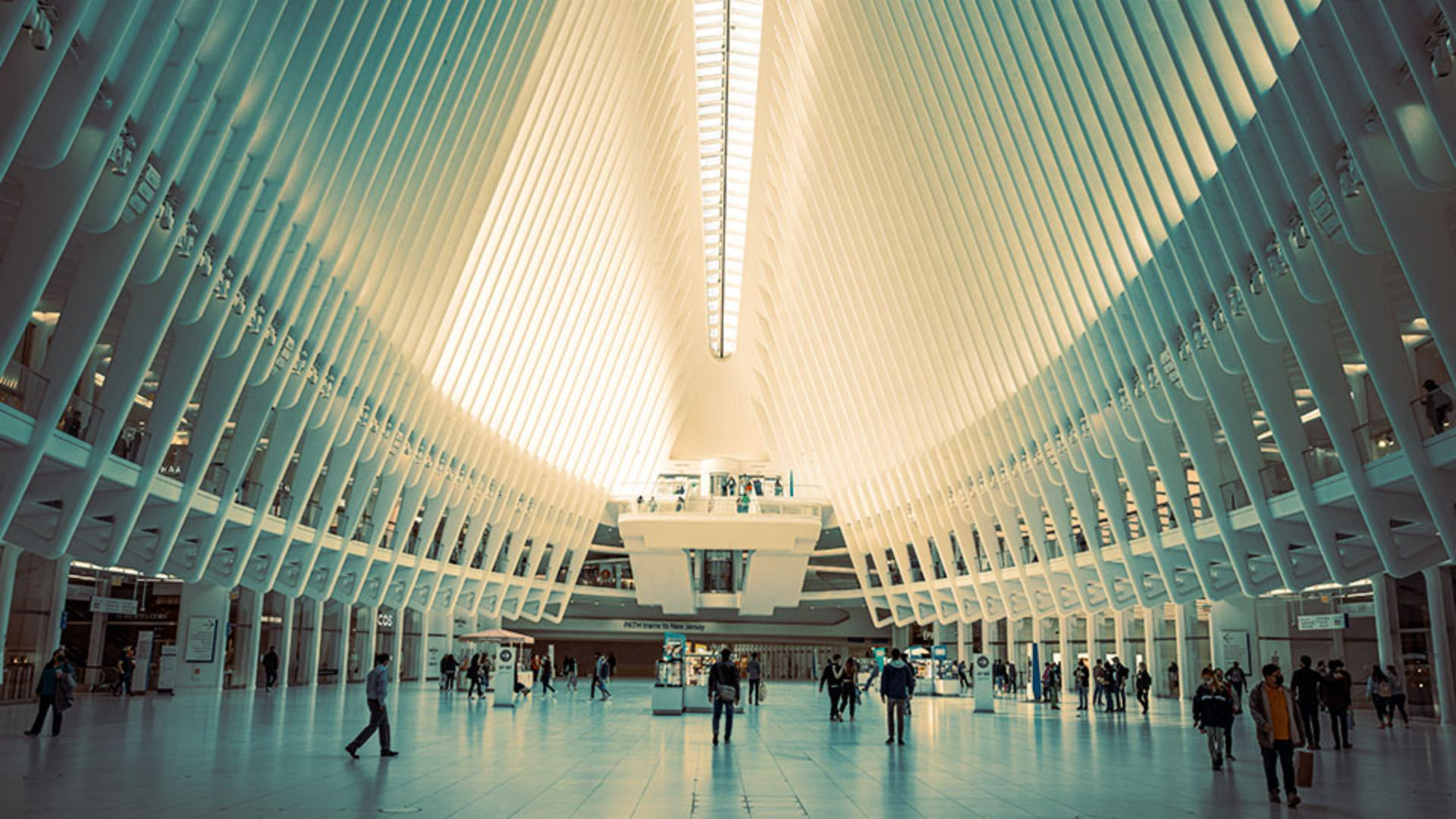
Dieses Bild des New Yorker Bahnhofsgebäudes „Oculus“ will ich kontrastreicher machen.
Dazu verschiebe ich den Punkt für die Tiefen.
Ich will auch die Lichter aufhellen.
Also verschiebe ich den Punkt für die Lichter entsprechend.
Über die Punktkurve kann ich zusätzlich auf die Farbkanäle zugreifen, um die Farbkurven in einem Bild anzupassen.
Ich wähle innerhalb der Punktkurve den grünen Farbkanal und bringe Grün in die Tiefen des Bilds.
Ich setze die Punkte für die Tiefen, die Mitteltöne und die Lichter und schiebe den Punkt für die Tiefen nach oben.
Dadurch werden nur diese Bereiche grün, wie hier.
Das wiederhole ich jetzt für den roten Farbkanal.
Die Korrekturen führe ich jedoch nur für die Lichter durch, um sie rot zu färben.
Ich setze wieder 3 Punkte.
Und schiebe den Punkt für die Lichter hoch.
Nach dem Anpassen kannst du das Vorher und Nachher ansehen, indem du das Augensymbol oben rechts aktivierst oder deaktivierst.
Das sieht großartig aus.
Dadurch hat das Bild einen kreativeren Look erhalten.
Probiere aus, wie du mit dem Tool „Gradationskurve“ deine Bilder transformieren und dynamischer machen kannst.
Ich bin Kenneth Hines Jr. und ich freue mich auf unsere nächste Lightroom-Tour.





